
 FR
FR DE
DE EN
EN


Ein Benutzer hinzufügen
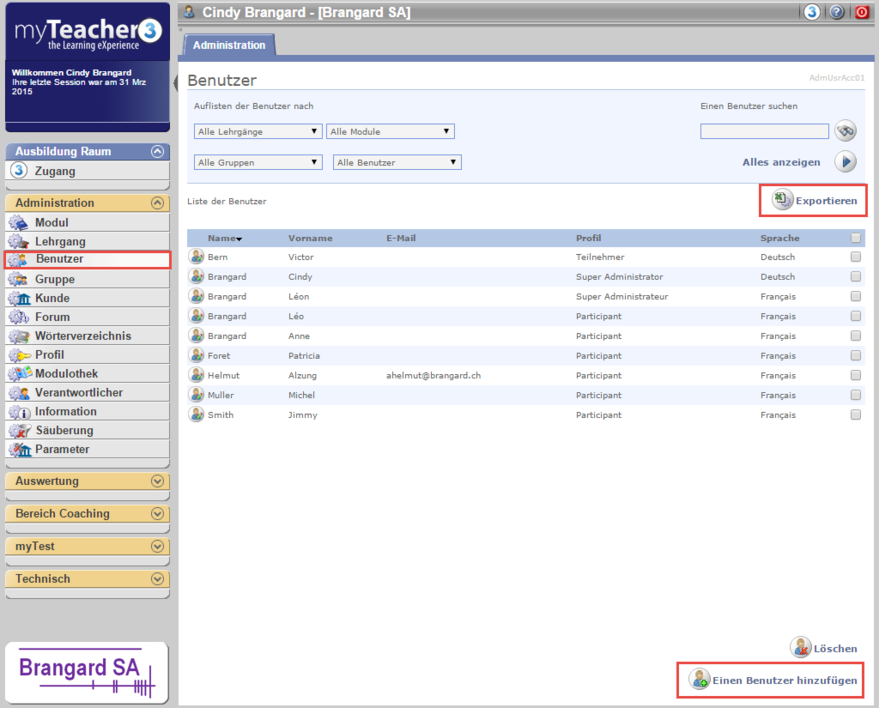
Liste der Benutzer
Klicken Sie auf die Schaltfläche Ein Benutzer hinzufügen, um einen neuen Benutzer zu erstellen, oder, falls Sie einen bestehenden Benutzer ändern möchten, wählen Sie diesen aus der Benutzerliste aus.
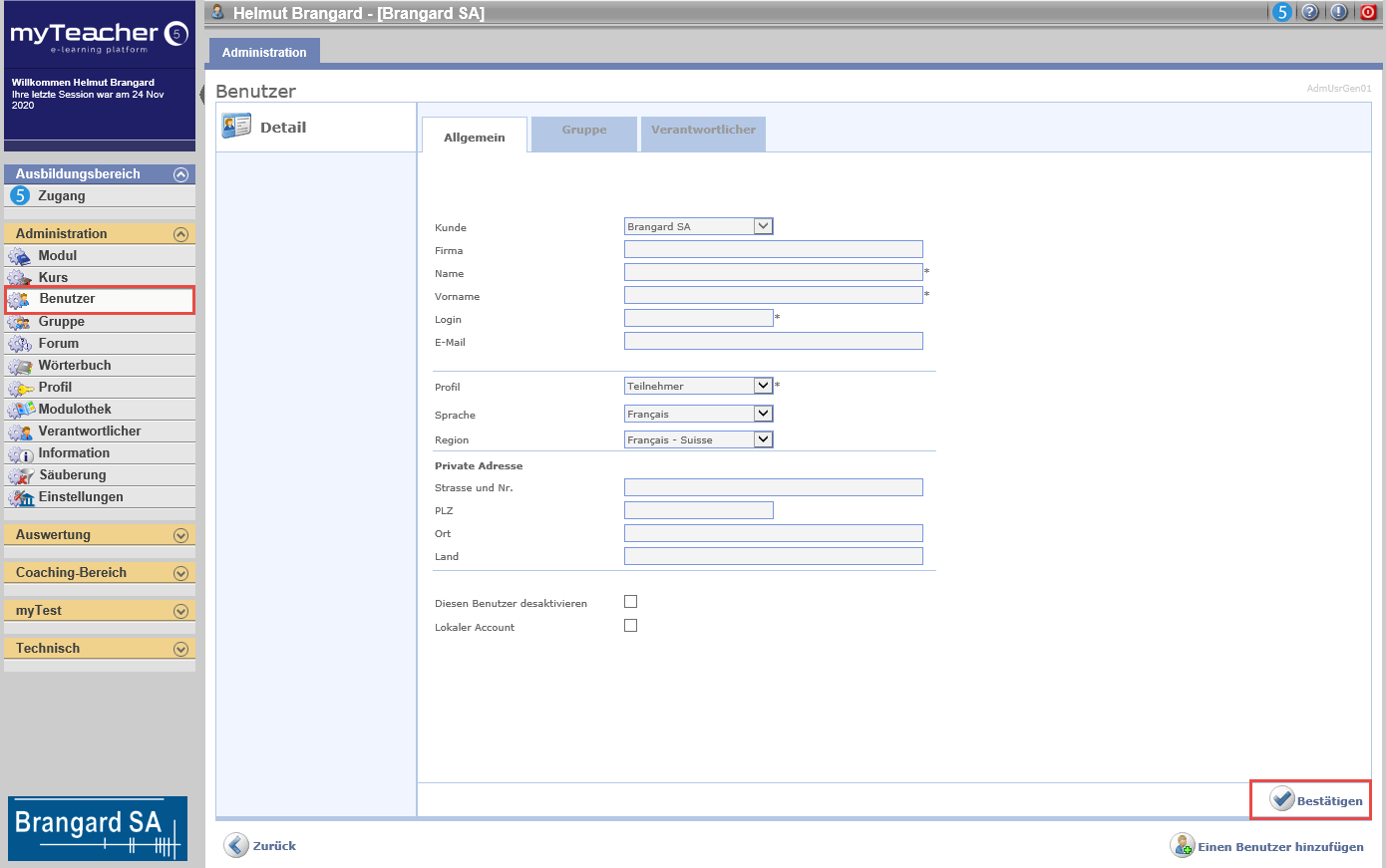
Detailbereich Benutzer
Füllen Sie die verschiedenen Felder für den Benutzer aus.
Die mit einem * markierten Felder sind Pflichtfelder.
Feld Kunde
Dies ist der Kunde von myTeacher, dem der Benutzer zugeordnet ist. Um diese Information zu ändern, müssen Sie über Administratorrechte für die Kundenverwaltung verfügen. Wenn Sie diese Rechte nicht haben, erscheint das Feld grau.
Wenn Sie über Administratorrechte für die Kundenverwaltung verfügen, können Sie einen Benutzer von einem Kunden zu einem anderen transferieren, wenn Sie für diesen Kunden ebenfalls die Berechtigung zur Kundenverwaltung haben. Wird der Benutzer beim neuen Kunden für dieselben Module angemeldet, bleiben die persönliche Kursverfolgung und der Status seiner Fortschritte erhalten.
Zusätzliche Details finden Sie in der Rubrik Transfer eines Benutzers von einem Kunden zu einem anderen Kunden.
Feld Firma
Name der Organisation (Firma, Abteilung, Service etc.), welcher der Benutzer angehört.
Feld Name
Pflichtfeld. Name des Benutzers.
Feld Vorname
Pflichtfeld. Vorname des Benutzers.
Feld Login
Pflichtfeld. Login, erlaubt dem Benutzer, sich bei myTeacher anzumelden.
Wenn dieses Login bereits existiert, erscheint rot das Wort „Fehler“. Wenn Sie mit der Maus über dieses Wort fahren, wird eine Meldung angezeigt, dass dieses Login bereits existiert. Sie müssen ein anderes Login eingeben und bestätigen.
Es kann vorkommen, dass ein Login bereits bei einem anderen myTeacher Kunden existiert. In der angezeigten Nachricht wird in diesem Fall angegeben, bei welchem Kunden das Login bereits existiert und Sie werden gefragt, ob Sie trotzdem fortfahren möchten.
Vorsicht: Abhängig von Ihren Authentifizierungsparametern kann dies dazu führen, dass die Benutzer mit diesem Login blockiert werden, wenn das Login doppelt existiert.
In diesem Fall wird eine E-Mail automatisch an den Support gesendet und in der myTeacher-Anwendung gespeichert. Die Meldung zeigt an, bei welchen Kunden die Logins doppelt vorhanden sind. Der Administrator muss anschliessend eines der Logins ändern, damit die Anmeldung wieder funktioniert.
Feld E-Mail
E-Mail des Benutzers. Wir raten Ihnen, hier eine E-Mail-Adresse einzugeben, damit der Benutzer Fragen und Antworten im Forum stellen bzw. erhalten kann und eventuelle Passwortprobleme gelöst werden können.
Feld Profil
Pflichtfeld. Rolle des Benutzers. Es ermöglicht, die Zugriffsrechte des Benutzers zu definieren. Die Standardrolle ist Teilnehmer.
Es ist nicht möglich, dem Benutzer eine Rolle zuzuweisen, die höher ist als die Hierarchiestufe der eigenen Rolle. Sie können also einem Benutzer nicht die Rolle Super-Administrator zuweisen, wenn Sie selbst „nur“ Administrator sind.
Feld Sprache
Pflichtfeld. Benutzersprache von myTeacher.
Feld Region
Pflichtfeld. Legt das Format der Daten fest, z. B. Datum TT.MM.JJJJ.
Die Felder Profil, Sprache und Region haben einen Initialwert, den man ändern kann.
Rubrik Private Adresse
Die Felder dieser Rubrik sind nur informativ.
Feld Diesen Benutzer desaktivieren
Erlaubt, einen Benutzer vorübergehend zu desaktivieren. Dieser kann danach nicht mehr auf myTeacher zugreifen.
Feld Lokaler Account
Erlaubt je nach verwendeter Authentifizierungsart des Kunden , ein Benutzerkonto nur für myTeacher zu erstellen.
Wenn diese Option aktiviert wird, werden 3 zusätzliche Felder angezeigt:
- Passwort und Passwort bestätigen, Pflichtfelder. Sie erlauben dem Benutzer, sich auf myTeacher anzumelden.
- Der Benutzer muss sein Passwort ändern: Dieses Kästchen ist standardmässig aktiviert, damit der Benutzer bei der ersten Anmeldung auf myTeacher sein Passwort ändert.
Zusatz Felder
Bis zu 10 zusätzliche Felder können im Detail des Benutzers angezeigt werden. Dies sind optionale Felder.
Es sind dies zusätzliche Informationen, konfigurierbare auf dem Niveau des Kunden, in der Rubrik Einstellungen im Block Administration, Registerkarte Persönliches Feld (siehe die betr. Hilfe).
Daten bestätigen
Klicken Sie auf die Schaltfläche Bestätigen, um die eingegebenen Angaben zu speichern und anschliessend wenn gewünscht den Benutzer einer Gruppe und/oder einem Verantwortlichen zuzuordnen.
Nun wird auch ein Feld Foto angezeigt. Damit können Sie für den Benutzer ein Profilfoto hochladen.
Wir empfehlen eine Fotogrösse von 140*180 Pixel (Breite*Höhe).
Wählen Sie das Foto auf Ihrem Computer aus und klicken Sie dann auf Bestätigen, um die Änderungen zu speichern. Das Foto wird im Ausbildungsbereich des Benutzers und auch auf seinem Tablet angezeigt, wenn er die mobile Version von myTeacher verwendet.
Transfer eines Benutzers von einem Kunden zu einem anderen Kunden
Generell muss jeder Benutzer einem Kunden zugeordnet sein. Es ist jedoch möglich, einen Benutzer von einem Kunden zu einem anderen zu transferieren.
Wählen Sie im Dropdown-Menü den Kunden aus, zu welchem Sie den Benutzer transferieren möchten, und bestätigen Sie den Vorgang.
Meldung
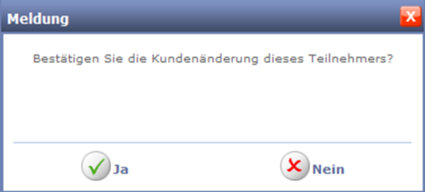
Ein Fenster zur Bestätigung erscheint. Klicken Sie auf Ja, um den Transfer zu bestätigen.
Was geschieht mit den Ergebnissen des Benutzers ?
Nehmen wir das Beispiel eines Benutzers der vom Kunden C1 zum Kunden C2 transferiert wurde.
- Wird ein Modul von den Kunden C1 und C2 gemeinsam verwendet, erscheint dieses erneut im Ausbildungsplan des Benutzers (vorausgesetzt, der Benutzer ist auch beim neuen Kunden für dieses Modul angemeldet), mit seinem Lernfortschritt (Lektion und Übungen) und seiner Auswertung im Persönlichen Bericht.
- Für die Kurse gilt dasselbe: Wird ein Kurs von beiden Kunden C1 und C2 verwendet, bleiben dem Benutzer alle Informationen dazu erhalten.
- Die beiden vorherigen Punkte sind dann anwendbar, wenn der Benutzer über eine Gruppe oder direkt für ein Modul oder einen Kurs angemeldet ist.
- Standardmässig wird der transferierte Benutzer beim neuen Kunden C2 in der Gruppe All users eingetragen.
- Wenn der Benutzer beim neuen Kunden C2 über die Modulbibliothek auf ein Modul Zugriff hat, das er bereits bearbeitet hat, erscheint nach dem ersten Zugriff der entsprechende Fortschritt.
- Beim Transfer eines Benutzers wird diesem beim neuen Kunden die Standardrolle zugewiesen. Diese ist jedoch nicht zwingend mit den gleichen Zugriffsrechten ausgestattet wie die Standardrolle beim bisherigen Kunden. Der Benutzer kann also mehr oder weniger Rechte besitzen als vorher, je nachdem, wie die Standardrolle definiert ist. Denken Sie daher bitte daran, nach dem Transfer des Benutzers die Zugriffsrechte und seine Rolle zu prüfen.
- Wenn ein Forum von beiden Kunden C1 und C2 genutzt wird, hat der transferierte Benutzer Zugriff auf dieselben Informationen und die Beiträge, die er beim Kunden C1 verfasst hat.