
 FR
FR DE
DE EN
EN


Das Design personifizieren
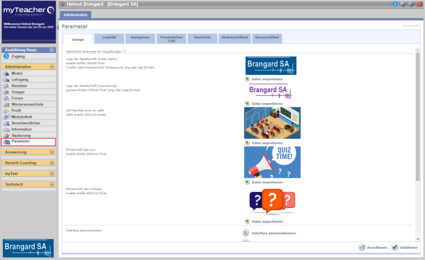
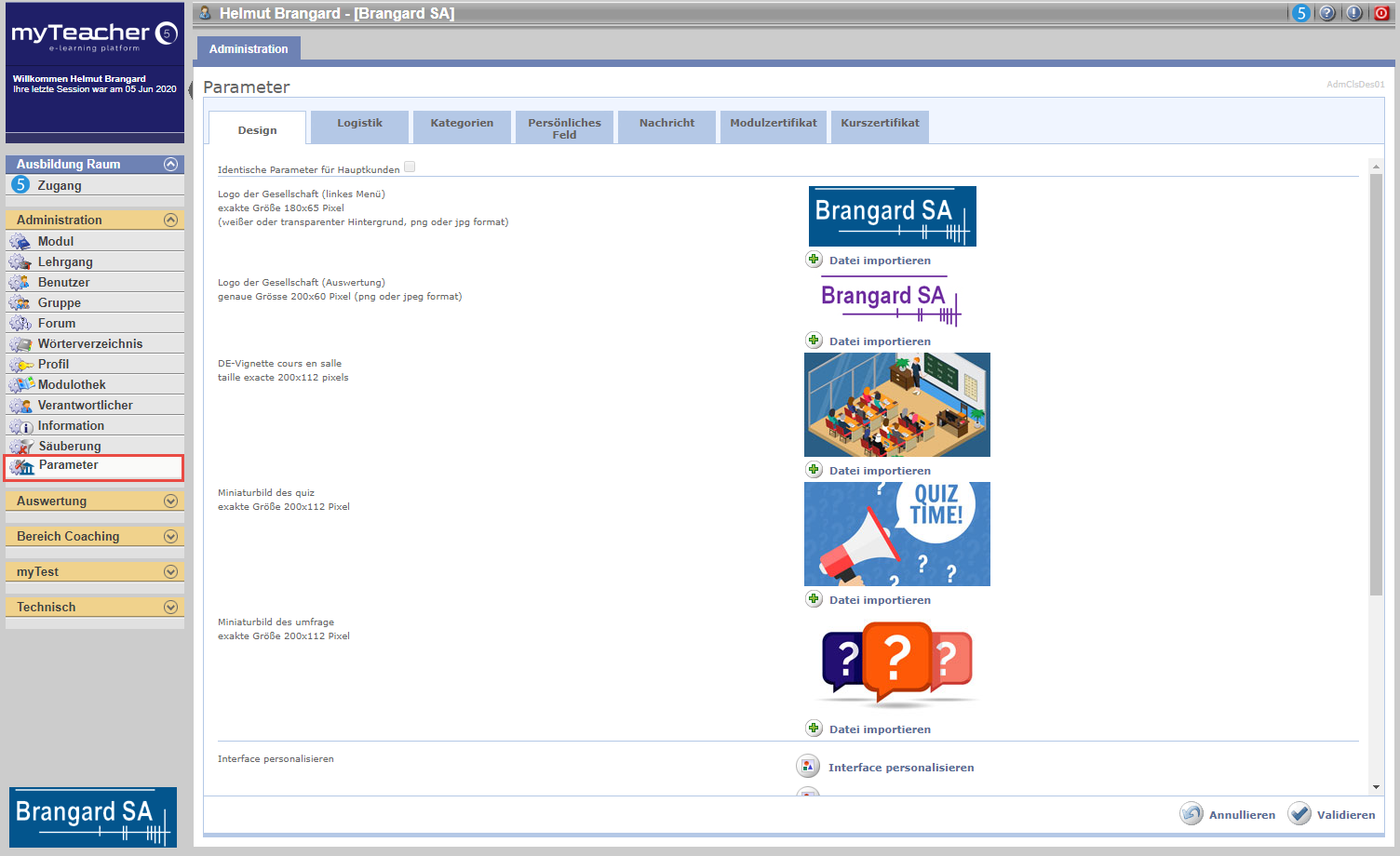
Parameter des Kunden
Sie können personifizieren:
-
das Kundenlogo in myTeacher und den Auswertungsberichte
-
Miniaturbild von Modul Im Klassenzimmer, Quiz und Umfragen an
-
das Interface
-
der Quiz-Leser (Player)
-
die Koordinaten des Unternehmens und des Supports
-
die Anzeige des Lehrplans
Logos
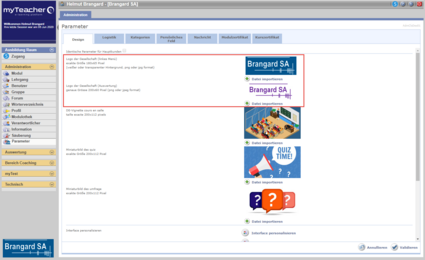
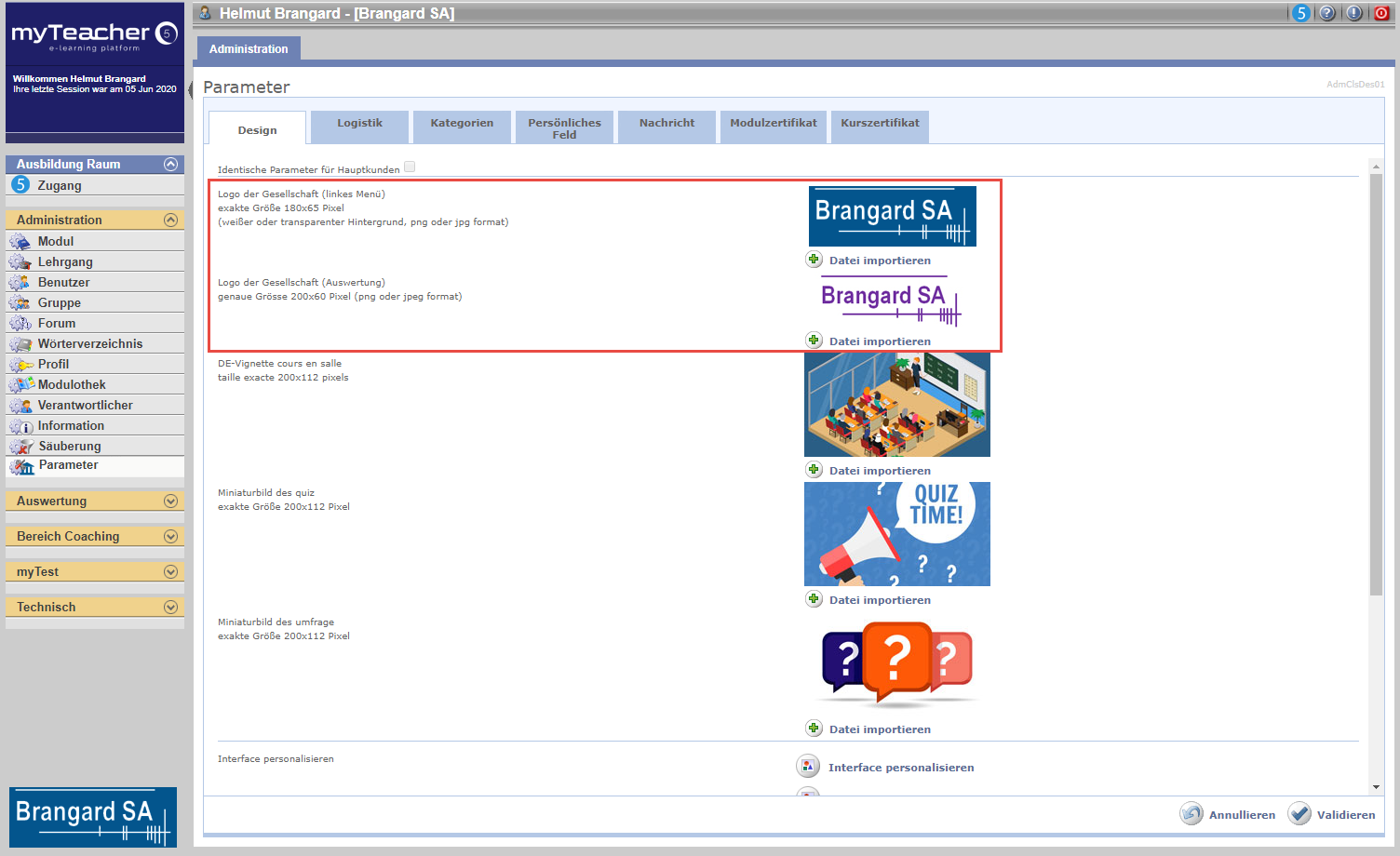
Logo
Zwei Logos können hinzugefügt werden:
-
das erste ist das Logo, das in der ganzen myTeacher Plattform zu finden ist. Seine Größe ist 180x65 Pixel. Unterstützte Formate sind JPEG oder GIF.
-
das zweite ist das Logo, das in den Auswertungsberichten zu finden ist. Seine Größe ist 200x60pixels. Unterstützte Formate sind JPEG oder GIF.
Die Buttons Datei importieren erlauben die Logos zu suchen.
Wenn die Logos nicht die richtige Grösse haben, erscheinen sie deformiert.
Miniaturbild
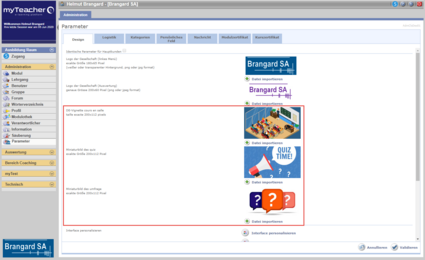
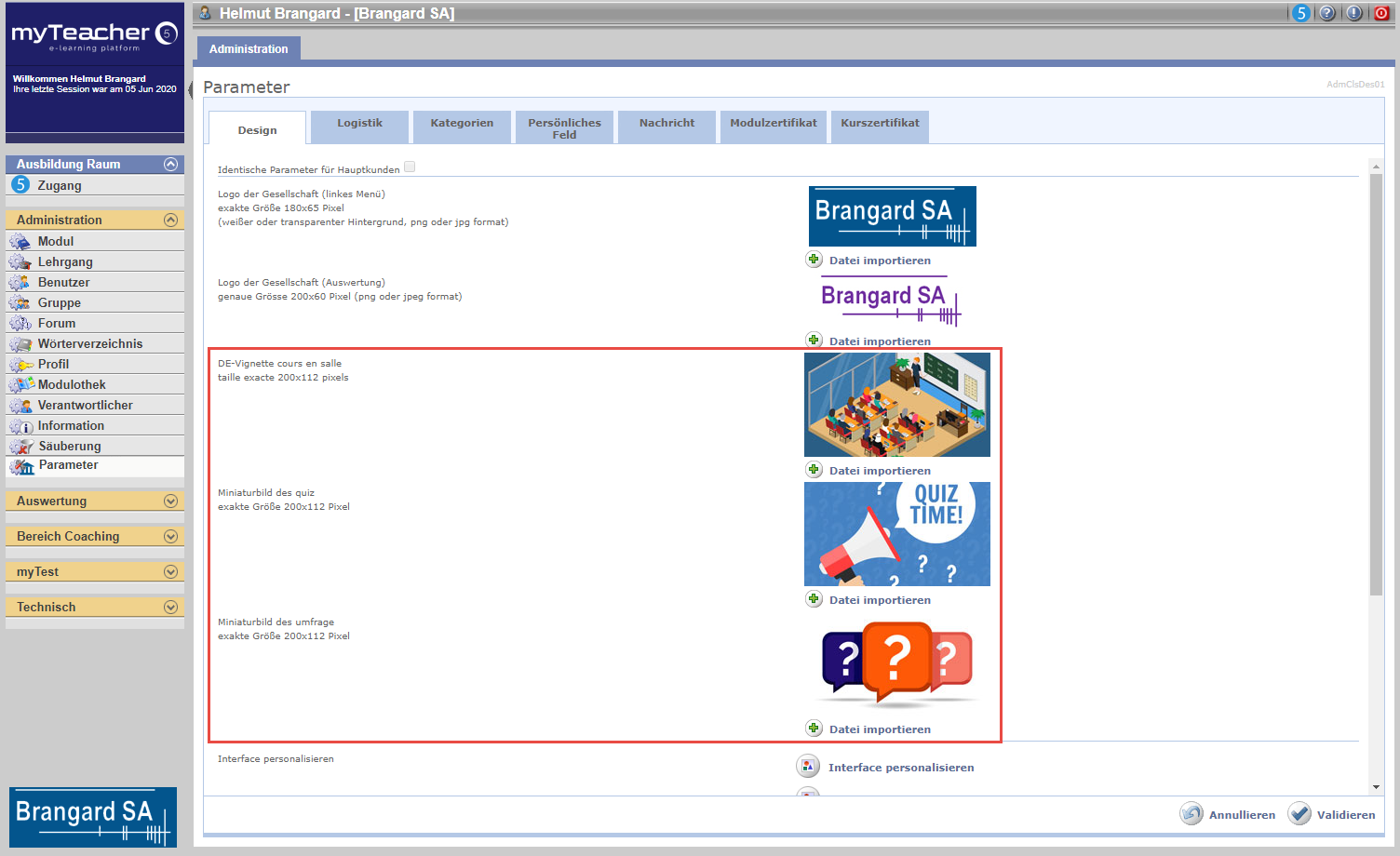
Miniaturbild
Es können drei Miniaturbild hinzugefügt werden. Sie werden im Trainingsplan angezeigt, um drei Arten von Modulen darzustellen:
- Unterricht im Klassenzimmer
- Quizmodule
- Umfragemodule
Ihre Größe beträgt 200x112 Pixel. Unterstützte Formate sind JPEG oder GIF.
Mit den Schaltflächen Datei importieren können Sie nach Miniaturbild suchen.
Das Interface personifizieren
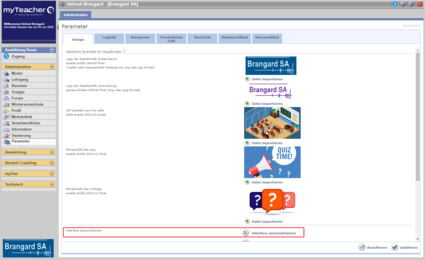

Das Interface personifizieren
Klicken Sie auf Interface personifizieren, um das Fenster der Interface Personifizierung von myTeacher anzuzeigen (Benutzerseite).
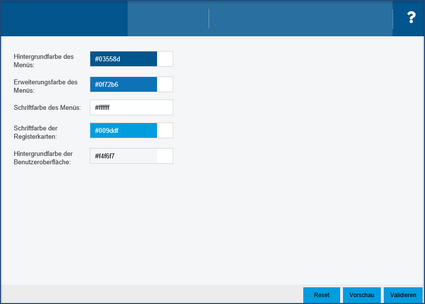
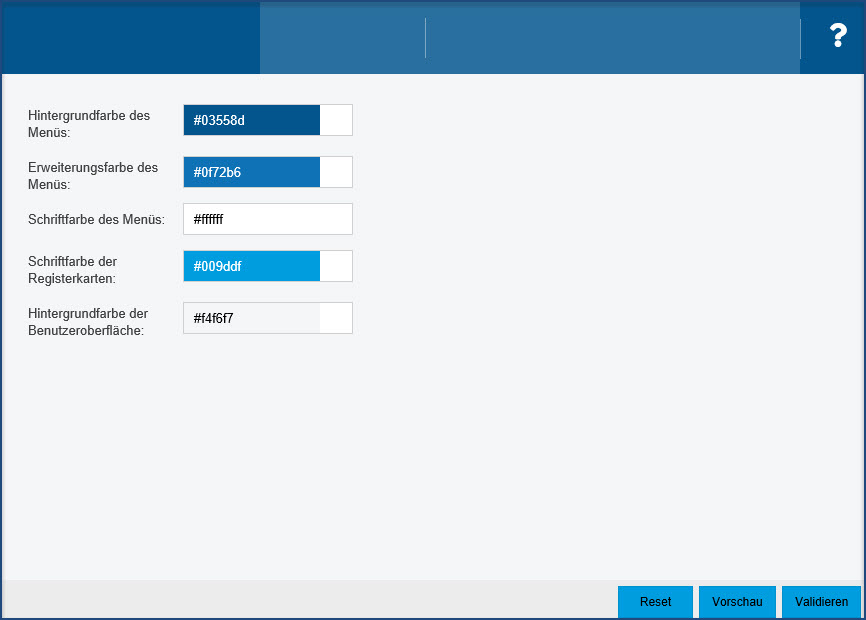
Fenster Interface personifizieren
Verändern Sie die verschiedenen Farben und klicken Sie auf Vorschau, um das Ergebnis zu sehen.
Klicken Sie auf Löschen, um auf den Standard Design zurückzukehren.
Den Player personifizieren
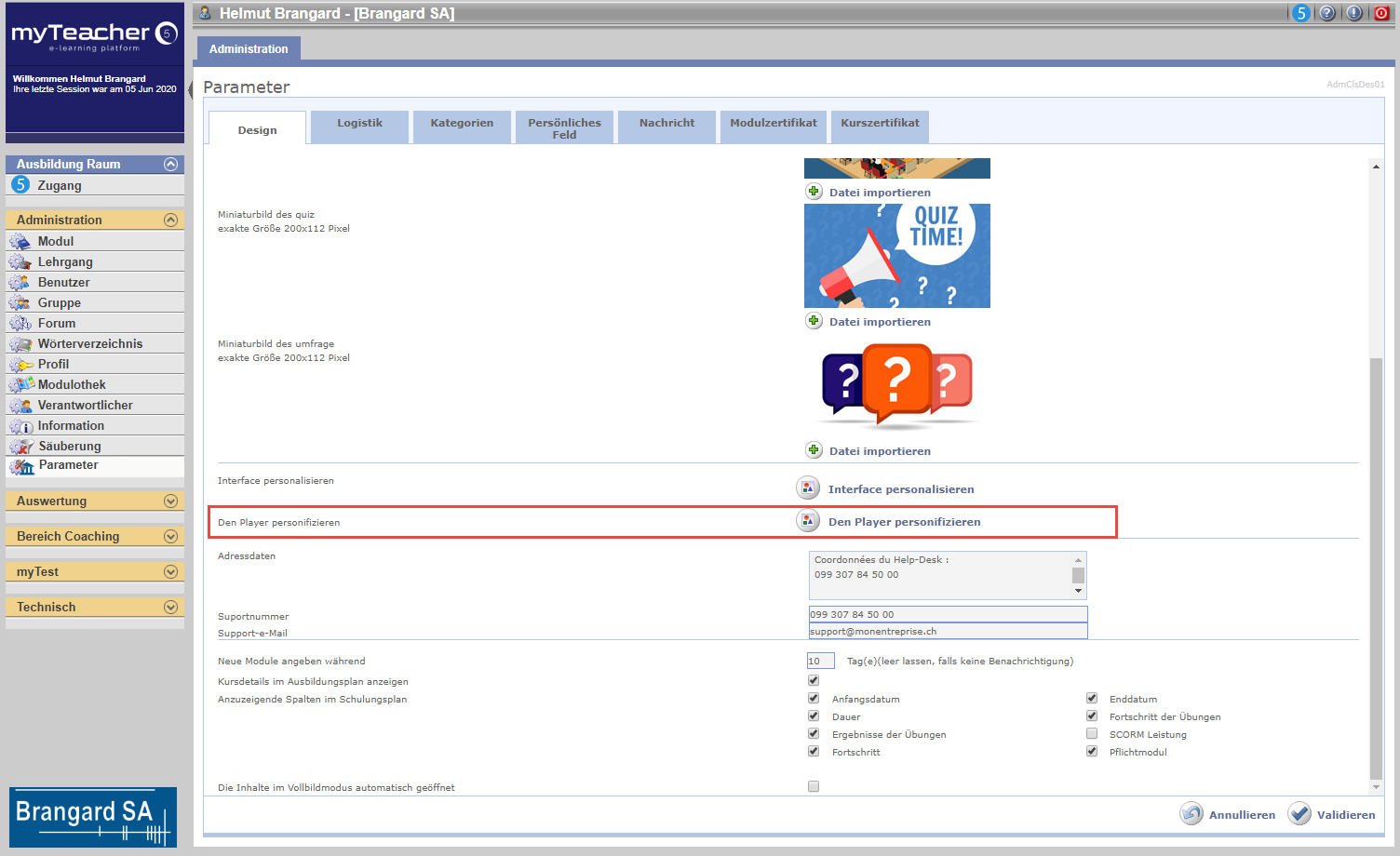
Den Player personifizieren
Klicken Sie Den Player personifizieren, um das Anpassungsfenster des Quiz-Lesers zu sehen.
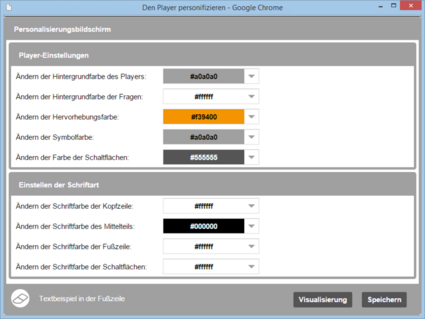
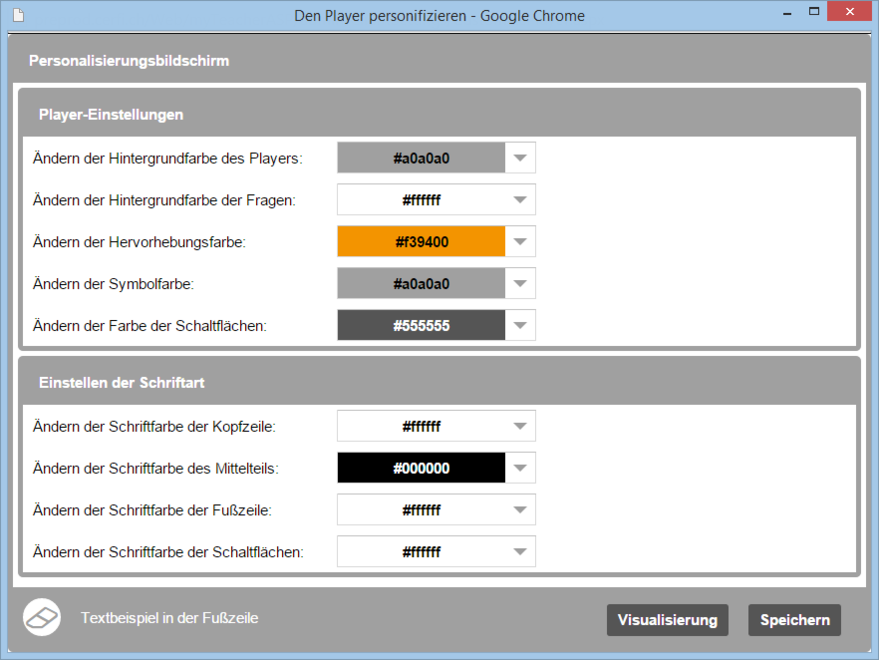
Fenster den Player personifizieren
Ändern Sie die verschiedenen Farben und klicken Sie auf Visualisieren um das Resultat zu sehen.
Klicken Sie auf den Gummi unten links um das ursprüngliche Design wieder zu finden.
Bereich Koordinaten
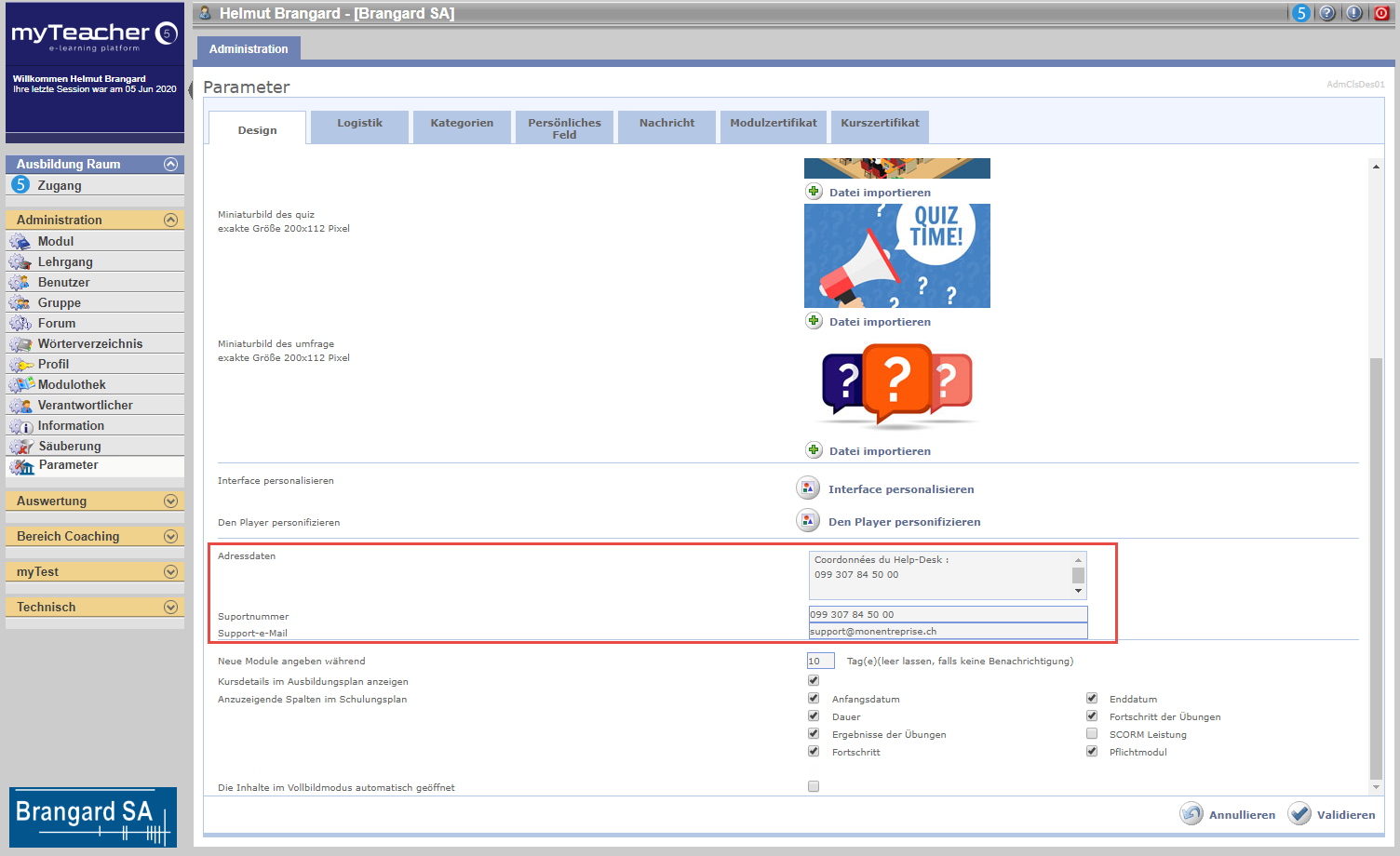
Koordinaten
Dieser Bereich enthält Informationen über den Benutzer-Support:
- die Koordinaten und E-Mail des Supports werden im Informationsfenster angezeigt, zugänglich über die Kontextleiste von myTeacher
- die Nummer des Supports erscheint in der Login-Seite bei der Verbindung zu myTeacher
Lehrplan
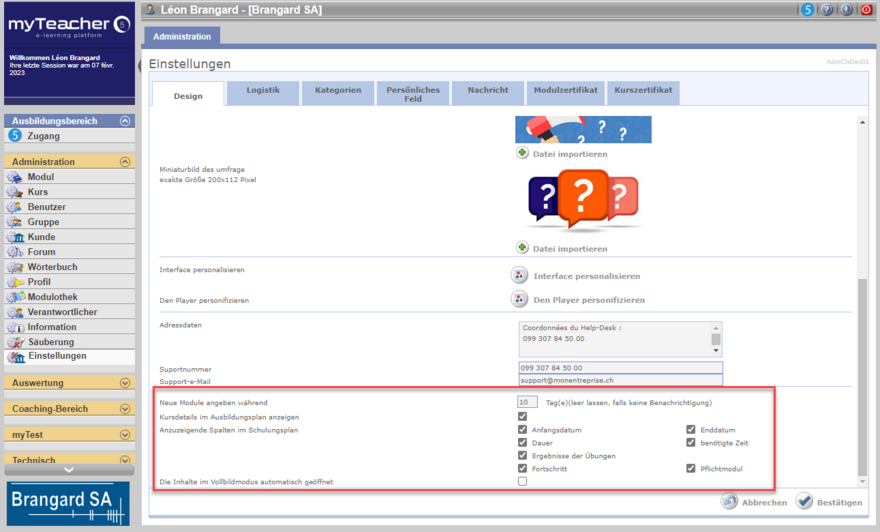
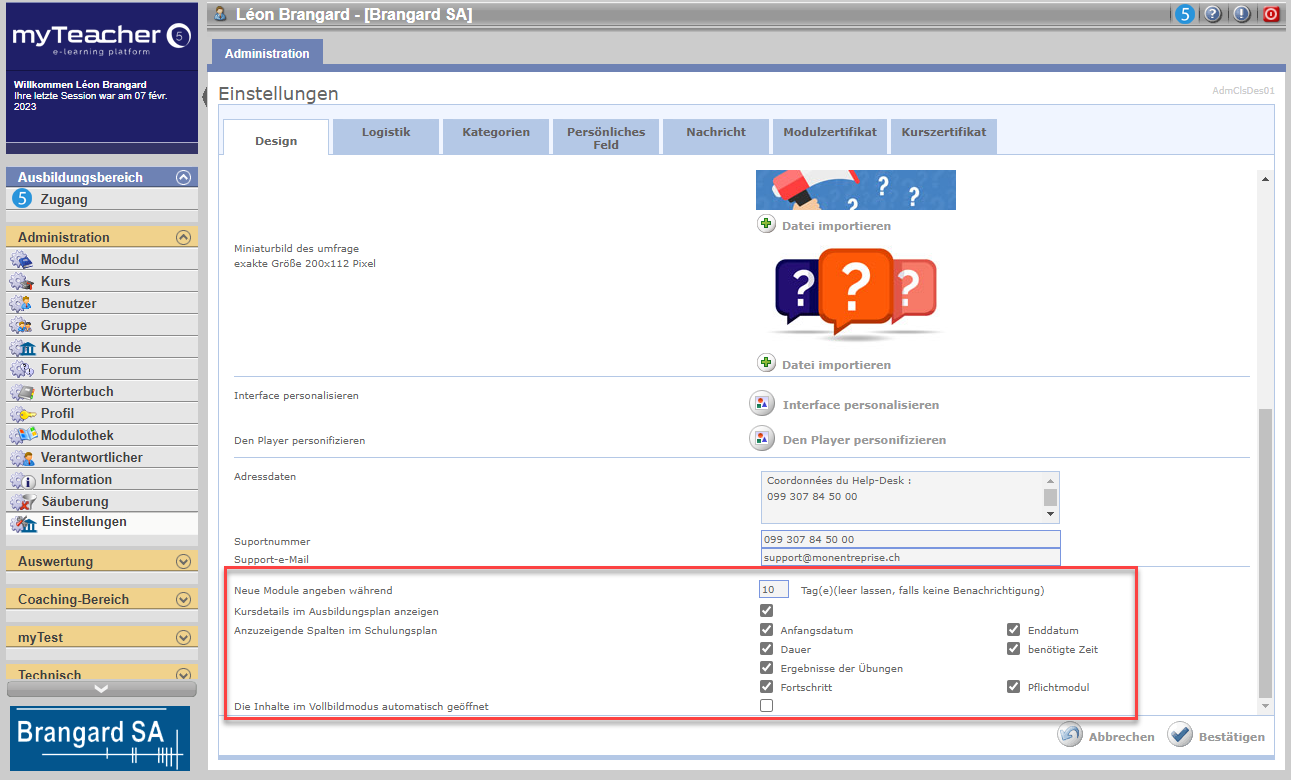
Es ist es möglich, hier bestimmte Elemente im Zusammenhang mit der Anzeige des Ausbildungsplans zu definieren.
Neue Module
Es ist möglich ein Modul als neu im Lehrplan anzuzeigen mittels eines Icon New. Standardmäßig ist dieser Parameter auf 10 Tage festgelegt, aber er ist änderbar.
Wenn das Feld leer ist, erscheint das Icon New nicht im Lehrplan.
Detail der Lehrgänge
Es ist möglich, nur die Namen der Lehrgänge im Lehrplan anzuzeigen, um nicht alle Module der Lehrgänge zu sehen. Der Benutzer kann dann das Detail eines bestimmten Lehrganges anschauen, indem er auf seinen Namen klickt.
Um dies zu tun, deaktivieren Sie das Kontrollkästchen Detail der Lehrgänge im Ausbildungsplan anzeigen. Standardmäßig ist dieses Kontrollkästchen aktiviert.
Achtung, diese Option ist nur für die erste Verbindung eines Benutzers zu seinem Lehrplan gültig.
Danach wird der Lehrplan angezeigt, wie er bei seinem letzten Zugriff war.
Spalten des Lehrplans
Der Lehrplan besteht aus verschiedenen Spalten die angezeigt werden können oder nicht. Und für alle Benutzer des Kunden.
Dies sind:
- Anfangsdatum: Anfangsdatum des Zugriffs zu dem Modul.
- Enddatum: Enddatum des Zugriffs zu dem Modul.
- Dauer: Die geschätzte nötige Zeit um das Modul zu bearbeiten.
- Benötigte Zeit: auf dem Modul verbrachte Zeit.
- Ergebnisse der Übungen: Erfolgsquote bei den Übungen.
- Fortschritt: Prozentualer Fortschritt im Module.
- Pflichtmodul: Signalisiert, dass ein Modul durchlaufen werden muss.
Um eine Spalte im Lehrplan der Benutzer anzuzeigen, aktivieren Sie das entsprechende Kontrollkästchen.
Die Inhalte im Vollbildmodus automatisch geöffnet
Kreuzen Sie das Feld Die Inhalte im Vollbildmodus automatisch geöffnet an, um diese Einstellung allen neuen Modulen anzubringen und somit von einem Lesekomfort zu profitieren.
Der Administrator kann dann von Fall zu Fall, das Kontrollkästchen auf Modulebene aufheben, wenn dies nicht erforderlich ist.
Standardmäßig ist diese Option deaktiviert.
Validie
Validieren
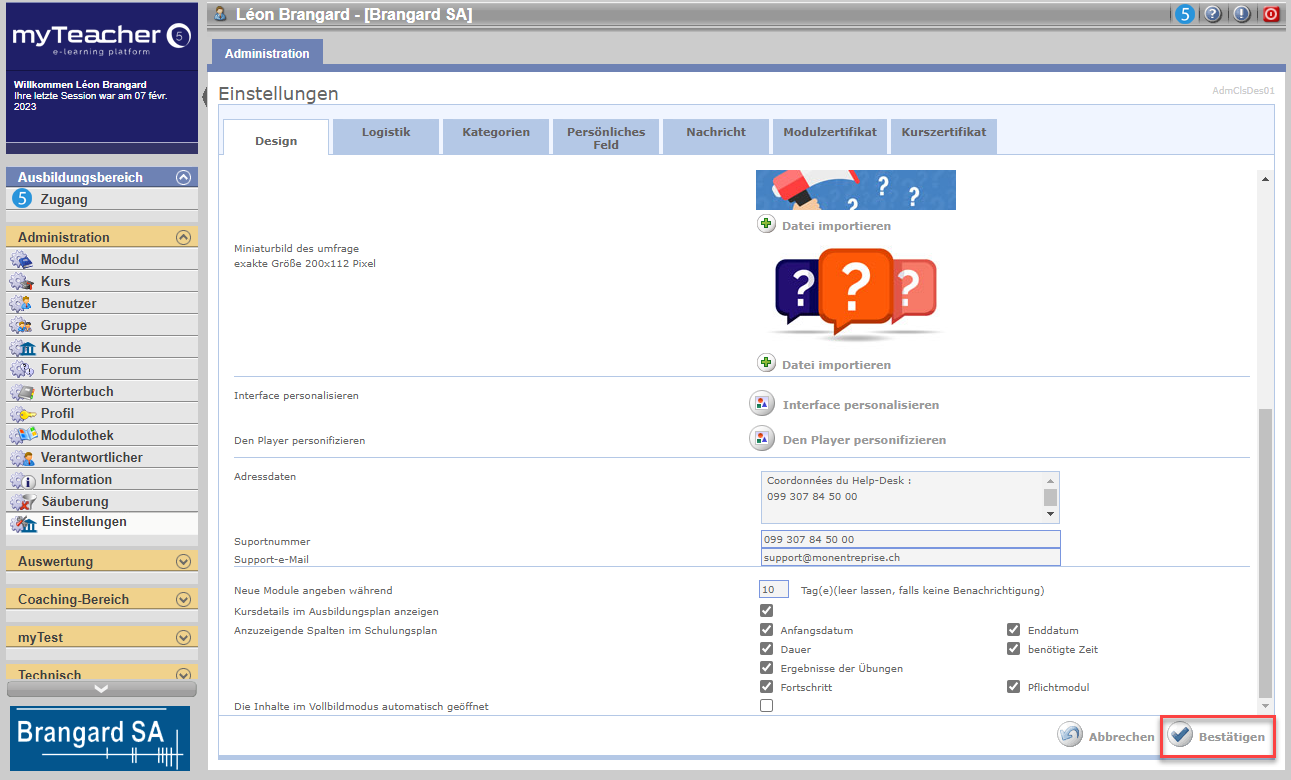
Klicken Sie auf Bestätigen, um alle Änderungen zu speichern.
Die anderen Registerkarten werden dann aktiviert.