
 FR
FR DE
DE EN
EN


Eine Nachricht hinzufügen
Hier beschreiben wir das Hinzufügen einer Nachricht für die Kategorie automatisch und der Typ der Nachricht A Registrierung für einen Kurs
Das Vorgehen ist identisch für die anderen Arten von Nachrichten
Die Kategorien und ihre verschiedenen Arten von Nachrichten sind erläutert in den Abschnitten:
> Kategorie automatisch
> Kategorie sofort
Eine Nachricht hinzufügen
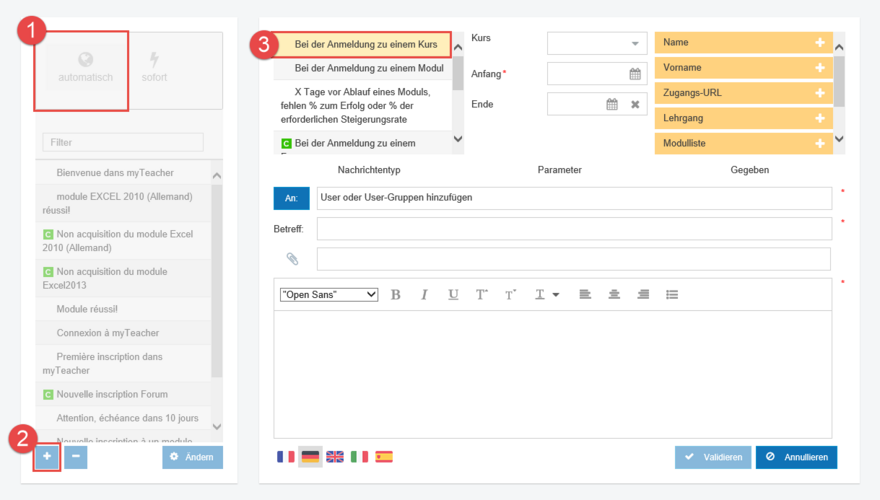
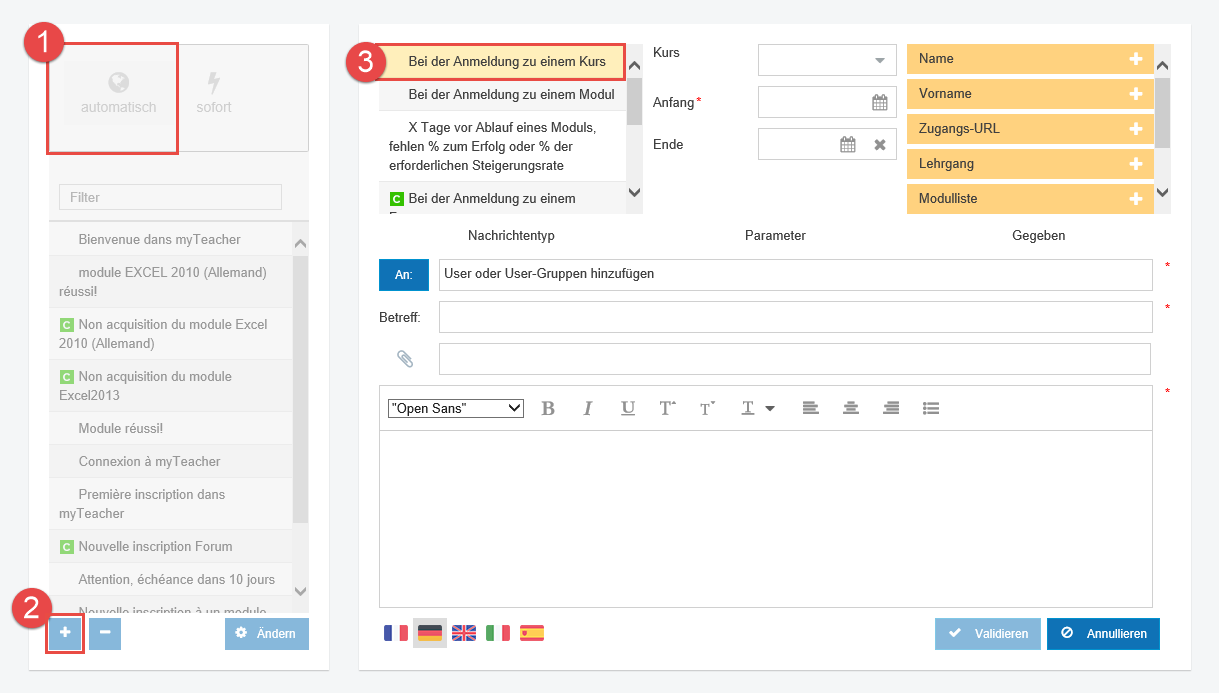
Um eine Nachricht hinzuzufügen:
- klicken Sie auf die gewünschte Kategorie
- dann auf + unten auf dem Bildschirm
- Wählen Sie anschließend den gewünschten Nachrichtentyp in der Liste Nachrichtentyp.
Felder mit einem roten Stern gekennzeichneten Felder sind Pflichtfelder.
Nachricht vervollständigen
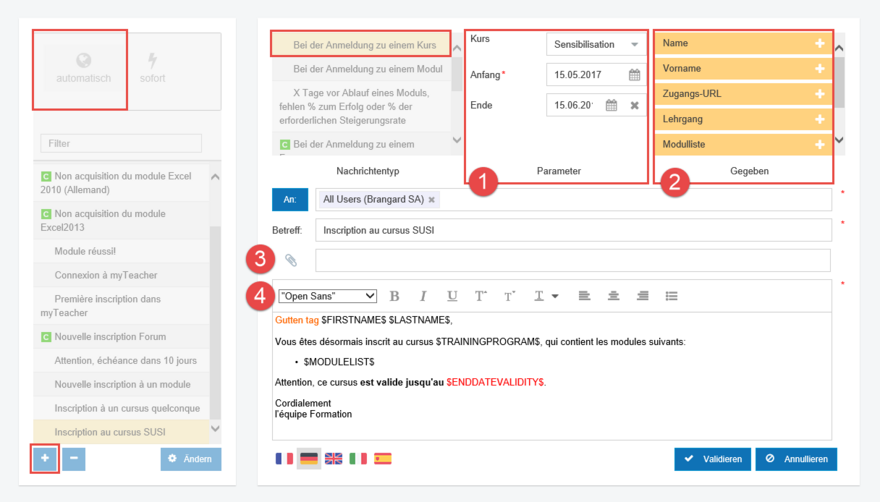
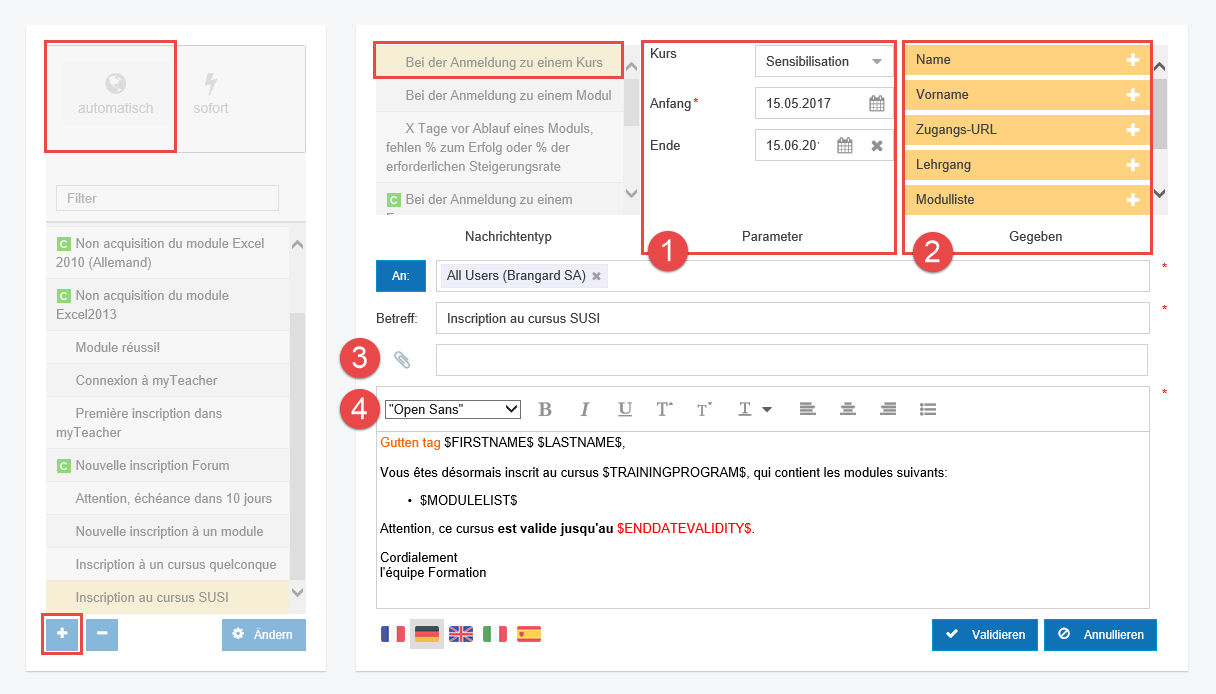
Die Zonen Parameter und Gegeben passen sich an die Kategorie und an den gewählten Nachrichtentyp an.
- Geben Sie Anfangsdaten (obligatorisch) und Ende der Gültigkeit der automatischen Nachricht in die Zone Parameter ein.
- Fügen Sie von der Zone Gegeben aus im Nachrichtentext Felder hinzu, die anschließend personalisiert werden (z.B. Name oder Vorname des Benutzers usw.). Klicken Sie dazu auf das + der gewünschten Daten.
- Klicken Sie auf die Büroklammer, um eine Standarddatei (maximal 1.91 MB) an die automatische Nachricht anzuhängen.
- Im Bereich Schriftart kann der Text der automatischen Nachricht formatiert werden.
Um ein Feld zu formatieren, wählen Sie auch die $ die dieses Feld einrahmen.
Anschließend eingeben:
- mit der Schaltfläche An: den/die Benutzer, für den die Nachricht bestimmt ist (Pflichtfeld)
- mit der Schaltfläche Cc.. : den/die betroffenen Personen der eingegebenen Benutzer. Für die Forum ist dies der Moderator des Forums
- in das Feld Betreff einen sinnvollen Text bezüglich der Nachricht (Pflichtfeld)
- in den Nachrichtentext den Text, den der Benutzer erhält (Pflichtfeld).
In diesem Bereich eventuell Felder der Zone Gegeben (2) oder der Formatierung in der Zone Schriftart (3) hinzufügen.
Nachdem die verschiedenen Felder ausgefüllt sind, klicken Sie auf Validieren (oder Instant Nachricht Senden).
Während einem Ereignis welches eine Nachricht auslöst, oder während einer Instant Nachricht, erhält jeder betroffene Benutzer (und / oder Verantwortlicher) eine E-Mail direkt in seinem elektronischen Briefkasten.
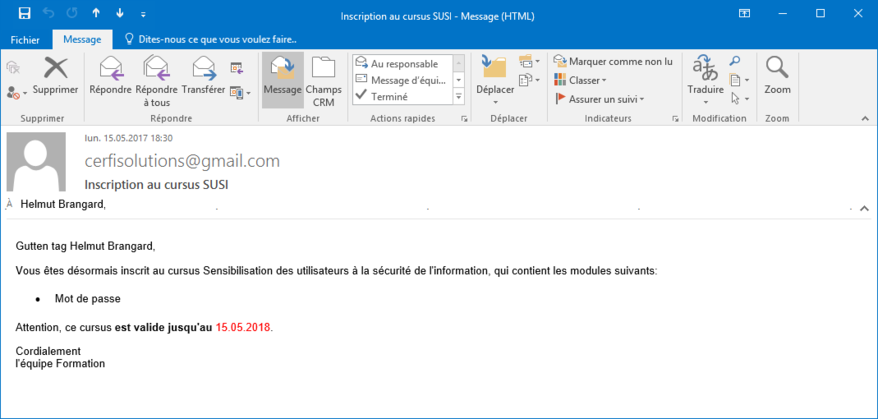
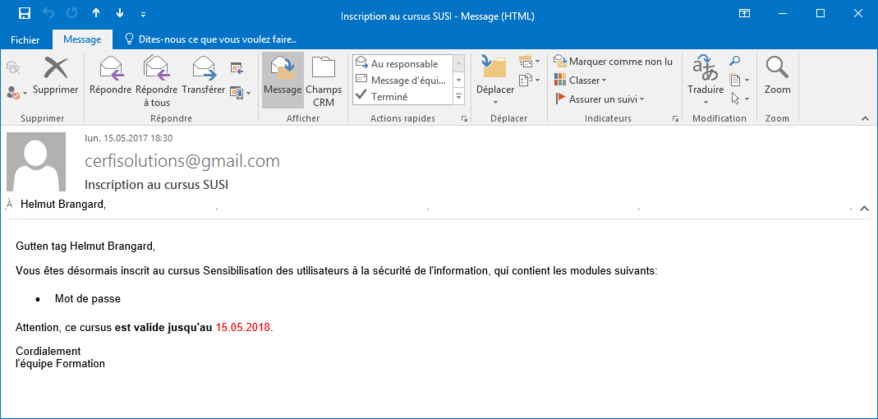
E-Mail erhalten
Die in die automatische Nachricht eingefügten personalisierbaren Daten werden jetzt durch Vornamen, Namen usw. des Benutzers ersetzt.