
 FR
FR DE
DE EN
EN


Hinzufügen eines Moduls
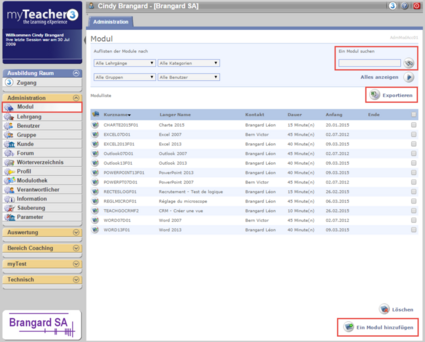
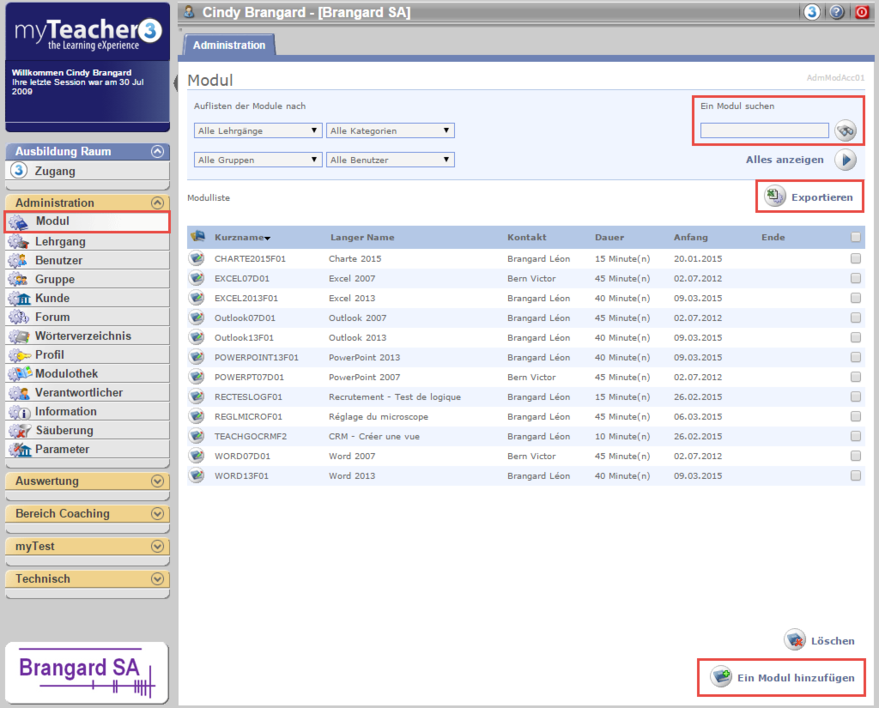
Moduls List
Klicken Sie auf die Schaltfläche Ein Modul hinzufügen, um ein neues Modul zu erstellen, oder wählen Sie das Modul aus, das Sie bearbeiten möchten.
Man kann auch direkt ein myTeacher-Modul erstellen, das nur eine pdf-Datei oder ein Video enthält.
Hinweis: Verwenden Sie zum Bearbeiten eines Moduls die Filter oder das Suchfeld oben auf dem Bildschirm, um es schneller zu finden.
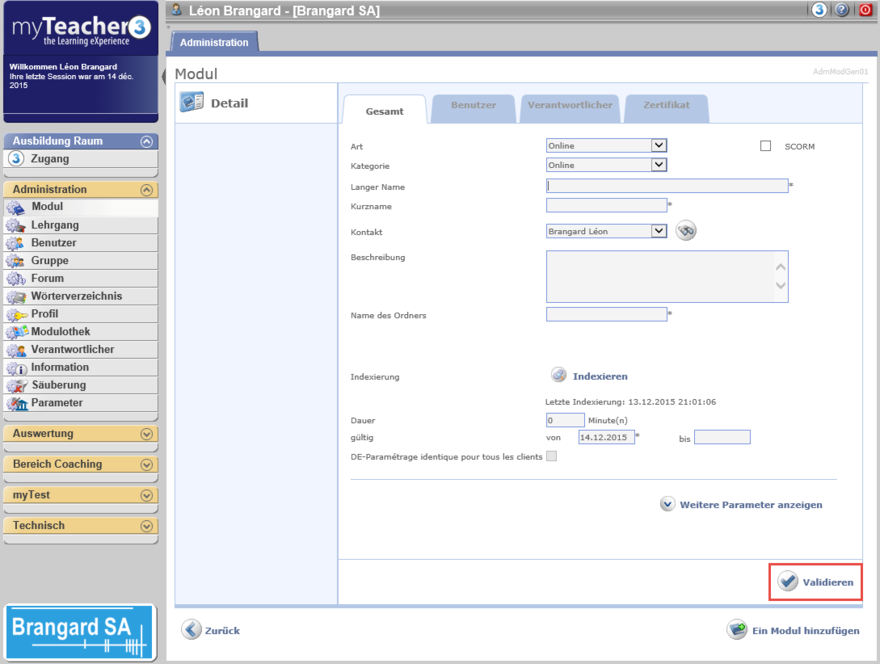
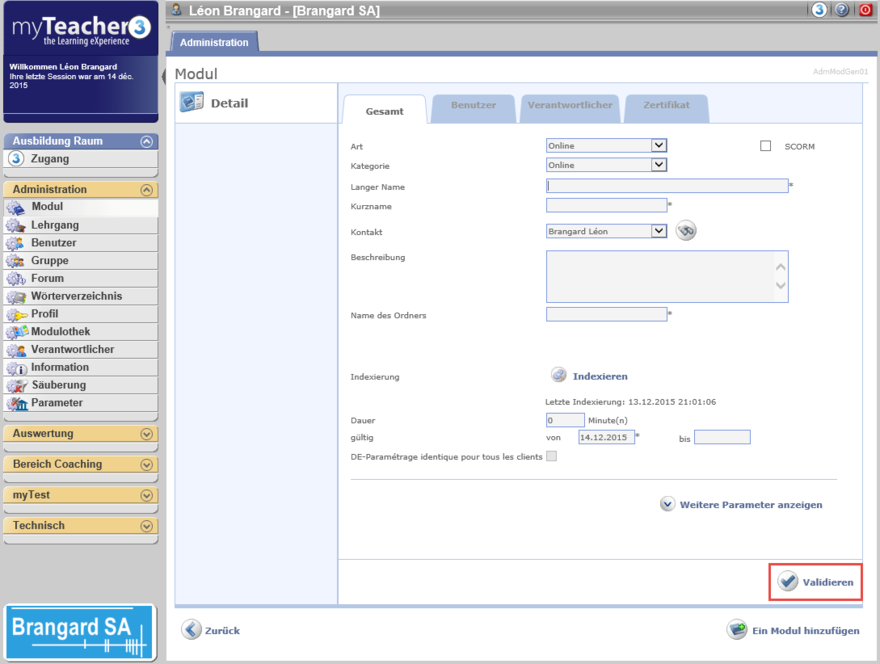
Detailbereich Modul
Wenn der Administrator hat das Recht, Kunden verwalten, erscheint eine zusätzliche Registerkarte Kunde. Damit können Sie einen Kunden für das aktuelle Modul hinzufügen, um es mit ihm zu teilen.
Füllen Sie in der Detailansicht des Moduls die entsprechenden Eingabefelder aus.
Die mit einem * gekentzeichneten Eingabefelder sind obligatorisch.
Arten von Eingabefelder
Die Eingabefelder sind abhängig von der Art des Moduls, das in myTeacher hinzugefügt werden soll.
Grundsätzlich unterscheiden wir 3 Arten von Modulen:
- Online
- Im Klassenzimmer
- nd Übung
Es ist sehr wichtig die Art des Moduls am Anfang zu wählen, da die Eingabefelder entsprechend anpassen.
Modul Im Klassenzimmer
Zur Erläuterung der imKassenzimmertypmodule, hier klicken.
Alle folgenden Felder entsprechen Online- oder Übungstypen.
SCORM
Markieren Sie dieses Kästchen, um ein SCORM-Modul 1.2 oder 2004, zu integrieren.
SCORM ist ein Standard, der für Online-Schulungen verwendet wird.
Er dient zum Nachweis, dass Schulungsinhalte vordefinierte Standards erfüllen, und garantiert ihre Kompatibilität mit ebenfalls SCORM-kompatiblen Plattformen. Dadurch wird die Funktion der Schulungsinhalte auf den Schulungsplattformen sichergestellt.
Zurzeit werden zwei SCORM-Standards verwendet, SCORM 1.2 und SCORM 2004. Die Plattform myTeacher ist mit SCORM 1.2 und SCORM 2004 kompatibel ohne Ausnahme von Sequencing und Navigation.
Kategorie
Das Dropdown-Feld Kategorie bietet alle bestehenden Kategorien.
Diese sind im Parameterbereich des Verwaltungsblockes definiert.
Sie können somit die angezeigten Module separat Lehrplan der Benutzer klassieren.
Wählen Sie die gewünschte Kategorie.
Langer Name
Das ist ein Pflicht-Eingabefeld. Dieser Name erscheint im Ausbildungsplan des Benutzers.
Es muss ein eindeutiger Name gewählt werden. Zum Beispiel Sicherheitsgrundsätze (Modul über die Bedeutung der Datensicherheit) oder Excel 2003 D – Verwaltung von Arbeitsmappen (Word-Modul).
Kurzname
Der Kurzname ist ein Pflicht-Eingabefeld, das aus maximal 20 Zeichen bestehen darf.
Kontakt
Im Eingabefeld Verantwortlicher erscheint der Namen der Person die das Modul erstellt hat. Verantwortlicher ist ein fakultatives Eingabefeld.
Beschreibung
Die Beschreibung enthält die Ziele des Moduls. Beschreibung ist ein fakultatives Eingabefeld.
Name des Ordners
Das ist der Name des Windows-Ordners in welchem das Modul auf dem Server myTeacher gespeichert wurde. Name des Ordners ist ein Pflicht-Eingabefeld, das einzigartig sein muss und vom Verfasser des Inhalts erstellt wird. In myTeacher können nicht meherer Module mit dem selben Ordnernamen bestehen.
Wir empfehlen für den Orndername den selben Namen zu verwenden, der auch für die Hauptdatei des Moduls verwendet wird.
Indexierung
Hier erhalten Sie Informationen über das Datum der letzten Indexierung.
Durch einen Klick auf die Schaltfläche Indexieren wird die Indexierung gestartet, d. h. es werden für die Suche alle Module berücksichtigt. Abhängig von der Anzahl der vorhandenen Module kann die Indexierung längere Zeit in Anspruch nehmen. Täglich findet über Nacht eine automatische Indexierung statt. Wir empfehlen daher, keine zusätzlichen Indexierungen zu starten.
Dauer
Hierbei handelt es sich um die geschätzte ungefähre Dauer für das Durchsuchen des online Moduls. Dieses Feld ist fakultativ und enthält Informationen. Es hat keinerlei verpflichteten Charakter.
Gültig
Die Gültigkeitsdaten des Moduls entsprechen der Lebensdauer. Ausserhalb dieser Daten, kann das Modul für keinem Benutzer angezeigt werden.
Es besteht keine Pflicht das Enddatum für ein Modul einzugeben um ein Modul zu validieren.
Wir empfehlen beim Modul kein Enddatum zu setzen, dieses jedoch jeweils beim Lehrgang, in dem das jeweilige Modul enthalten ist, einzugeben.
Feld Parametrieren identisch für alle Kunden
Dieses Kontrollkästchen ist standardmäßig ausgegraut (das Modul nicht mit einem anderen Kunden geteilt.
Wenn dieses Modul mit einem anderen Kunden geteilt ist, ist das Kontrollkästchen aktiviert. Das Aktivieren ermöglicht, alle Einstellungen des gemeinsam genutzten Moduls (Hauptkunde) auf das Modul des Zweitkunden zu übertragen.
Bei letzteren sind die einzigen veränderbaren Parameter: Kategorie und Kontakt.
Hinweis: Wenn Sie die Option nicht aktivieren, werden alle Parameter des geteilten Moduls im Modul des Kunden der es teilt, aufgenommen. Spätere Änderungen werden nicht registriert.
So können nur bestimmte Parameter geändert werden:
- Kategorie
- Kontakt
- Startdatum
- Schlussdatum
- Die Inhalte im Vollbildmodus automatisch öffnen
- Korrektur nach Benutzerantwort
- Resultate drucken erlauben
- Antworten der Übungen registrieren
Validierung der Daten
Zur Speicherung der Eingabefelder und als Voraussetzung für den Import der Zip-Datei klicken Sie auf die Schaltfläche Validieren.