
 FR
FR DE
DE EN
EN


Zip-Datei importieren
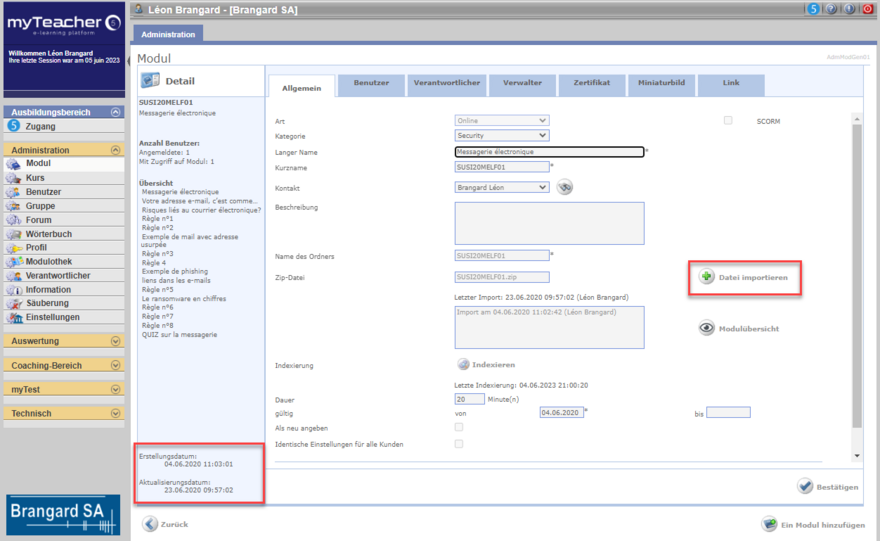
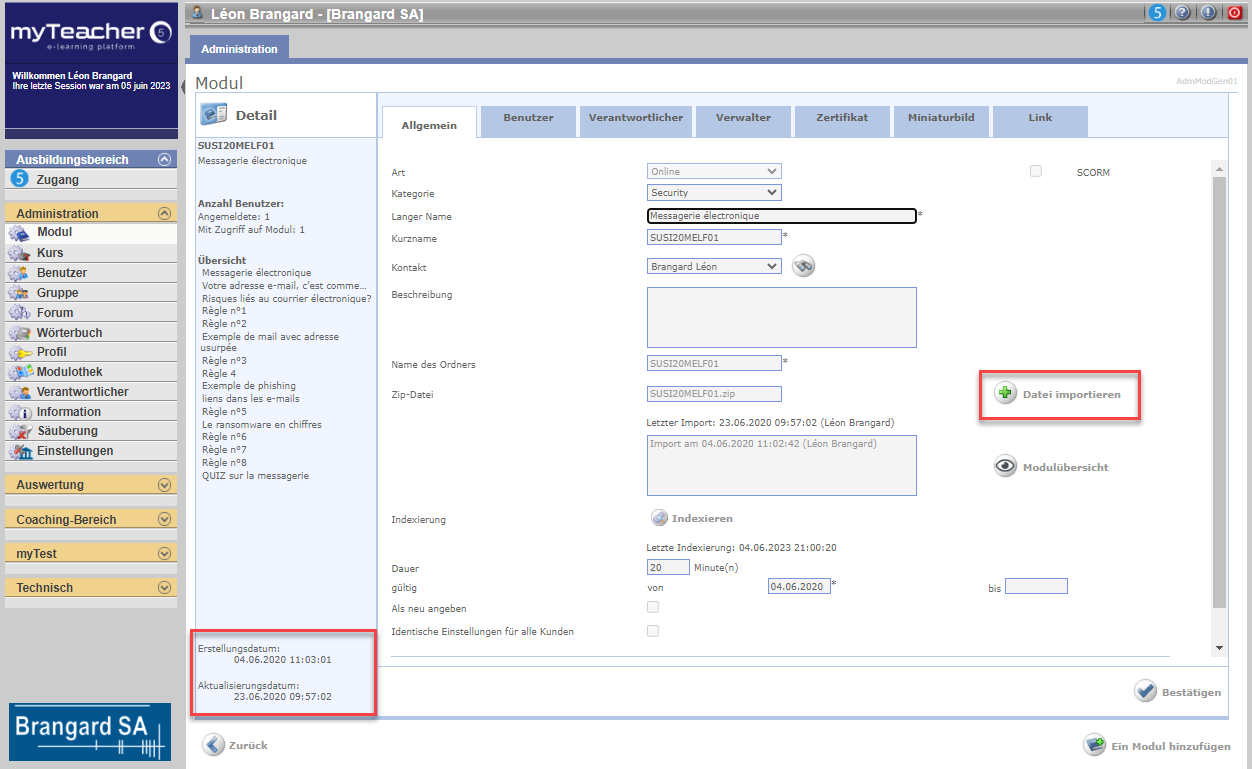
Detailbereich Modul
Im Dialogfeld Datei importieren können Sie die Zip-Datei des Moduls holen.
Man kann auch direkt ein myTeacher-Modul erstellen, das nur eine pdf-Datei oder ein Video enthält.
Importieren Sie dazu einfach die pdf- bzw. mp4- oder avi-Datei anstelle des üblichen Zip.
In der Liste der Module werden pdf-Module dann mit einem ℗ und Videomodule mit einem ► gekennzeichnet.
Klicken Sie auf Datei auswählen, um die Datei auf dem Computer zu suchen. Wenn Sie die Datei gefunden haben, klicken Sie auf Öffnen und dann auf Bestätigen.
Datum und Zeit des ersten und letzten Dateiimports werden am unteren Rand des Bandes Moduldetail angezeigt.
Reimport eines Moduls
In der Modulliste, wählen Sie das Modul, welches reimportiert werden soll und klicken Sie auf Zip.
Klicken Sie dann auf Import der Zip-Datei und gehen Sie, wie oben gesehen, vor.
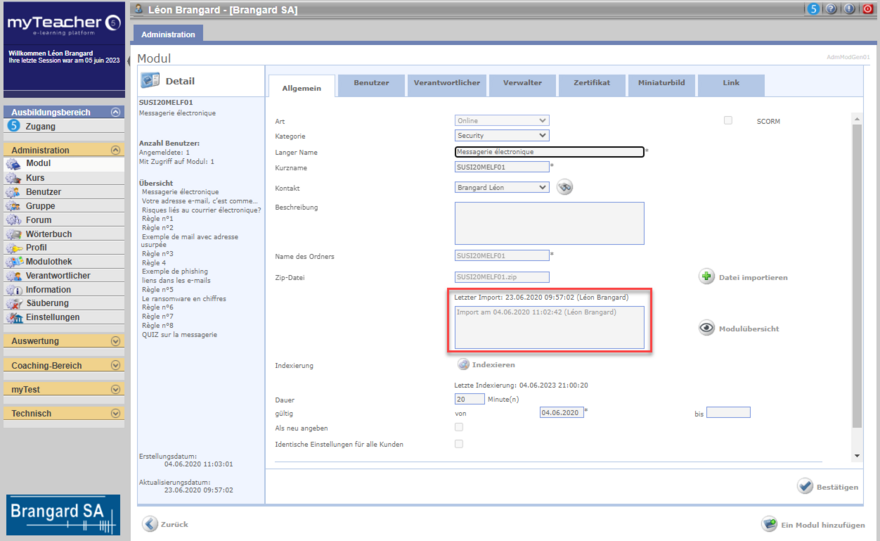
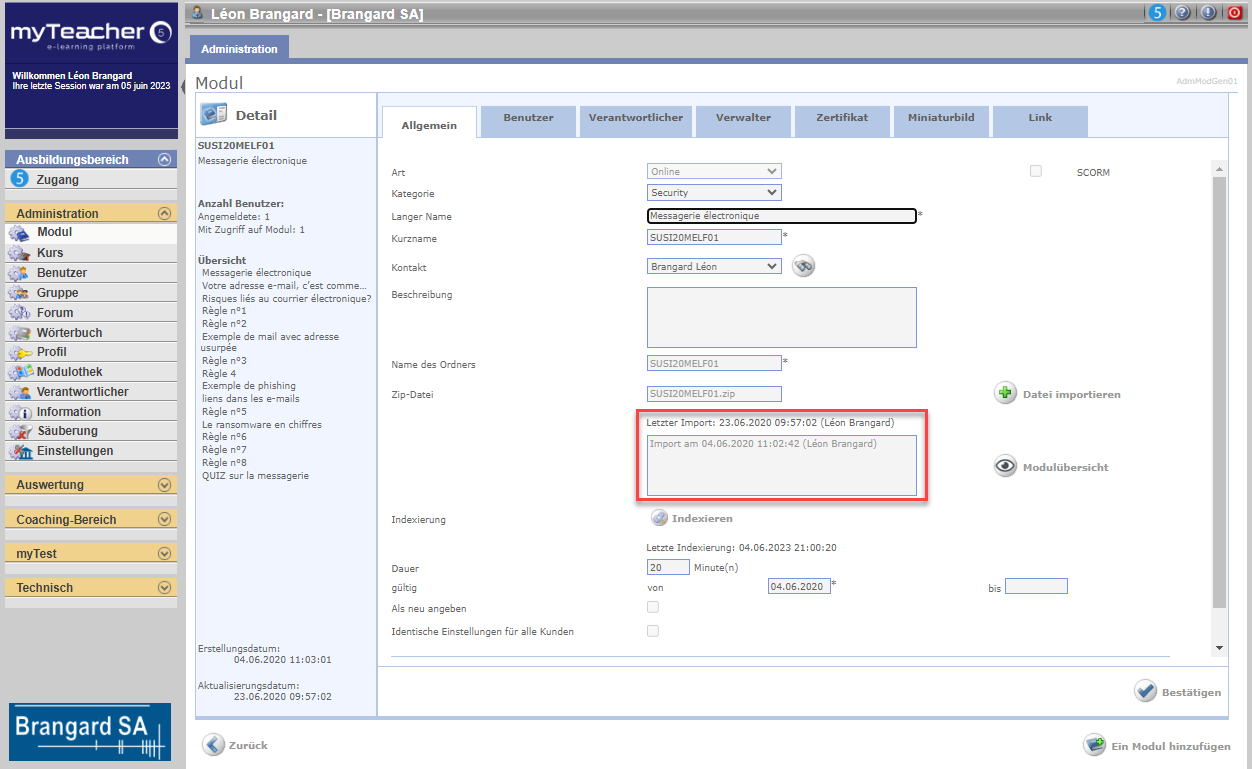
Reimport eines Moduls
Das Datum und die Uhrzeit des sukzessiven Imports der ZIP-Datei sowie die Person, die den Import durchgeführt hat, werden unter dem Namen der ZIP-Datei angezeigt. Dies dient zum Aufzeichnen von Moduländerungen.
Das Feld Als neu angeben ist nur sichtbar, wenn in den Einstellungen (Administrationsblock) eine Benachrichtigung für neue Module angefordert wird (Feld Neue Module während angeben).
Zu Beginn ist dieses Feld ausgegraut. Dann wird es bei jedem Zip-Import aktiviert. Wenn die Änderungen am Modul wichtig sind, können Sie sich entscheiden, es zu markieren. Das Modul erscheint dann mit dem new-Symbol im Lernplan.
Modulübersicht
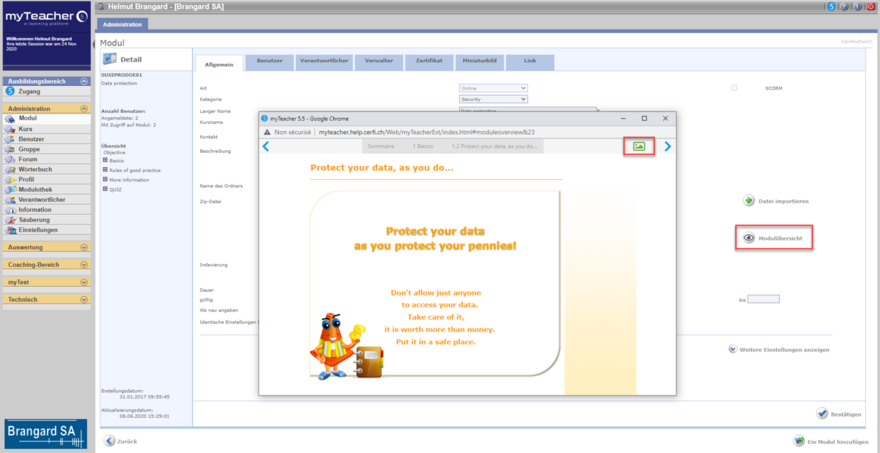
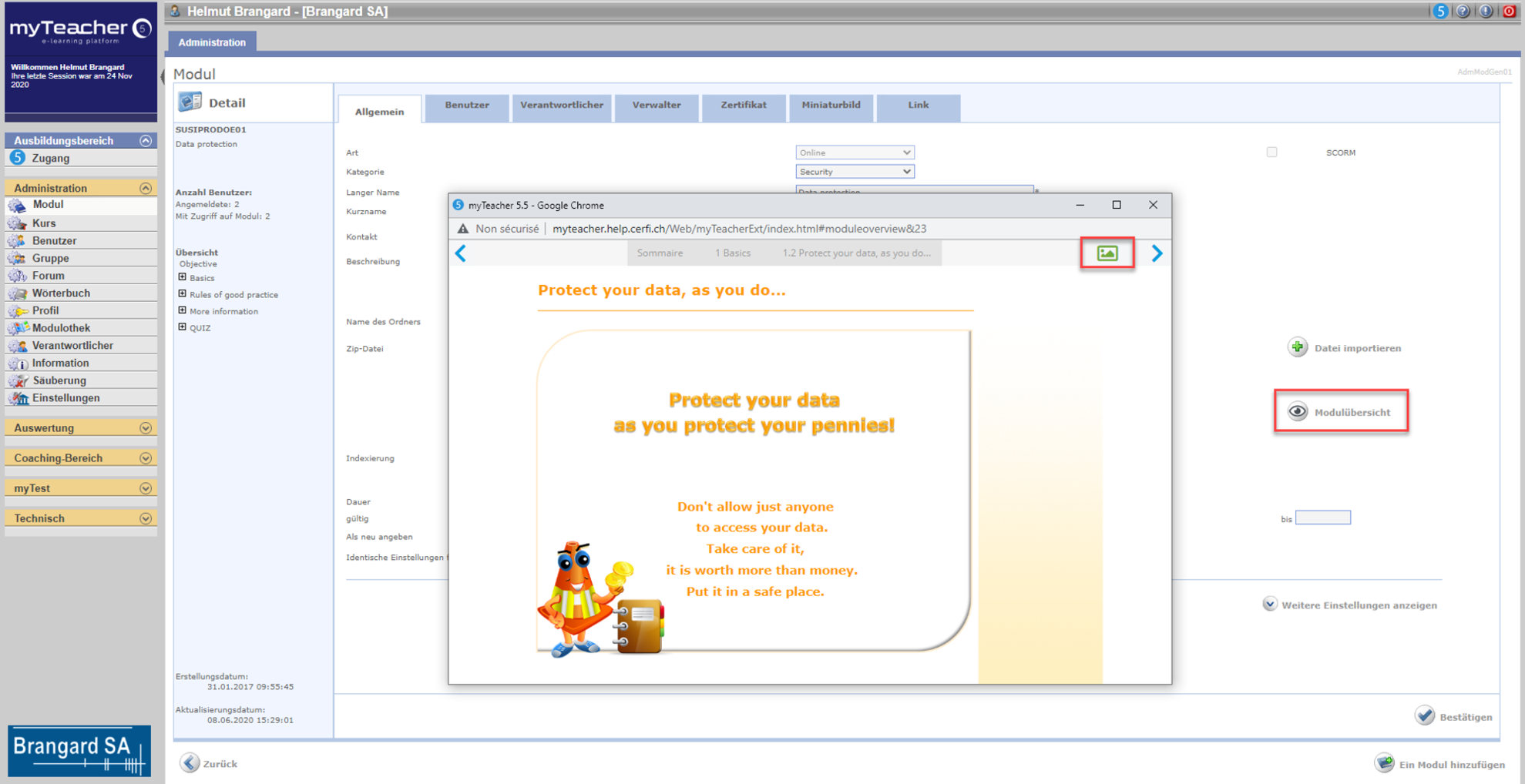
Modulübersicht
Klicken Sie auf die Schaltfläche Modulübersicht, um die verschiedenen Lektionen des Moduls anzuzeigen und die Lektion zu definieren, die als Miniaturansicht des Moduls betrachtet wird. Dies wird dann im Trainingsplan angezeigt. Standardmäßig wird die 3. Lektion des Moduls der Miniaturansicht entsprechen.
Diese Schaltfläche wird für ein SCORM-Modul nicht angezeigt. Die Miniaturansicht wird auf der Registerkarte SCORM definiert, die für diesen Modultyp spezifisch ist.
Diese Schaltfläche wird auch nicht für ein Quiz-, Umfrage- oder Klassenzimmermodul angezeigt. Diese drei Miniaturansichten werden in den Client-Parametern (Abschnitt Administration> Parameter) definiert.
Für eine benutzerdefinierte Miniaturansicht legen Sie diese auf der Registerkarte Miniaturbild des Moduls fest.