
 FR
FR DE
DE EN
EN


Eine Gruppe erstellen
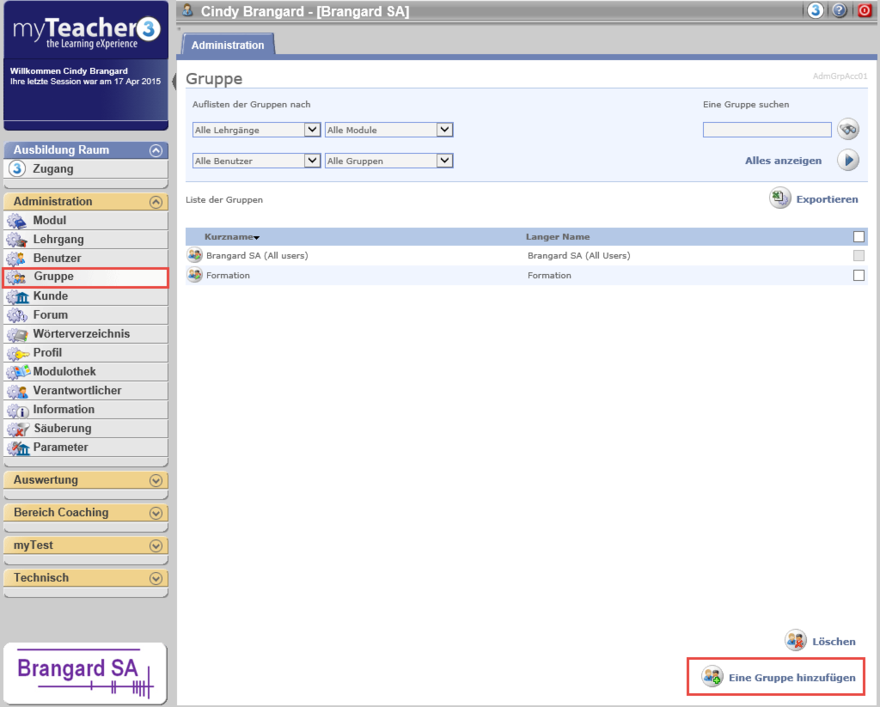
Liste der Gruppen
Klicken Sie auf die Schaltfläche Gruppe hinzufügen, um eine neue Gruppe zu erstellen, oder wählen Sie die zu ändernde Gruppe.
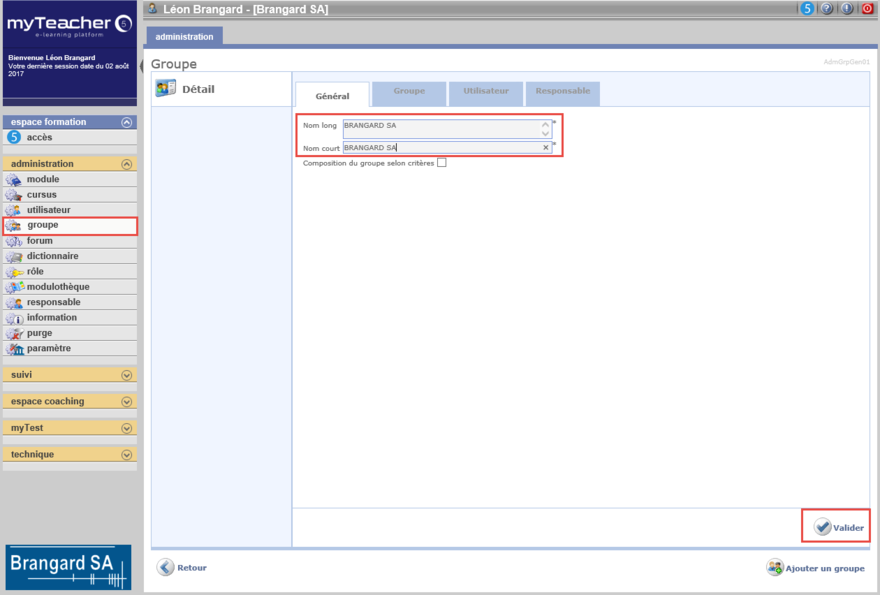
Détail du groupe
Einfache Gruppe erstellen
Es müssen zwei Pflichtfelder ausgefüllt werden:
- der lange Name der Gruppe: Dies ist der Name, unter welchem die Gruppe in den Administrationsansichten von myTeacher angezeigt wird
- der Kurzname der Gruppe: Der abgekürzte Name
Schließlich klicken Sie auf Validieren, um die eingegebenen Daten zu speichern und somit eine Gruppe und/oder Benutzer und/oder Verantwortlicher dieser Gruppe hinzuzufügen.
Diese Funktionalität entspricht der Mehrheit der Bedürfnisse unserer Kunden, sonst verweisen Sie sich auf den folgenden Punkt: Automatische Gruppe erstellen.
Automatische Gruppe erstellen
Es besteht auch die Möglichkeit, Gruppen zu definieren, deren Zusammensetzung automatisch auf der Grundlage von Kriterien die in diesem Bildschirm eingerichtet wurden, erstellt werden kann.
Um dies zu tun, müssen Sie das Kästchen Zusammensetzung der Gruppe nach den Kriterien abhacken.
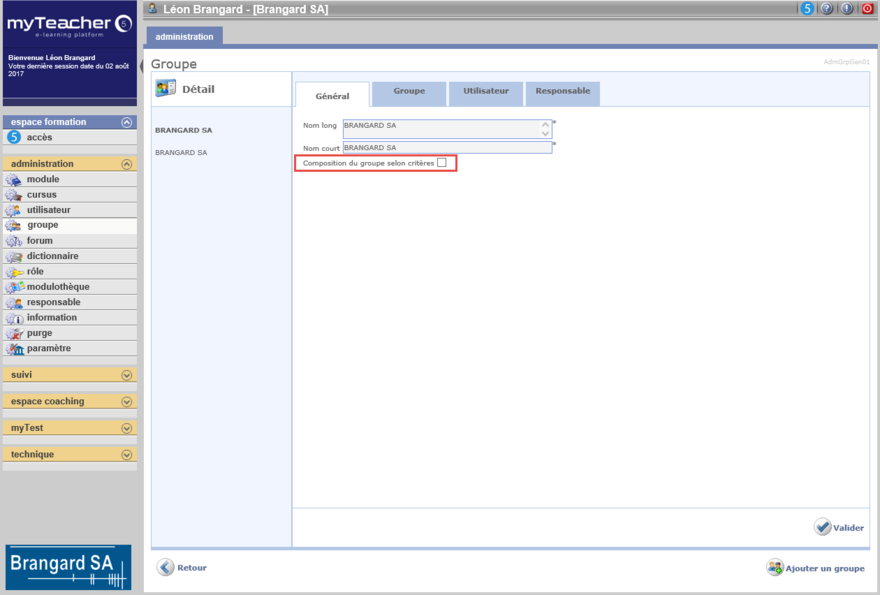
Détail du groupe automatique
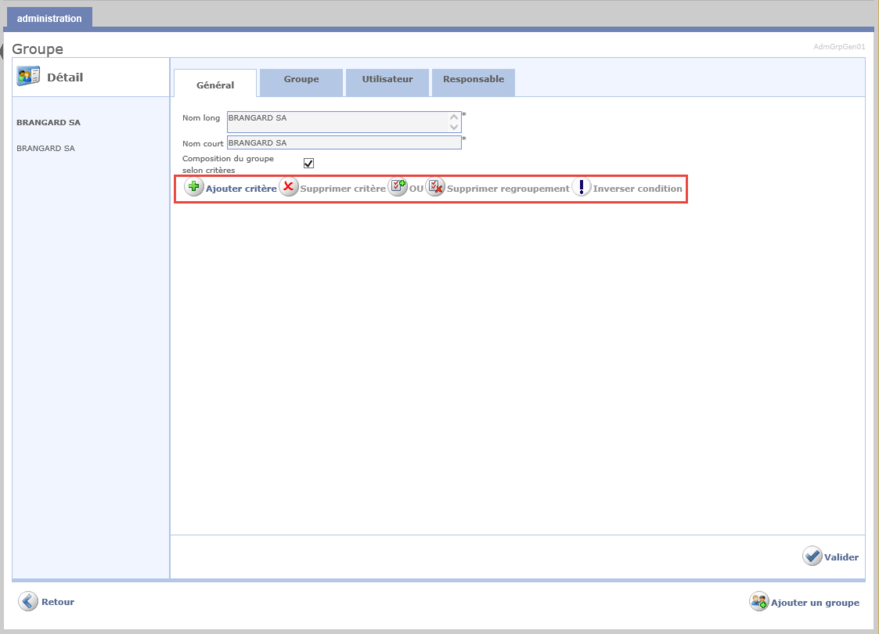
Eine Knopfleiste erscheint und ermöglicht dem Benutzer Auswahlkriterien hinzufügen / löschen / kombinieren.
Ajouter critère
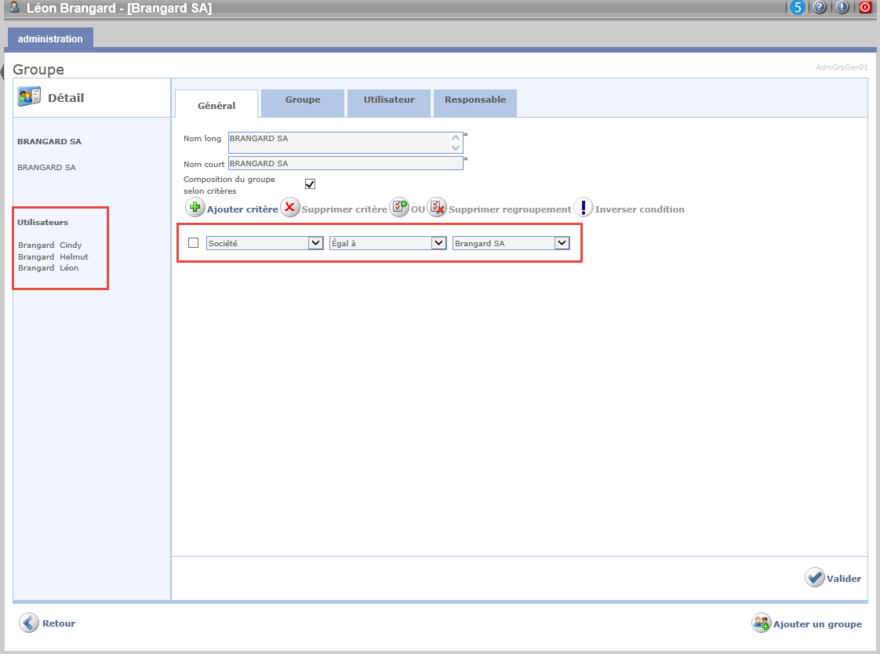
Wenn der Benutzer auf Kriterium hinzufügen klickt, erscheint eine Zeile um die neue Kriterium zu definieren. Diese Zeile enthält:
- ein Kontrollkästchen um die Zeile auswählen
- eine Dropdown-Liste welche die Felder aufzeigt, die für das Kriterium zu definieren ausgewählt werden können
- eine Dropdown-Liste welche die Auswahl des Bedieners ermöglicht
- ein Eingabefeld oder eine Dropdown-Liste was ermöglicht die anzuwendende Wert anzugeben um die Daten zu filtern
Définir critère
Die Benutzerfelder, ab denen Kriterien definiert werden können, sind:
- Mail Adresse
- PLZ
- Ortschaft
- Land
- Unternehmen
- Sprache
- Lokales Konto
- möglicherweise personifizierte Felder (bei der Client-Einstellungen definiert)
Bei jedem neuen Druck auf die Taste Kriterium hinzufügen, wird eine neue Zeile hinzugefügt.
Um ein Kriterium zu löschen, wählen Sie die entsprechende Zeile aus und klicken Sie auf die Schaltfläche Kriterium Löschen.
Um nachfolgende Kriterien zu gruppieren, wählen Sie die entsprechenden Zeilen aus und klicken Sie auf die Schaltfläche ODER.
Wenn es mehrere Linien von Kriterien ohne ODER-Operator hat, so gilt der Operator UND implizit.
Um eine Gruppierung zu löschen, hacken Sie das entsprechende Kästchen ab, und klicken Sie auf die Schaltfläche Gruppierung Löschen. Die übrigen Kriterien sind nach wie vor gültig.
Die Taste Bedingung umkehren, erlaubt die auf dem selektionierten Kriterium definierte Bedingung umzukehren. (Ist gleich, wird zu Ist nicht gleich, Enthält wird zu Enthält nicht..).
Validieren, um die Kriterien der Gruppe zu speichern. Die Liste der Benutzer die diesen Kriterien entspricht, erscheint im linken Band der Gruppe.
Alle diese Benutzer können in der Registerkarte Benutzer gefunden werden, und können nicht von Hand gelöscht werden.
Durch Nachteile können wir einen Benutzer manuell in einer automatischen Gruppe hinzufügen und diese wird beibehalten.
Wenn der automatische Charakter der Gruppe nicht markiert ist, bleiben die Benutzer in der ursprünglichen Gruppe.