
 FR
FR DE
DE EN
EN


Lehrgang hinzufügen
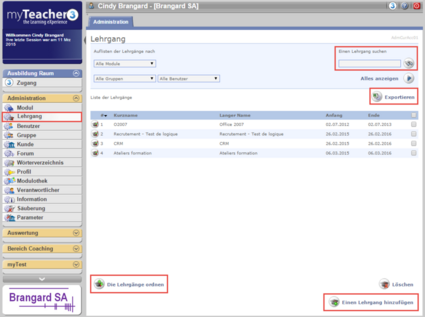
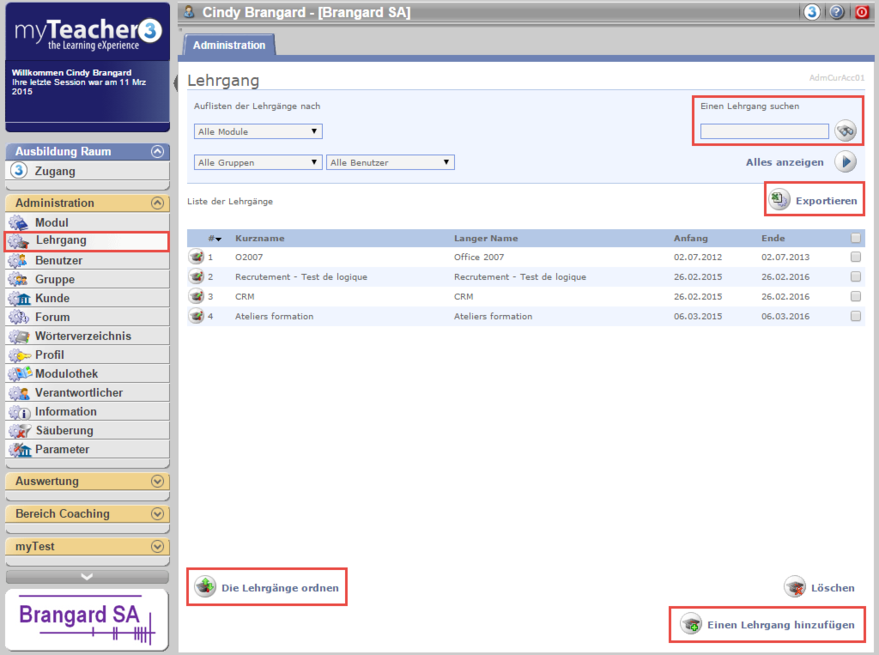
Liste der Lehrgänge
Klicken Sie auf Ein Lehrgang hinzufügen um einen neuen Lehrgang zu erstellen, oder wählen Sie den zu ändern Lehrgang.
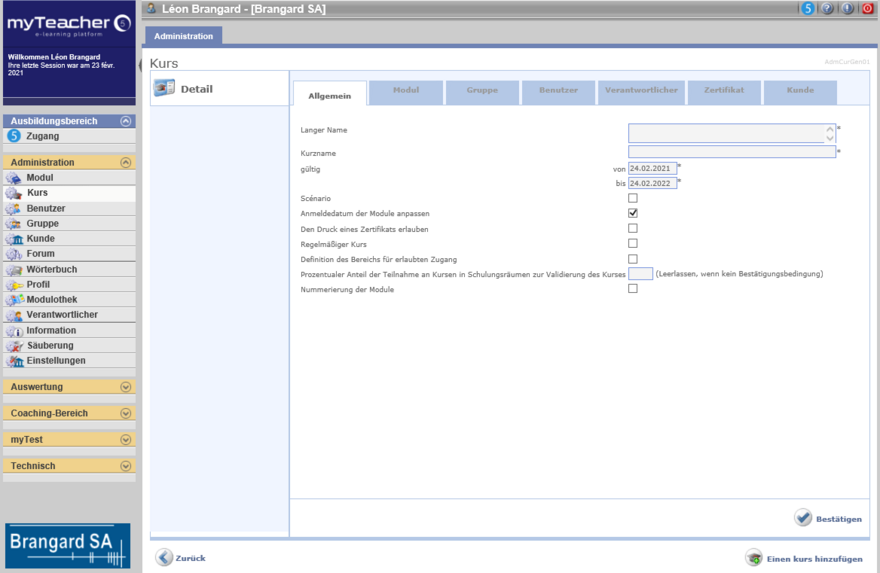
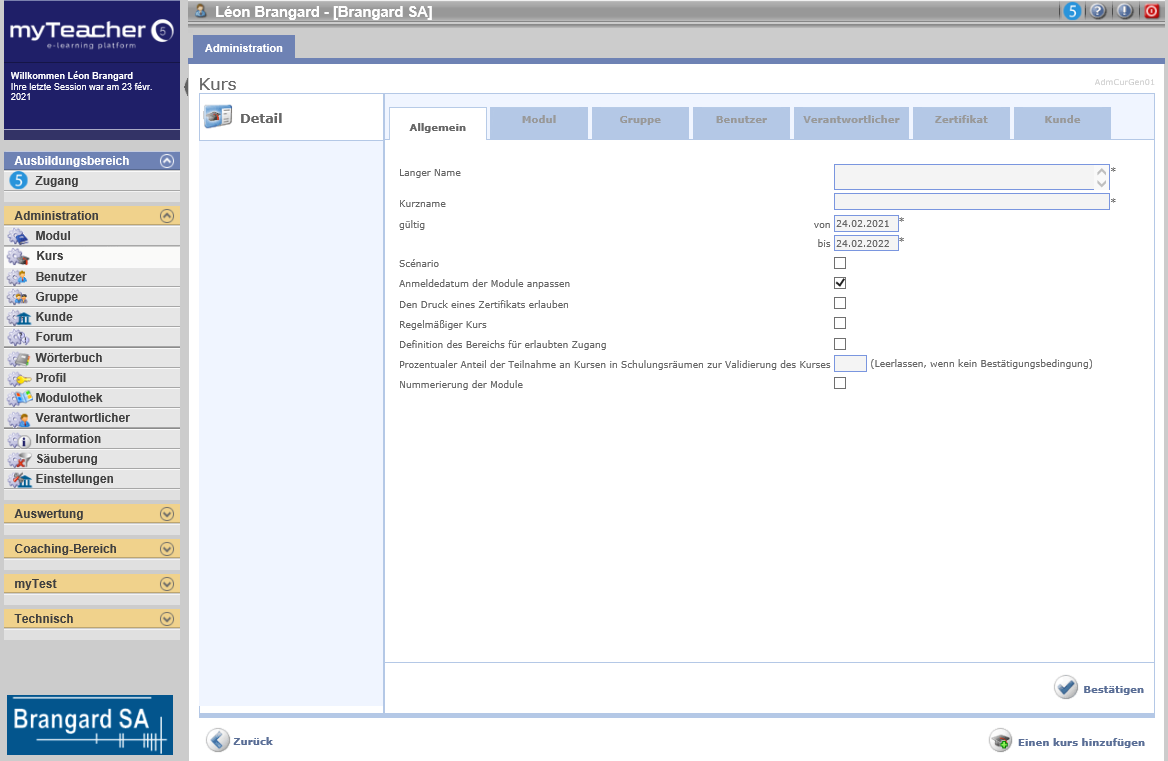
Detailbereich Lehrgang
Wenn der Administrator das Recht, Kunden zu verwalten, hat, erscheint eine zusätzliche Registerkarte Kunde. Damit können Sie einen Kunden zum aktuellen Lehrgang hinzufügen und in mit ihm teilen.
Im Detail des Lehrgangs die verschiedenen Felder füllen.
Felder mit einem * sind Pflichtfelder.
Langer Name
Der lange Name des Lehrgangs enthält eine kurze Beschreibung des Lehrgangs.
Dieser Name wird auch im Ausbildungsplan und in den Verwaltungsansichten von myTeacher angezeigt.
Kurzname
Der Kurzname des Lehrgangs ist der abgekürzte Name des Lehrgangs.
Aktivieren des anonymen Zugriff
Diese Funktion erlaubt anonymes Quiz / Umfragen (mit einfachem Zugriff mit dem Smartphone), d.h. ohne dass Benutzer Zugriff auf myTeacher haben, sondern über eine bereitgestellte URL oder einen QR-Code
Diese Funktion ist in der Standardinstallation von myTeacher nicht enthalten, da sie vom Benutzerlizenzsystem Ihres Unternehmens abhängt.
Bei Interesse wenden Sie sich bitte an unseren Support.
Dieser Lehrgang sollte ein Quiz- oder Umfragemodul enthalten.
Wenn Sie die Ergebnisse Ihres Quiz dynamisch restituiert haben möchten, verwenden Sie nur Fragen vom Typ Auswahlknopf (1), Kontrollkästchen (2), Zahlen (7) oder Cursor (11) interpretiert werden.
Für das Quiz muss das Kontrollkästchen Registrieren der Antworten der Übungen (auf der Modulverwaltungsebene) aktiviert werden (für die Umfrage ist es nicht erforderlich).
Aktivieren Sie das Kontrollkästchen Anonymen Zugriff.
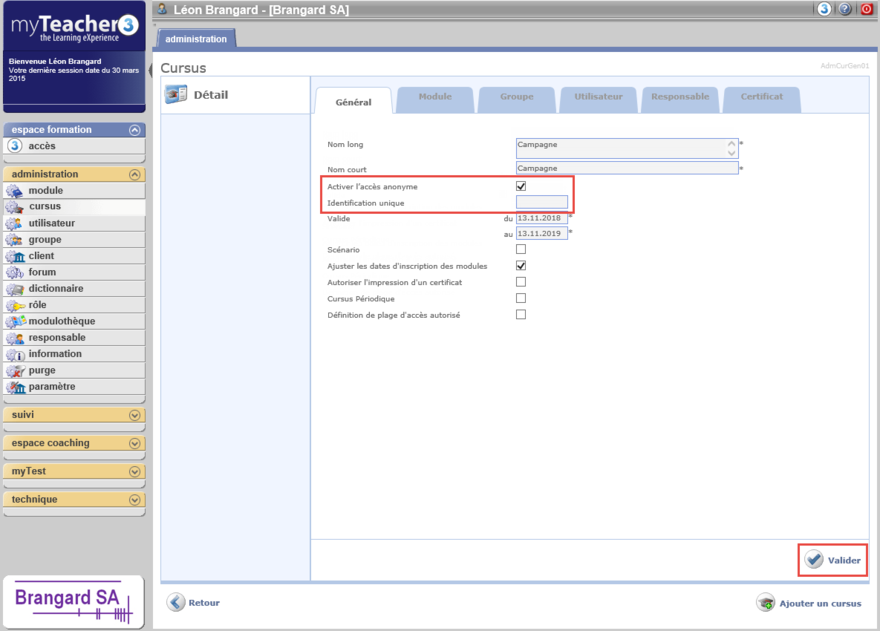
Anonymen Zugriff
Den Lehrgang validieren.
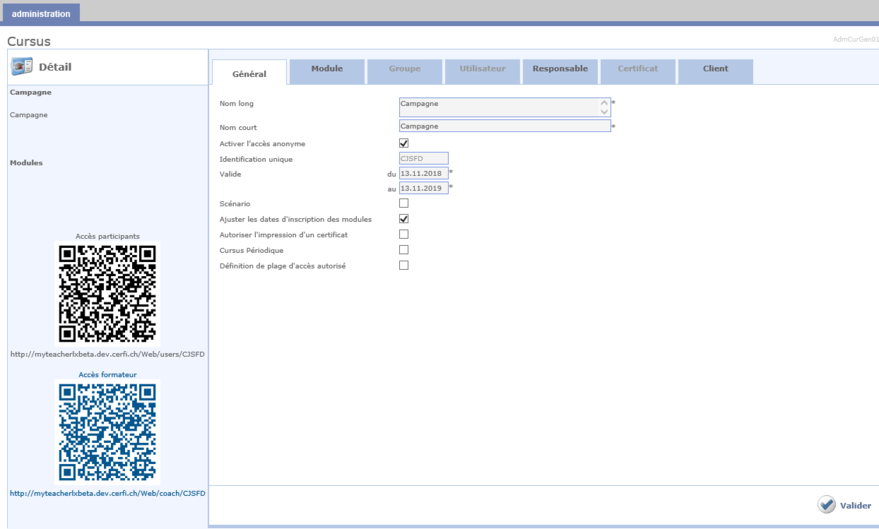
Generieren von QR-Codes
2 Zugriffe im Bereich Details des Lehrgangs angezeigt:
- ein QR-Code und eine URL für die Teilnehmer (zur Durchführung des Fragebogens)
- QR-Code und URL für Trainer/Coaches (zur Analyse der Ergebnisse)
Diese Zugriffe sind nur während der Gültigkeitsdauer des Lehrplans gültig.
Der Teilnehmer sieht den Fragebogen auf seinem Gerät (PC, Tablet oder Smartphone).
Der Trainer / Coach greift auf die Restitution der Ergebnisse des Fragebogens auf seinem Gerät (PC) zu.
Er benützt dafür:
- den Trainer-QR-Code
- den Trainer-URL
- den dynamischen Restitutions-Bildschirm des überwachenden Blocks in myTeacher. Siehe dazu die Rubrik Dynamische Restitution.
Sie stellen fest, dass die Registerkarten Gruppe, Benutzer und Zertifikat in dieser Art von Lehrgang deaktiviert sind.
Gültig
Die Gültigkeitsdaten des Lehrgangs entsprechen der Lebensdauer.
Abgesehen von diesen Daten, kann der Lehrgang von keinem Benutzer angezeigt werden.
Standardmäßig werden Daten gemäß dem Erstellungsdatum des Lehrgangs und einem Datum, das bis zu einem Jahr länger sein kann, vorgeschlagen. Diese Daten können jedoch geändert werden.
Szenario
Dieses Kontrollkästchen ist standardmäßig nicht aktiviert. Es ermöglicht die Verwaltung der Module eines Lehrgangs nach Szenario.
Das heißt, dass Module nach bestimmten Kriterien (X Tage nach der Einschreibung in das Modul oder X Tage nach dem Erwerb eines anderen Moduls) und nicht mehr nach ihren Gültigkeitsdaten aufeinander folgen.
Das Szenario beginnt, sobald ein Benutzer oder eine Gruppe für das Szenario registriert ist.
Das Hinzufügen von Modulen zu einem Lehrplan ist völlig anders, wenn es sich um einen Standardlehrplan oder einen Szenariolehrplan handelt.
Die Registriertermine der Module anpassen
Dieses Feld ist standardmäßig aktiviert. Dies hilft zu vermeiden, dass die Daten neu zu definieren sind, wenn Module dem Lehrgang hinzugefügt werden.
Um unterschiedliche Anmeldedaten der Module gegenüber denjenigen des Lehrgangs zuzuweisen, deaktivieren Sie dieses Kontrollkästchen.
Drucken eines Zertifikats erlauben
Dieses Feld ist standardmäßig deaktiviert. Es erlaubt den Benutzern, die ihren Lehrgang erfolgreich abgeschlossen haben, ein persönliches Zertifikat zu drucken, gemäss dem definierten Model in der Registerkarte Zertifikat des Lehrgangs.
Ein Lehrgang gilt als bestanden, wenn, für jedes Modul des Lehrgangs, der erforderlich festgelegte Prozentsatz um das Modul zu validieren, erreicht wurde (erforderlicher Protzentsatz der Übungen und / oder des Modul-Fortschritts).
Hinweis: Wenn kein Prozentsatz zum Validieren des Moduls erforderlichen ist, wird es als erreicht betrachtet.
Informationen zu Kursen im Klassenzimmer finden Sie weiter unten Prozentsatz der Teilnahme an Kursen im Klassenzimmer zur Validierung des Lehrgang.
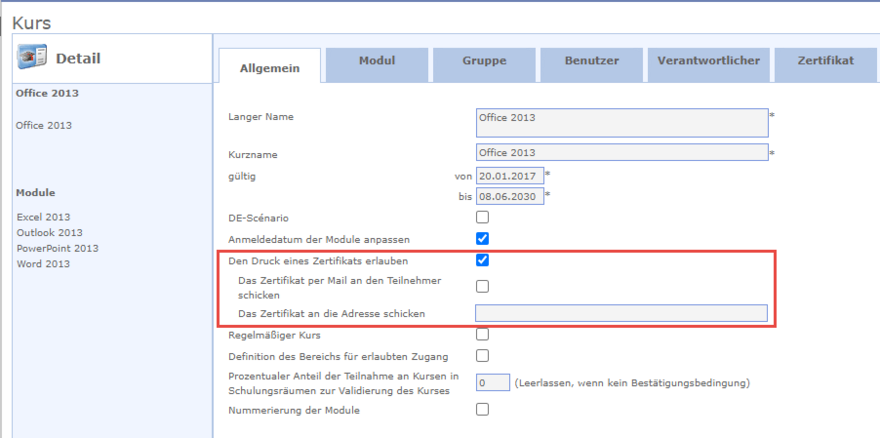
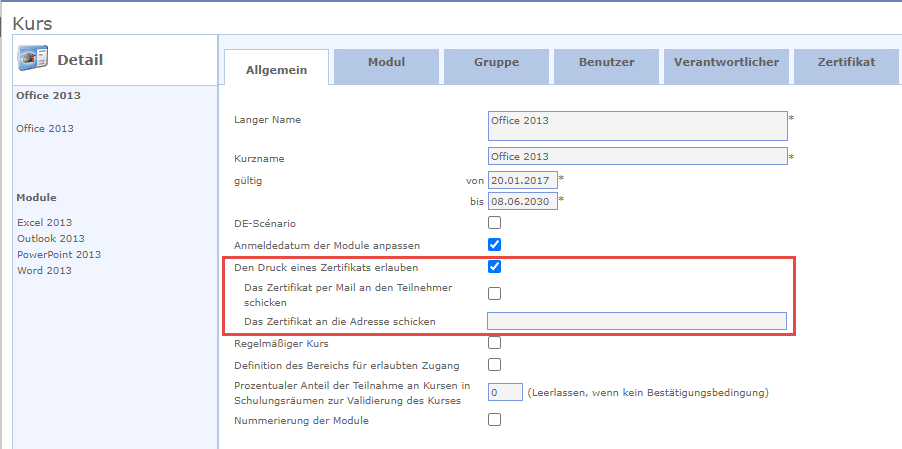
Drucken eines Zertifikats erlauben
Aktivieren Sie das Kontrollkästchen, um das Drucken des Zertifikats zuzulassen und wählen Sie möglicherweise ein automatisches Senden des Zertifikats an den Teilnehmer oder eine feste E-Mail-Adresse.
Sie können mehrere E-Mail-Adressen angeben. Trennen Sie sie einfach mit einem Semikolon.
Periodischer Lehrgang
Dieses Feld ist standardmäßig deaktiviert. Es ermöglicht, die Daten der registrierten Benutzer des Lehrgangs sowie das Fortschreiten der Module führt und die Übungen zurückgesetzt.
Markieren Sie das Kästchen um die gewünschte Periodizitätsart zu wählen.
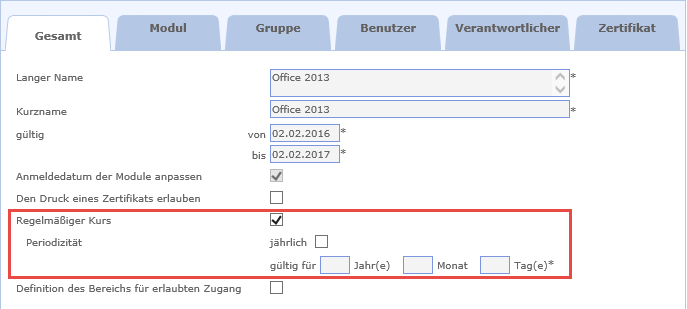
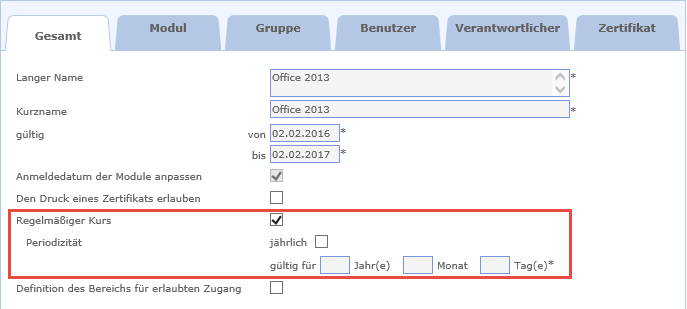
Periodischer Lehrgang
Zwei Intervalle können bei einem periodischen Lehrgang definiert werden:
- jährlich
- gültig für
Jährliche Periodizität


Jährliche Periodizität
Jedes Jahr, am Datum des Periodizitätsanfangs, werden die Daten auf null gesetzt.
Wir empfehlen, breite Gültigkeitsdatums für den Lehrgang und Anfangs- und Enddatums der Periodizität entsprechend der Periode für welche die Module des Lehrgangs für die Benutzer zugänglich sind, zu erstellen.
Die Restzeit ist für das Überwachen der Module reserviert.
Periodizität gültig während
Während einer bestimmter Anzahl Jahre, Monate und Tage durch den Administrator definiert: Nach dieser Zeit, nach dem letzten Erlangen des Lehrgangs, werden die Daten auf null gesetzt.
Definition des autorisierten Zeitabschnitts
Dieses Feld ist standardmäßig deaktiviert. Es erlaubt die Tage und Uhrzeiten für den Zugriff auf den Lehrgang zu definieren. Die Module dieses Lehrgangs sind dann im Ausbildungsplan gesperrt.
Prozentsatz der Teilnahme an Kursen im Klassenzimmer zur Validierung des Lehrgang
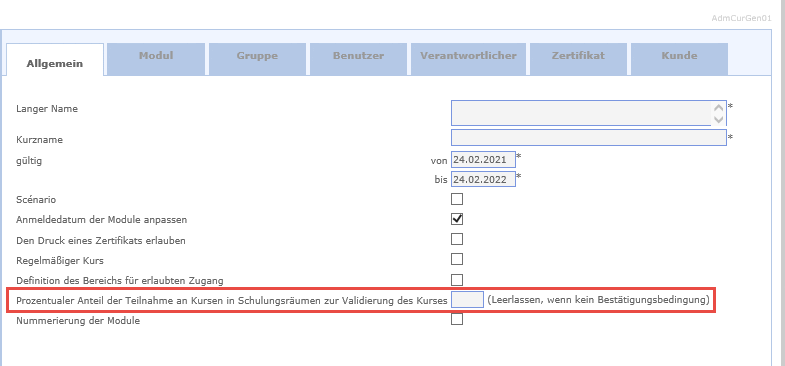
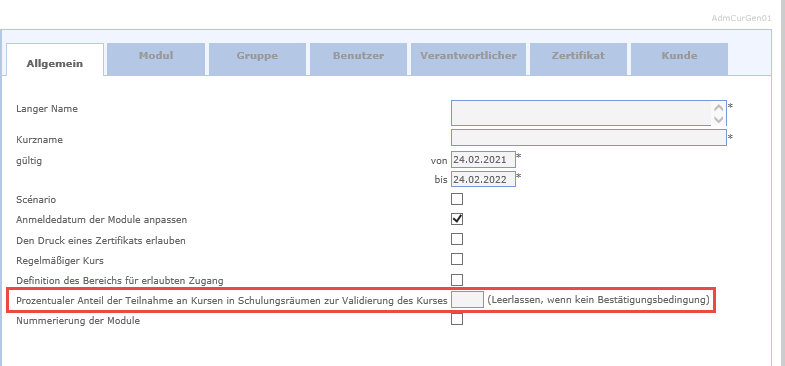
Prozentsatz der Teilnahme an Kursen im Klassenzimmer zur Validierung des Lehrgang
Standardmäßig ist diese Zone leer (keine Validierungsbedingung).
Andernfalls ist ein Prozentsatz der Präsenz im Klassenzimmer erforderlich, damit der Kurs als erworben gilt.
Der Prozentsatz der Teilnahme entspricht der Anzahl der Unterrichtskurse in dem Kurs, in dem der Teilnehmer anwesend ist, multipliziert mit 100, geteilt durch die Gesamtzahl der Unterrichtskurse im Kurs.
Nummerierung der module
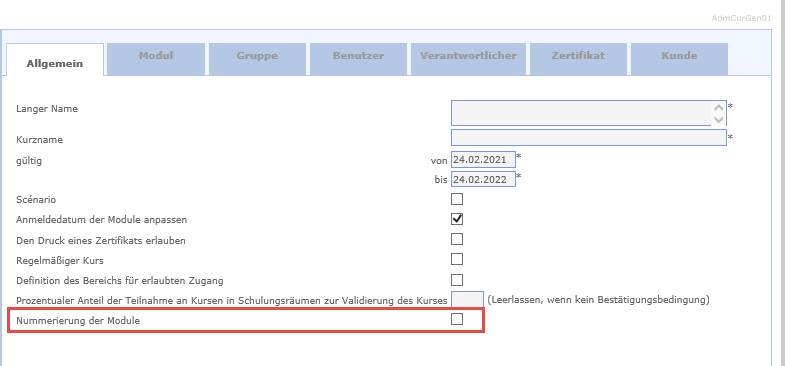
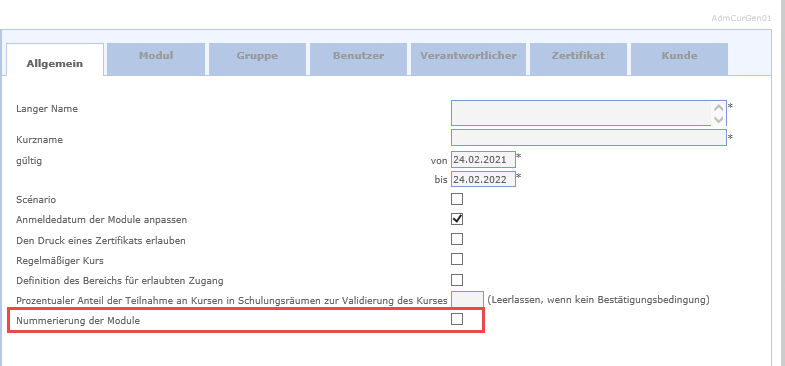
Nummerierung der module
Aktivieren Sie dieses Kontrollkästchen, damit der Benutzer in seinem Trainingsplan vor jedem Modul dieses Kurses eine Nummer sieht.
Daten validieren
Klicken Sie auf die Schaltfläche Validieren, um die eingegebenen Daten zu speichern um somit die Möglichkeit zu haben, Module, Gruppen und/oder Benutzer, etc. für diesen Lehrgang einzugeben.
Ein Lehrgang wird im Ausbildungsplan des Benutzers angezeigt, damit dieser sich anmelden und die Richtigkeit der Gültigkeitsdaten bestätigen kann.