
 FR
FR DE
DE EN
EN


Einrichten der Module
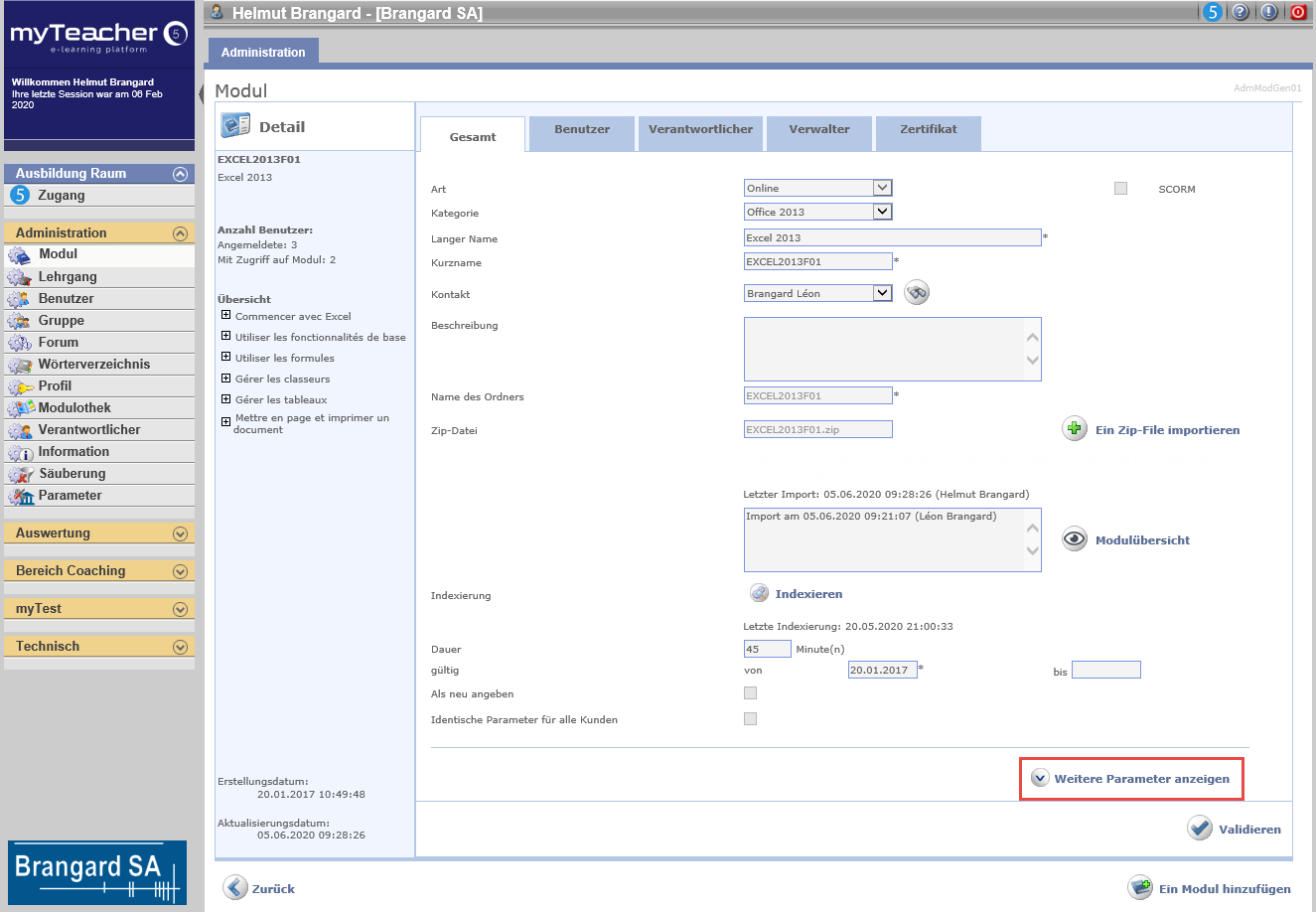
Detail des Moduls
In der Registerkarte Gesamt eines Moduls werden die speziellen Eigenschaften des Moduls detailliert aufgeführt.
Dies kann sein:
- Zusammenfassung anzeigen
- Verfügbare Zeitlimite für das Modul setzten
- Erforderlicher Prozentsatz um das Moduls zu validieren
- Zeitlimite für jede Übung und/oder Umfrage setzten
- die Anzahl der Versuche für Übungen und/oder Umfragen begrenzen
- usw.
Klicken Sie auf die Schaltfläche Weitere Parameter anzeigen, um auf die spezifischen Einstellungen des Moduls zuzugreifen.
Dieser Button wird Parameter ausblenden.
Wichtige Empfehlung
Spezifische Parameter können auf 2 Stufen eingestellt werden:
-
entweder auf Modulebene, und in diesem Fall sind sie für die Registrierung via des persönlichen Lehrganges des Benutzers gültig
-
entweder auf dem Niveau Lehrgang und in diesem Fall sind sie für die Registrierung via Lehrgang gültig
Wir empfehlen, diese Parameter nicht auf Modulebene, sondern auf der Ebene Lehrgang zu definieren.
Im Falle von Duplikaten, d.h. Anmeldung über den persönlichen Lehrgangeinen und ein oder mehrere Lehrgänge, wird die restriktivere Einstellung berücksichtigt.
In der Tat kann ein Modul mit verschiedenen Parametern in verschiedenen Lehrgängen beigefügt werden. In diesem Fall empfehlen wir, nicht den gleichen Benutzer oder eine Gruppe von Benutzern zu registrieren.
Parameter des Moduls
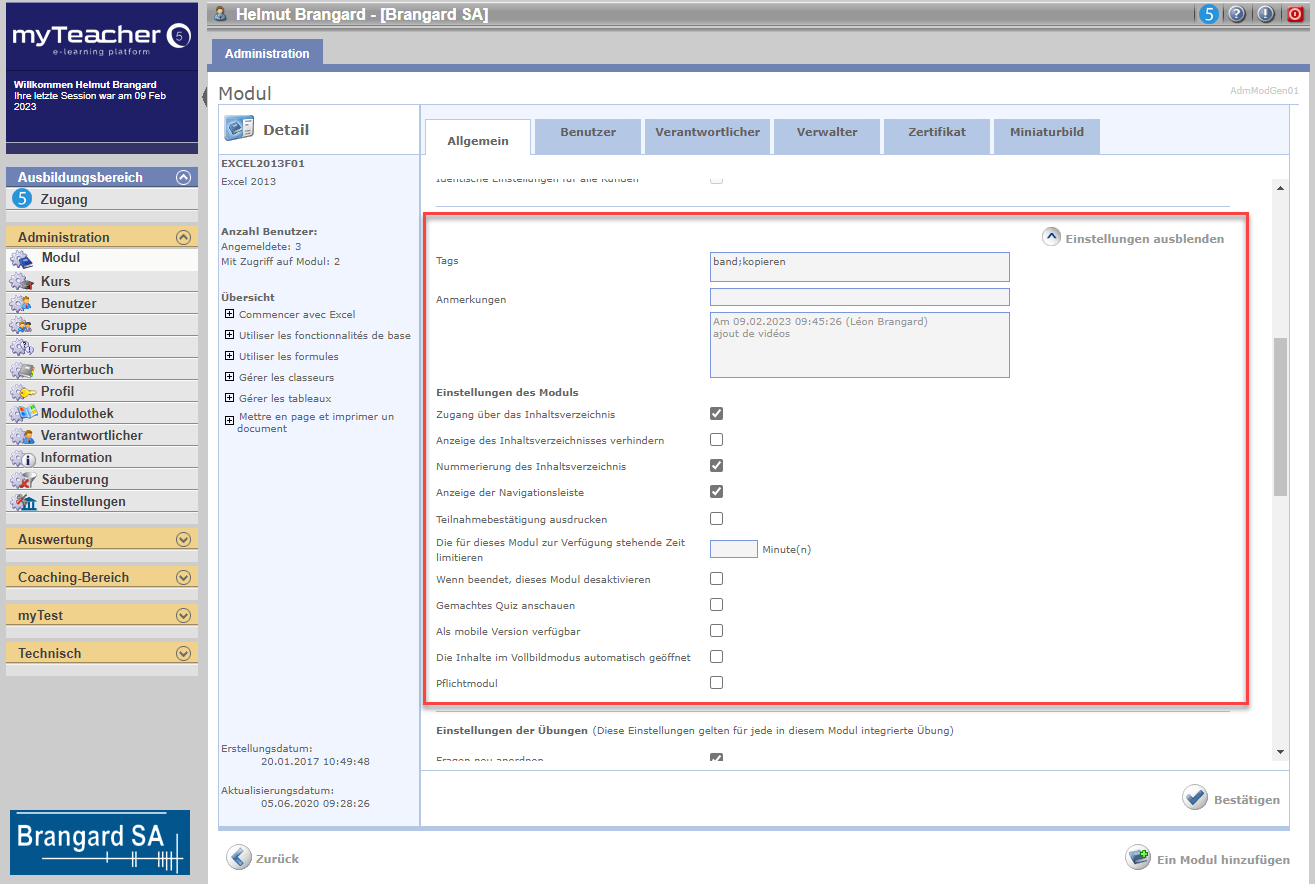
Parameter des Moduls
Für SCORM-Module gibt es weniger zusätzliche Parameter als für Standard-Online-Module. Die meisten finden Sie in den unten erläuterten Feldern.
Im Feld Tags können Sie Schlüsselwörter hinzufügen, um nach ihnen suchen zu können.
Um mehrere Tags einzugeben, trennen Sie sie durch Semikolons.
Im Feld Anmerkungen können Sie Anmerkungen zum Modul eingeben. Zum Beispiel bemerkenswerte Änderungen von einer Version zu einer anderen des Moduls.
Um mehrere davon einzugeben, geben Sie jede einzelne Bemerkung ein und bestätigen Sie dann.
Alle nachstehenden Optionen mit einem Stern (*) gekennzeichnet sind ebenfalls auf Modulebene im Lehrgang aufgenommen.
| Parameter des Moduls | Details |
|---|---|
|
Zugang über das Inhaltsverzeichnis |
Diese Option ermöglicht den Zugriff auf das Modul über die Übersicht. |
| Anzeige des Inhaltsverzeichnisses verhindern |
Diese Option ermöglicht es Ihnen, beim Navigieren in einem Modul alle Mittel zu blockieren, um zur Übersicht zurückzukehren (zurück). |
| Nummerierung des Inhaltsverzeichnis |
Diese Option bietet eine automatische Nummerierung im Inhaltsverzeichnis des Moduls. Die Nummerierung wird festgelegt über:
Diese Option ist standardmäßig aktiviert. |
| Anzeige der Navigationsleiste |
Diese Option erlaubt die Aktivierung/Deaktivierung der Navigationsleiste des Moduls. Dies ist zum Beispiel hilfreich, wenn eine Navigation ins Modul integriert ist. Wenn nämlich ein Modul nur eine Lektion enthält (zum Beispiel eine Übung) erscheint die Navigationsleiste bei der Anzeige des Moduls, unabhängig von dieser Option. Diese Option ist standardmäßig aktiviert. |
| Teilnahmebestätigung ausdrucken* |
Diese Option ermöglicht jedem registrierten Benutzer des Moduls, ein Modul Tracking-Zertifikat ausdrucken. Wenn die Registerkarte Zertifikat des Moduls nicht parametriert ist, wird ein standardisiertes Zertifikat gedruckt. Das Zertifikat ist im Widget Zertifikat Module oder am Ende der Ausführung eines Quiz-Modul zugänglich. Diese Option ist nicht standardmäßig aktiviert. |
| Die für dieses Modul zur Verfügung stehende Zeit limitieren* |
Mit dieser Option kann die maximal zulässige Zeit für die Bearbeitung eines Moduls festgelegt werden. Dieser Bereich ist normalerweise nicht ausgefüllt, die Abfragezeit ist also unbegrenzt. |
| Wenn beendet, dieses Modul desaktivieren* |
Mit dieser Option kann das Modul im Schulungsplan des Benutzers deaktiviert werden, wenn sein Fortschritt 100% beträgt. Diese Option ist nicht standardmäßig aktiviert. |
| Gemachtes Quiz anschauen* |
Diese Option bietet dem Benutzer die Möglichkeit, auf die verschiedenen Versuche der Übungen des Moduls zuzugreifen. Für diese Funktion sind die Zugriffsrechte Quizspiele anzeigen erforderlich. Diese Option ist nicht standardmäßig aktiviert. Und es ist nicht für ein SCORM-Modul verfügbar. |
| Im mobilen Modus zugänglich* |
Deaktivieren Sie dieses Kontrollkästchen, wenn das Modul nicht auch auf einem mobilen Support sichtbar sein soll (Design an einen kleineren Bildschirm angepasst). Diese Option ist standardmäßig aktiviert, wenn das Modul in das HTML5- oder SCORM-Format konvertiert wird. Bei einem swf-Modul ist das Kästchen ausgegraut. |
|
Die Inhalte automatisch im Vollbildmodus öffnen |
Diese Option wird aus dem gleichen Feld, das in Administration> Parameter, Registerkarte Design enthalten ist. |
|
Pflichtmodul |
Diese Option ermöglicht dem Benutzer, die Pflichtmodule in seinem Ausbildungsplan anzuzeigen. Diese Option ist standardmäßig deaktiviert. |
| Nur das vom Modul übermittelte beste Resultat ist zu berücksichtigen |
Dieser Kasten betrifft nur SCORM-Module. Es ist standardmäßig nicht aktiviert. Jeder Zugriff auf das Modul überschreibt dann die zuvor vom Inhalt gemeldeten Informationen(SCORM-Leistung und Modulfortschritt). Aktivieren Sie dieses Kontrollkästchen, um die besten Informationen zu erhalten. |
Scrollen Sie nach unten, um auf die anderen Parameter des Moduls zuzugreifen (für ein Nicht-SCORM-Modul).
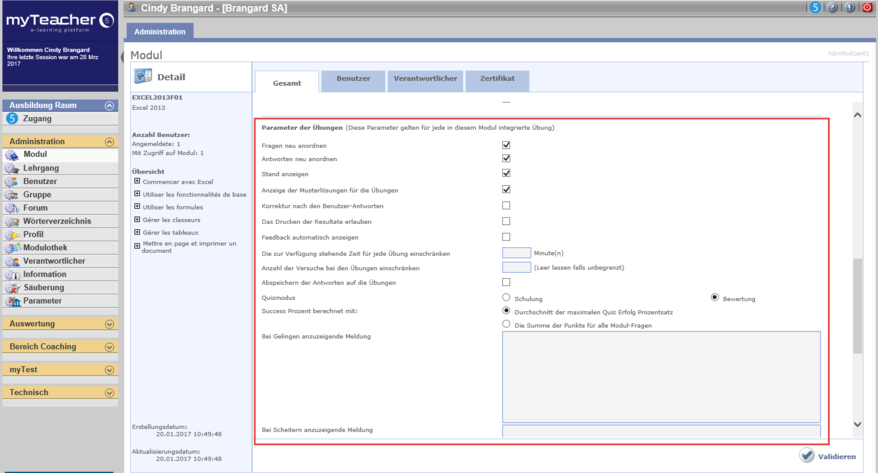
Parameter von Übungen
Parameter von Übungen
Diese Parameter sind für jede, im Modul integrierte, Übung (für ein Nicht-SCORM-Modul).
| Parameter | Details |
|---|---|
| Fragen neu anordnen* |
Diese Option setzt voraus, dass die Fragen der einzelnen Übungsversuche zufällig angeordnet sind. Diese Option ist standardmäßig aktiviert. |
| Antworten neu anordnen* |
Diese Option setzt voraus, dass die Lösungsvorschläge der einzelnen Übungsversuche zufällig angeordnet sind. Diese Option ist standardmäßig aktiviert. |
| Stand anzeigen * |
Mit dieser Option kann das Ergebnis nach Validierung einer Übung angezeigt werden. Diese Option ist standardmäßig aktiviert. |
| Anzeige der Musterlösungen für die Übungen* |
Mit dieser Option kann der Benutzer die Korrektur nach Validierung einer Übung anzeigen.
Diese Option ist standardmäßig aktiviert. |
| Korrektur nach den Benutzer-Antworten |
Diese Option erlaubt dem Benutzer, während dem Quiz, jede Frage zu korrigieren. Diese Option ist nicht standardmäßig ausgeblendet. |
| Das Drucken der Resultate erlauben |
Diese Option derlaubt dem Butzer das realisierte Quiz mit seinen Antworten und den korrekten Antworten im PDF Format zu drucken. Diese Option ist nicht standardmäßig ausgeblendet. |
|
Rückgespräch automatisch anzeigen |
Diese Option ermöglicht dem Benutzer, die Rückmeldungen der Fragen automatisch anzuzeigen, nach der Validierung einer Übung. Diese Option ist standardmäßig aktiviert. |
| Die zur Verfügung stehende Zeit für jede Übung einschränken* |
Mit dieser Option kann die maximal zulässige Zeit für die Bearbeitung eines Quiz festgelegt werden.
Wird dieser Zeitraum (in Minuten) überschritten, wird die Übung validiert und das Ergebnis des Benutzers wird berücksichtigt. Dieser Bereich ist normalerweise nicht ausgefüllt, die Zeit ist also unbegrenzt. |
| Anzahl der Versuche bei den Übungen einschränken* |
Mit dieser Option kann die Anzahl Versuche pro Übung beschränkt werden (die maximale Anzahl Versuche ist für jede Übung des Moduls gleich). Dieser Bereich ist normalerweise nicht ausgefüllt, die Anzahl der Versuche ist also unbegrenzt. |
| Abspeichern der Antworten auf die Übungen* |
Mit dieser Option können alle Detailinformationen über die Ergebnisse eines Teilnehmers an einer Übung in der Datenbank myTeacher gespeichert werden.
Details der Fragen und die Vorschläge können vom Administrator über die Plattform im Bereich Auswertung der Fragen auf Berichtsebene und in den detaillierten, extrahierten Daten abgerufen werden. Diese Option ist nicht standardmäßig aktiviert. |
| Quizmodus* |
Bei dieser Auswahl kann der Anzeigemodus für das Quiz in den online Schulungsmodulen festgelegt werden.
Der Bewertungsmodus ist der Standardmodus. |
| Success Prozent berechnet mit |
Mit dieser Option kann die Methode zur Berechnung der Ergebnisdaten eines Moduls gewählt werden:
Die Standardberechnungsmethode basiert auf dem Durchschnitt der maximalen Erfolgsquoten des Quiz. |
|
Bei Gelingen anzuzeigende Meldung* |
Diese Option erlaubt eine personifizierte Nachricht anzuzeigen, im Fall eines erfolgreichen Quiz (laufender Versuch). Diese Nachricht wird während der Korrektur des Quiz angerzeigt, und bezieht sich auf das aktuelle Quiz (nicht auf das Modul im Falle von Multi-Quiz). Dieser Bereich ist nicht standardmäßig gefüllt. |
| Bei Scheitern anzuzeigende Meldung* |
Diese Option entspricht der vorherigen Option, aber im Fall eines Misserfolges. Dieser Bereich ist nicht standardmäßig gefüllt. |
Scrollen Sie nach unten, um auf die anderen Modulparameter zuzugreifen (für ein Nicht-SCORM-Modul).
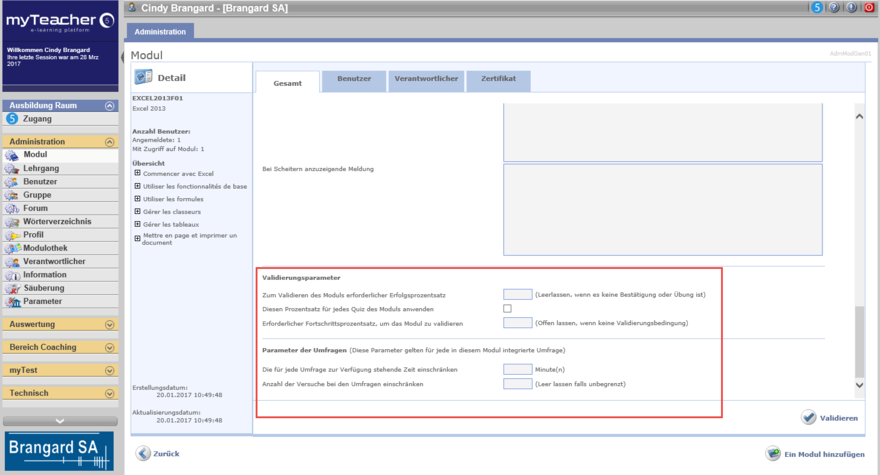
Anderen parameter des Moduls
Validierungsparameter (des Moduls)
Der Administrator kann die Modulvalidierungs-Bedingungen festgelegt (für ein Nicht-SCORM-Modul), und zwar:
- Übungen mit einer Erfolgsquote
und / oder
- ein Bearbeitungssatz des Moduls
| Parameter | Details |
|---|---|
|
Erforderlicher Prozentsatz um das Modul zu validieren* |
Dieses Feld enthält den Mindestprozentsatz der Übungen der zu erreichen ist, um das Modul als erworben zu gelten. Dieser Bereich ist nicht standardmäßig ausgefüllt. |
|
Wenden Sie diesen Prozentsatz für jedes Quiz des Moduls an |
Der vorher definierte Mindestanteil des Erfolgs, muss für jedes Quiz erreicht werden, damit das Modul als bestanden gilt. Dieses Kästchen ist nicht standardmäßig gefüllt. |
|
Erforderlicher prozentualer Fortschritt, um das Modul zu validieren* |
Dieses Feld enthält den Mindestprozentsatz des Fortschritts der zu erreichen ist, um das Modul als erworben zu gelten. Dieses Feld wird nicht standardmäßig ausgefüllt. |
Wenn ein Prozentwert in einer der beiden oben genannten Bereichen eingestellt wird, erwarb das erworbene oder nicht erwähnt in der Ausbildungsplan und in die Auswertung des Benutzers.
Parameter von Umfragen
Diese Parameter sind für jede, im Modul integrierte Umfrage, gültig (für ein Nicht-SCORM-Modul).
| Parameter | Details |
|---|---|
| Die für jede Umfrage zur Verfügung stehende Zeit einschränken * |
Mit dieser Option kann die maximal zulässige Zeit für die Bearbeitung einer Umfrage festgelegt werden.
Nach Ablauf dieser Zeit (in Minuten) wird die Umfrage bestätigt. Dieser Bereich ist normalerweise nicht ausgefüllt, die Zeit ist also unbegrenzt. |
| Anzahl der Versuche bei den Umfragen einschränken * |
Diese Option erlaubt die Begrenzung der Anzahl der Versuche pro Umfrage.
In diesen Bereich wird normalerweise der Wert 1 eingetragen. |
Alle mit einem Sternchen markierten Funktionen werden im Lehrgang innerhalb der einzelnen Module erläutert.
Die auf Modulebene festgelegten Parameter werden standardmäßig für das Hinzufügen eines Moduls zu einem Lehrgang verwendet. Sie können jedoch geändert werden.
Überprüfen Sie die Daten
Klicken Sie auf die Schaltfläche Validieren, um die eingegebenen Daten zu speichern.