
 FR
FR DE
DE EN
EN


Generierung des Berichts
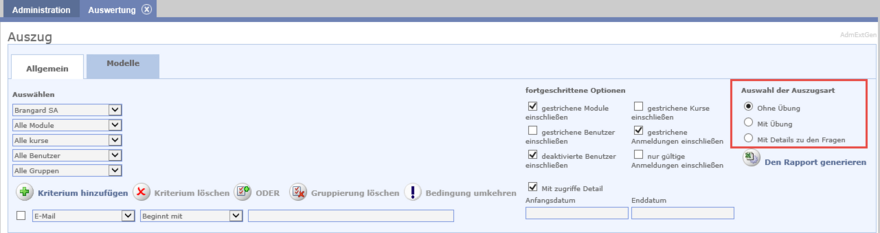
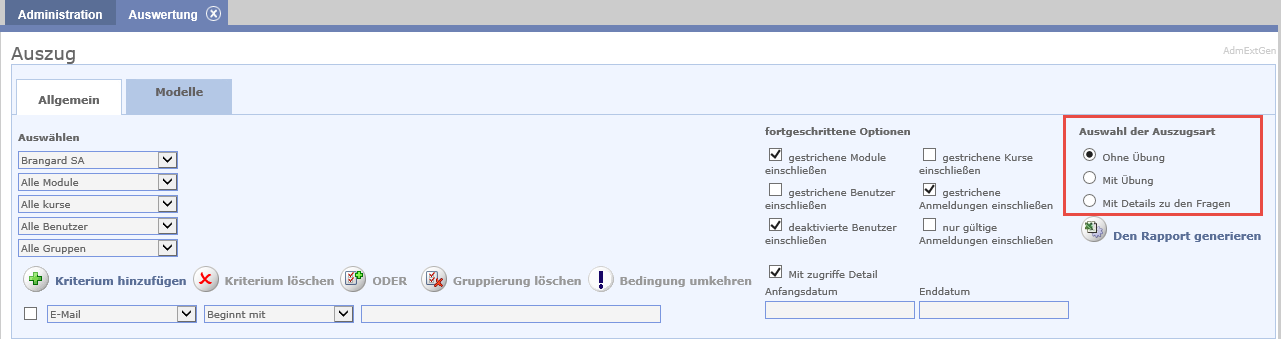
Auswahl der Auszugsart
Auswahl der Auszugsart
Der Administrator kann auswählen, ob die Übungs-Details auf Modulebene angezeigt werden sollen.
Wenn die Option Mit Übung aktiviert wird, wird für alle Übungen des Moduls eine Detailzeile angezeigt.
Wenn die Option Ohne Übung aktiviert ist, wird eine einzige Detailzeile pro Modul angezeigt.
Wenn die Option Mit dem Detail der Fragen gewählt ist, erscheint eine Linie pro Antwortvorschlag für jede Frage des Quiz oder Umfrage des Moduls.
Filter
Bei Beibehaltung der standardmäßigen Filter verfügen Sie über:
-
Alle Module
-
Alle Kurse
-
Alle Anwender
-
Alle Gruppen
-
Alle Kunden
Bei Auswahl eines Kunden werden die Filter aktualisiert, damit nur die Informationen für den ausgewählten Kunden angezeigt werden.


Auswahl eines Moduls
In dieser Registerkarte Auswahl aller oder bestimmter Module, Lehrgänge, Benutzer und Gruppen.
Wählen Sie für die Auswahl eines Moduls den entsprechenden Namen in der Dropdownliste aus.
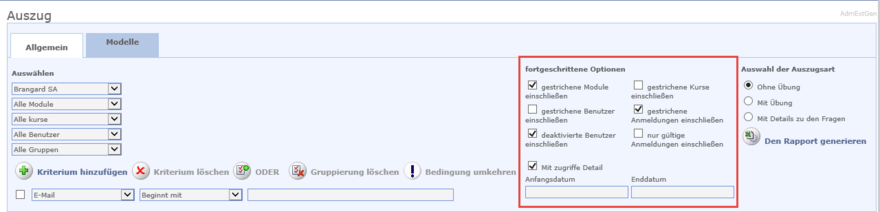
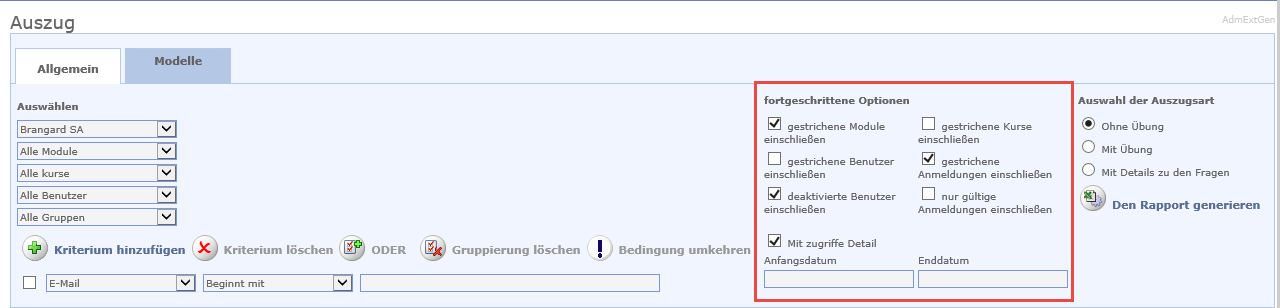
fortgeschrittene Optionen
fortgeschrittene Optionen
Der Administrator kann wählen, ob gelöschte Module, gelöschte Benutzer, deaktivierte Benutzer ... ein- oder ausgeschlossen werden sollen.
Es kann auch ein Bericht mit einem Verbindungsverlauf zu einem Modul erstellt werden (Datum + Uhrzeit + Zeitaufwand pro Verbindung).
Aktivieren Sie dazu das Kontrollkästchen Mit zugriffe Detail und geben Sie optional ein Start- und / oder Enddatum ein.
Um diese Option anzuzeigen, wählen Sie die Art des Extrakts ohne Übung.
Anmerkung: Sie können mehrere Optionen gleichzeitig aktivieren. Die Kombination der Auswahl muss jedoch logisch sein.
Kriterien hinzufügen
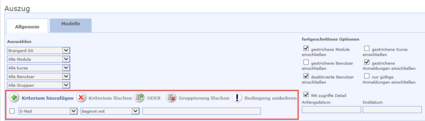
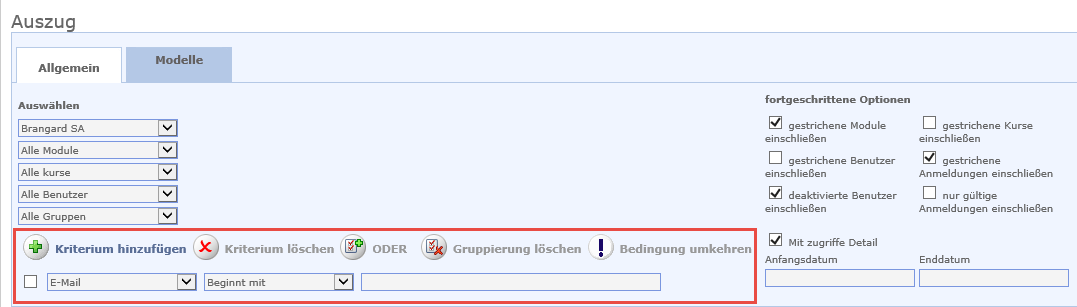
Kriterien hinzufügen
Der Administrator kann die Ergebnisse nach Benutzerdaten filtern.
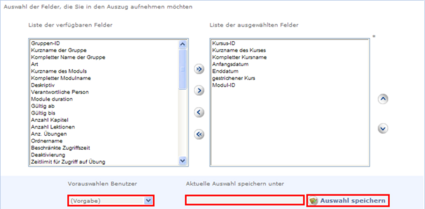
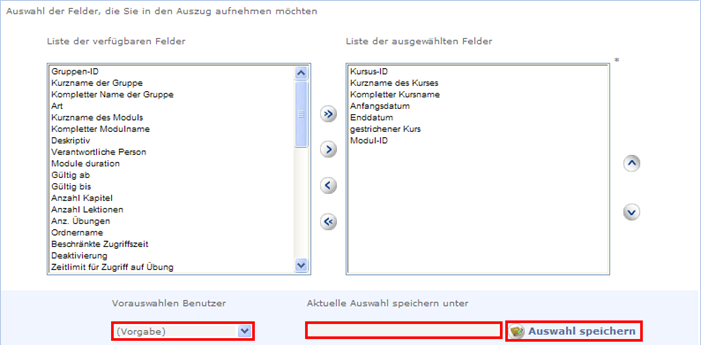
Liste der verfügbaren Felder / ausgewählten Felder
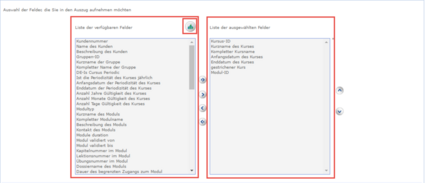
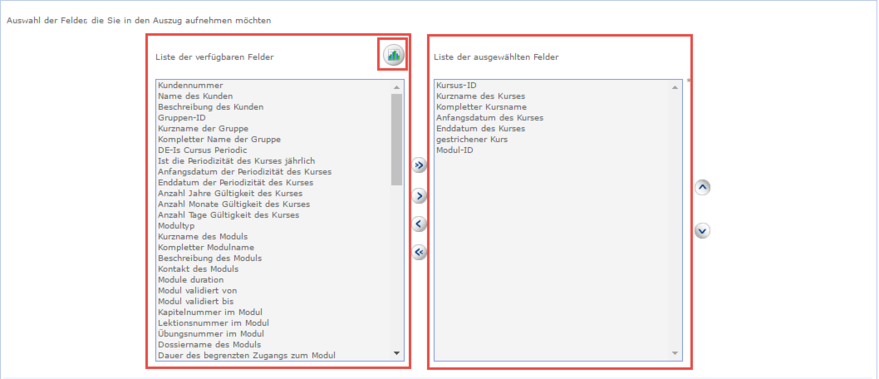
Liste der Felder
In diesen beiden Listen werden alle Felder angezeigt, die im Bericht verwendet werden können.
Sie können dann die Felder zum Hinzufügen oder Löschen auswählen. Klicken Sie dann auf den entsprechenden Pfeil, um diese Felder zwischen den Listen zu verschieben.
Die Liste der verfügbaren Felder (links) kann, mit dem oberhalb dieser Liste angebrachten Button, alphabetisch sortiert werden.
| Feldname | Erklärung |
|---|---|
| Kundennummer | Kundennummer |
| Name des Kunden | Name des Kunden |
| Beschreibung des Kunden | Beschreibung des Kunden |
| Gruppen-ID | Gruppen-ID |
| Kurzname der Gruppe | Kurzname der Gruppe |
| Kompletter Name der Gruppe | Kompletter Name der Gruppe |
| Kursus-ID | Kursus-ID |
| Kurzname des Kurses | Kurzname des Kurses |
| Kompletter Kursname | Kompletter Kursname |
| Anfangsdatum des Kurses | Anfangsdatum des Kurses, für die persönlichen Kurse gibt es kein Enddatum |
| Enddatum des Kurses | Anfangsdatum des Kurses |
| DE-Is Cursus Periodic | ja wenn der Kurs periodisch ist |
| Ist die Periodizität des Kurses jährlich | Ist die Periodizität des Kurses jährlich |
| Anfangsdatum der Periodizität des Kurses | Anfangsdatum der Periodizität des Kurses, wenn die Periodizität jährlich ist |
| Enddatum der Periodizität des Kurses | Enddatum der Periodizität des Kurses, wenn die Periodizität jährlich ist |
| Anzahl Jahre Gültigkeit des Kurses | Anzahl Jahre Gültigkeit des Kurses, wenn die Periodizität nicht jährlich ist |
| Anzahl Monate Gültigkeit des Kurses | Anzahl Monate Gültigkeit des Kurses, wenn die Periodizität nicht jährlich ist |
| Anzahl Tage Gültigkeit des Kurses | Anzahl Tage Gültigkeit des Kurses, wenn die Periodizität nicht jährlich ist |
| Anwensenheits prozentsatz | Prozentualer Anteil der Teilnahme an Kursen in Schulungsräumen (für einen Kurs) |
| Erforderliche anwensenheits prozentsatz | Prozentualer Anteil der Teilnahme an Kursen in Schulungsräumen zur Validierung des Kurses |
| Anwesend? |
ja wenn im Klassenzimmer vorhanden |
| gestrichener Kurs | Anzeige ob der Kurs gestrichen ist oder nicht |
| Modul-ID | Modul-ID |
| Modultyp | Modultyp: on-line, Klassenraum oder Uebung |
| Kurzname des Moduls | Kurzname des Moduls |
| Kompletter Modulname | Kompletter Modulname |
| Beschreibung des Moduls | Beschreibung des Moduls |
| Kontakt des Moduls | Kontakt des Moduls |
| Module duration | Zeitangabe für das Modul in Minuten |
| Modul validiert von | Anfang Gültigkeitsdatum des Moduls |
| Modul validiert bis | Ende Gültigkeitsdatum des Moduls |
| Kapitelnummer im Modul | Anzahl Kapital im Modul |
| Lektionsnummer im Modul | Anzahl Lektionen im Modul |
| Übungsnummer im Modul | Anzahl Uebungen im Modul |
| Dossiername des Moduls | Dossiername des Moduls |
| Dauer des begrenzten Zugangs zum Modul | Zugriffszeit zum Modul in Minuten |
| Webinar Verbindung | Webinar-Link (wenn Klassenkurs) |
| Dauer | Dauer des Klassenkurs |
| Zeitplan | Zeitplan des Klassenkurs |
| Anfangsstunde | Startzeit des Klassenkurs |
| Endstunde | Endzeit des Klassenkurs |
| Klassenzimmer | Name des Klassenzimmers |
| Ausbilder | Name des Ausbilder |
| Deaktivierung des Moduls | Sollte das Modul nach Durchlauf deaktiviert werden? |
| Zeitlimit für Zugriff auf Übung | Zugriffszeit für die Durchführung der Übungen eines Moduls in Minuten |
| Lösung der Übung anzeigen | Gibt an, ob die Übungsantworten für ein Modul angezeigt werden sollen |
| Limit für Übungsversuche | Anzahl der Versuche für jede Modulübung. Wenn der Wert leer ist, ist die Anzahl der Versuche unbegrenzt." |
| % Validierung für die Übungen erforderlich | % des Quizerfolgs erforderlich, um das Modul zu validieren |
| % Fortschritt erforderlich | % des für die Validierung des Moduls erforderlichen Modulfortschritts |
| Veröffentlichtes Modul aus der Modulbibliothek | Wird das Modul in der Modulothek veröffentlicht? |
| Automatische Anmeldung zum Modul | Automatische Registrierung des Moduls der Modulothek, dh ohne Validierung durch den Vorgesetzten |
| Dauer der Anmeldung über die Modulbibliothek | Dauer der Anmeldung zum Modul bei Anforderung der Anmeldung des Benutzers über die Modulothek |
| Benutzer-ID | Benutzer-ID |
| Benutzername | Benutzername |
| Vorname | Vorname des Benutzers |
| Gesellschaft | Gesellschaft des Benutzers |
| Login | Benutzeranmeldung, um eine Verbindung zu myTeacher herzustellen |
| E-Mail des Benutzers | |
| Profil | Profil des Benutzers |
| Sprache | Sprache des Benutzers |
| Kultur | Lokale Parameter des Benutzers |
| Strasse und Strassen-Nr. | Adresse des Benutzers |
| PLZ | PLZ |
| Ort | Ort |
| Land | Land |
| Benutzer deaktiviert | Ist der Benutzer desaktiviert |
| Lokales Benutzerkonto | Ist der Benutzer als Lokalkonto definiert? |
| Persönliches Feld 1 (oder sein Inhalt) | Persönliches Feld 1 das mit dem Benutzer verknüpft ist (vom Typ Text) |
| Persönliches Feld 2 (oder sein Inhalt) | Persönliches Feld 2 das mit dem Benutzer verknüpft ist (vom Typ Text) |
| Persönliches Feld 3 (oder sein Inhalt) | Persönliches Feld 3 das mit dem Benutzer verknüpft ist (vom Typ Text) |
| Persönliches Feld 4 (oder sein Inhalt) | Persönliches Feld 4 das mit dem Benutzer verknüpft ist (vom Typ Text) |
| Persönliches Feld 5 (oder sein Inhalt) | Persönliches Feld 5 das mit dem Benutzer verknüpft ist (vom Typ Text) |
| Gültigkeitsdatum des Moduls |
Letztes Datum, an dem der Kurs erworben wurde, bei einem periodischen Kurs |
| Dauer (Sek) | Konsultationszeit des Moduls durch den Benutzer in Sekunden |
| Persönliches Feld 6 (oder sein Inhalt) | Persönliches Feld 6 das mit dem Benutzer verknüpft ist (vom Typ Text) |
| Persönliches Feld 7 (oder sein Inhalt) | Persönliches Feld 7 das mit dem Benutzer verknüpft ist (vom Typ Datum) |
| Persönliches Feld 8 (oder sein Inhalt) | Persönliches Feld 8 das mit dem Benutzer verknüpft ist (vom Typ Datum) |
| Persönliches Feld 9 (oder sein Inhalt) | Persönliches Feld 9 das mit dem Benutzer verknüpft ist (vom Typ Boole) |
| Persönliches Feld 10 (oder sein Inhalt) | Persönliches Feld 10 das mit dem Benutzer verknüpft ist (vom Typ Boole) |
| Dauer (hh:mm:ss) | Konsultationszeit des Moduls durch den Benutzer in Std;Min;Sek |
| Dauer SCORM |
Konsultationszeit des SCORM Moduls durch den Benutzer (cmi.core.total_time) |
| SCORM 1.2 Status |
Für den SCORM 1.2-Standard Modulstatus: passed, incomplete, failed, completed (cmi.core.lesson_status) |
| SCORM 2004 Vollständigkeit | Für den SCORM 2004-Standard Modulstatus: completed oder incomplete (cmi.completion_status) |
| SCORM 2004 Erfolg | Für den SCORM 2004-Standard Modulstatus: passed, failed oder unknown (cmi.success_status) |
| Fortschritt | Fortschritt eines Benutzers in % auf einem Modul (Anzahl der bearbeiteten Lektionen X 100 / Anzahl der Lektionen des Moduls) |
| SCORM Leistung | Modulleistung bei SCORM-Modul |
| Letzte Verbindung | Datum und Uhrzeit der letzten Benutzeranmeldung auf der Plattform |
| Anzahl zugriffe | Anzahl Verbindungen zum Modul |
| Datum der Verbindung zum Modul | Dieses Feld wird mit der Option Mit zugriffe Detail für einen Verbindungsverlauf zu einem Modul angezeigt |
| Uhrzeit der Verbindung zum Modul | Gleich |
| Dauer der Verbindung | Gleich |
| Übung % | Durchschnittlicher Prozentsatz der Modulübungen eines Benutzers |
| Übung % min | % Minimum, das ein Benutzer für die Modulübungen erhalten hat |
| Übung % max | % Maximum, das ein Benutzer für die Modulübungen erhalten hat |
| Anzahl Versuche | Anzahl Versuche für die Uebungen |
| % Gültigkeit | Für das Modul erzielte Punktzahl (Durchschnitt der Höchstpunktzahl der verschiedenen Versuche) |
|
Für die Durchführung des Quiz benötigte Zeit (Sekunden) |
Für die Durchführung des Quiz benötigte Zeit (Sekunden) |
| Datum des Abschlusses | Datum, an dem ein Modul erworben wurde |
| gestrichenes Modul | Gibt an, ob das Modul gelöscht wurde oder nicht |
| Benutzer gelöscht | Gibt an, ob ein Plattformbenutzer gelöscht wurde oder nicht |
| gestrichene Anmeldung | Gibt an, ob die Registrierung für das Modul gelöscht wurde oder nicht |
| gültige Anmeldung | Gibt an, ob die Registrierung gültig ist: Die Daten gültig von und gültig bis des Moduls müssen gültig sein |
| Modul geschafft? | Gibt an, ob das Modul geschafft wurde oder nicht |
| Übungs-ID | Übungs-ID |
| Bezeichnung der Übung | Bezeichnung der Übung |
| Versuchs-ID | Versuchs-ID |
| Datum des Versuchs | Datum des Versuchs der Uebung |
| Frage bedingt den Ausschluss | Ist die Frage eliminatorisch? |
| Erzielter Stand | Erhaltene Punktzahl beim Versuch |
| Reihenfolge der Frage | Beendete Reihenfolge der Frage bei einem Versuch |
| Art der Frage | Art der Frage (1 bis 15) |
| Punkte | Anzahl Punkte vebunden mit der Frage |
| Thema | Thema verbunden mit der Frage |
| Unterthema | Unterthema verbunden mit der Frage |
| Text | Fragestellung |
| Vorschlag | Antwortvorschlag verbunden mit der Frage |
| Gegebene Antwort | Antwort auf den Antwortvorschlag |
| Kommentar zur Umfrage | Kommentar zur Frage (nur Fragen vom Typ 1 oder 2 in Umfragen) |
| Erwartete Antwort | Erwartete Antwort auf den Antwortvorschlag |
| Richtige Antwort | Ist die Antwort auf den Antwortvorschlag richtig? |
| Antwort auf die richtige Frage | Ist die endgültige Antwort auf die Frage richtig? (wahr, wenn alle Antworten aller Vorschläge der gleichen Frage richtig sind) |
Achtung: Mit den Doppelpfeilen werden alle Elemente von einer Liste zur nächsten Liste verschoben!
Anmerkung: Sie können mehrere Optionen gleichzeitig aktivieren. Die Kombination der Auswahl muss jedoch logisch sein.
Damit die Felder in einer entsprechenden Reihenfolge aufgeführt sind, aktivieren Sie ein Feld und verschieben dieses mit den Pfeiltasten links neben der Liste der ausgewählten Felder.
Gespeicherte Auswahl
Auswahl speichern
Bevor Sie den Bericht generieren, klicken Sie auf die Schaltfläche Auswahl speichern. Geben Sie im Feld Aktuelle Auswahl speichern unter einen Namen für den Bericht ein. Dieser Name erscheint dann in Zukunft unter Vorauswahlen Benutzer.
Wenn Sie den Bericht ohne zu speichern generieren, den Bereich verlassen und in einen anderen Bereich von myTeacher wechseln, geht die aktuelle Auswahl verloren und die Liste der ausgewählten Felder vor der letzten Speicherung wird beim nächsten Einstieg in Auszug angezeigt.


Den Rapport generieren
Wenn alle Elemente ausgewählt wurden, klicken Sie auf die Schaltfläche Den Rapport generieren.
Dateidownload
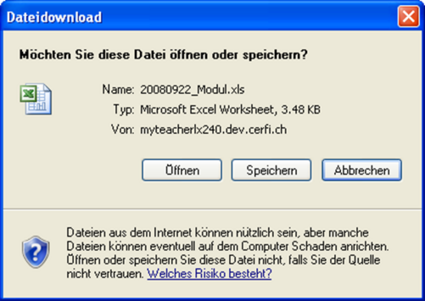
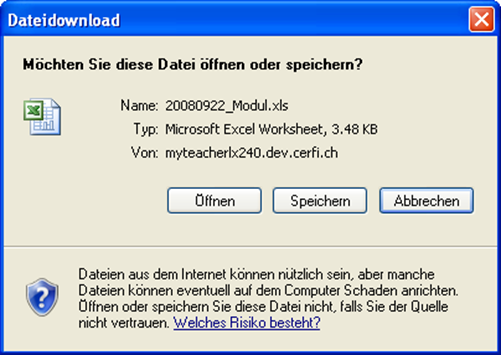
Das nachfolgende Dialogfeld wird angezeigt und Sie werden aufgefordert, den Bericht zu öffnen oder zu speichern.
Klicken Sie auf eine beliebige Schaltfläche und führen Sie die Anweisungen aus.
Wir empfehlen, die erhaltene Datei unverzüglich zu speichern. Andernfalls gehen sämtliche Änderungen verloren und der Export muss erneut gestartet werden.
Excel-Datei
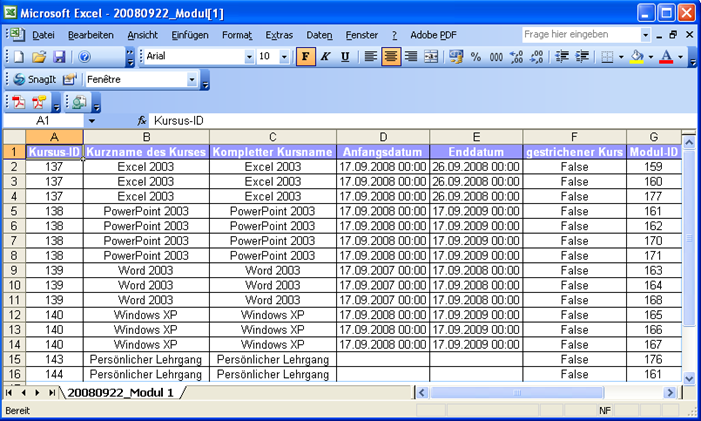
Der dann angezeigte Bericht kann wie eine Excel-Datei bearbeitet werden.
Diese Datei ist die Quelldatei für benutzerdefinierte Berichte. Wir empfehlen die Verwendung der Sortier-, Filter- und Suchfunktionen sowie dynamische Tabellen, um eine Übersicht gemäss Ihren Anforderungen zu erstellen.
Für weitere Informationen über die benutzerdefinierte Anpassung von Berichten stehen Ihnen die CeRFI-Mitarbeitenden gerne zur Verfügung.