
 FR
FR DE
DE EN
EN


Konfigurieren Sie ein SCORM-Modul
Wählen Sie das SCORM-Modul aus, das Sie konfigurieren möchten.
Klicken Sie im Moduldetail auf die Registerkarte SCORM.
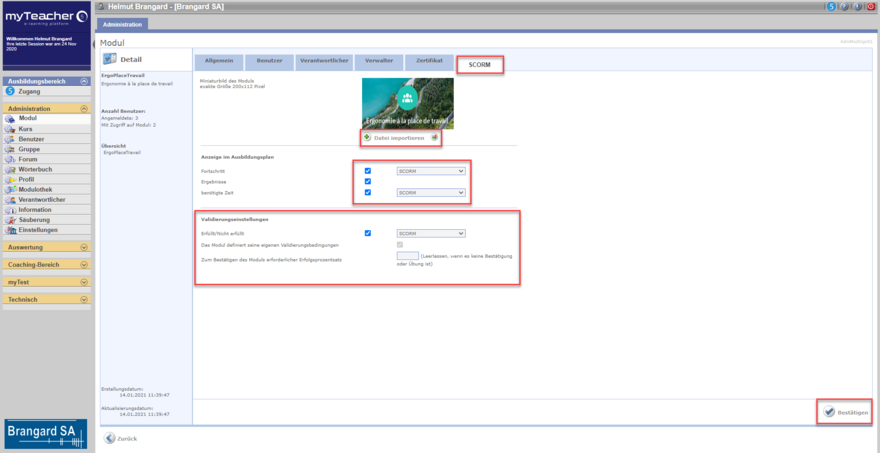
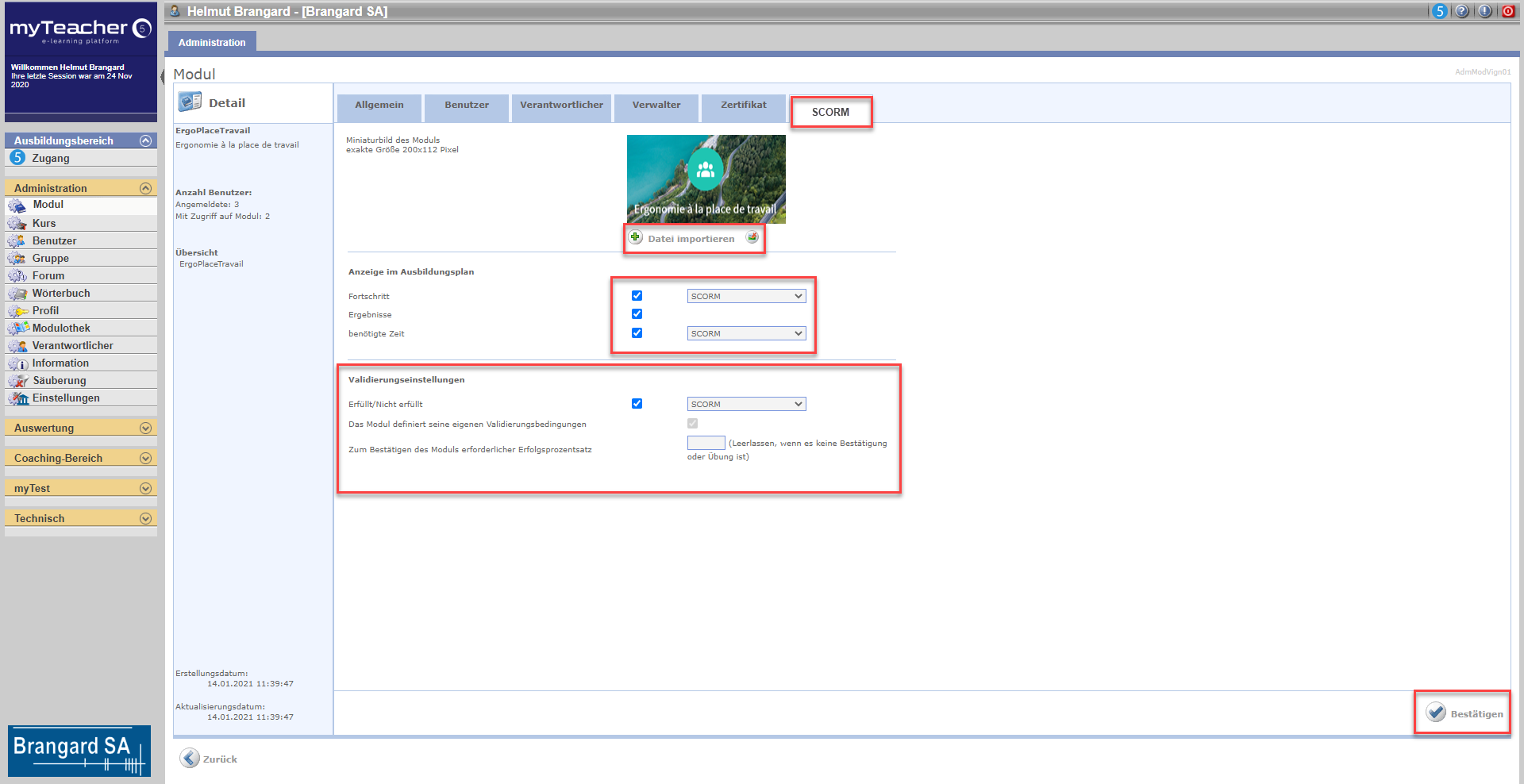
SCORM-Modulparameter
Miniaturbild des moduls
Klicken Sie auf Datei importieren, um dem Modul eine Miniaturbild zuzuordnen. Dieser Miniaturbild wird dann im Trainingsplan angezeigt, um dieses Modul darzustellen.
Die Größe des Miniaturbildes muss 200 * 112 Pixel betragen.
Die Datei unten bietet Tipps und Tricks für die Erstellung einer Miniaturansicht.
Anzeige im Ausbildungsplan
Aktivieren Sie entweder die Felder Fortschritt, Ergebnisse und benötigte Zeit, wenn diese Informationen im Trainingsplan angezeigt werden sollen oder nicht.
Fortschritt
Dieses Feld repräsentiert den Fortschritt des Moduls.
Wählen Sie aus der Dropdown-Liste aus, ob Sie Folgendes anzeigen möchten:
- SCORM Fortschritt, d.h. die vom Modul zurückgegebene (nicht gestartet, unvollständig oder abgeschlossen)
- myteacher Fortschritt. Sie beträgt dann (im Allgemeinen) 0% oder 100%, sobald auf das Modul zugegriffen wird
Ergebnisse
Dieses Feld repräsentiert die Ergebnisse des Quiz des Moduls.
Aktivieren Sie dieses Kontrollkästchen nicht, wenn das Modul keine Übung enthält.
benötigte Zeit
Dieses Feld repräsentiert die Modulberatungszeit.
Wählen Sie aus der Dropdown-Liste aus, ob Sie Folgendes anzeigen möchten:
- SCORM Zeit, d.h. die vom Modul zurückgegebene
- myTeacher Zeit, d.h. die von myTeacher berechnete
Hinweis: Diese beiden Werte sind sehr ähnlich.
Validierungseinstellungen
Erfüllt/Nicht erfüllt
Dieses Feld gibt an, ob das Modul erworben wurde oder nicht. Deaktivieren Sie es, wenn das Modul keine Anerkennungsbedingungen hat.
Wählen Sie aus der Dropdown-Liste aus, ob Sie Folgendes anzeigen möchten:
- SCORM Erfüllt/Nicht erfüllt, d.h. die vom Modul zurückgegebene
In diesem Fall Das Modul definiert seine eigenen Validierungsbedingungen (Kontrollkästchen aktiviert und ausgegraut).
- myTeacher Erfüllt/Nicht erfüllt. In diesem Fall,Das Modul definiert KEINE eigenen Validierungsbedingungen (Kontrollkästchen deaktiviert und ausgegraut). Anschließend muss Zum Bestätigen des Moduls erforderlicher Erfolgsprozentsatz definiert werden.
Wenn also die Quizergebnisse größer als dieser Prozentsatz sind, wird das Modul Erfüllt, andernfalls Nicht erfüllt.
Validierung der Daten
Klicken Sie auf die Schaltfläche Bestätigen, um die eingegebenen Daten zu speichern.