
 FR
FR DE
DE EN
EN


Tracking von Fehlzeiten
Die Rubrik Tracking von Fehlzeiten des Blocks Bereich Coaching betrifft nur Module im Schulungsraum und ist zugänglich für:
- Personen die das Recht Tracking von Fehlzeiten haben
-
die Trainer dieser Klassenkurse
Die Module im Schulungsraum müssen in einen Lehrgang integriert werden.
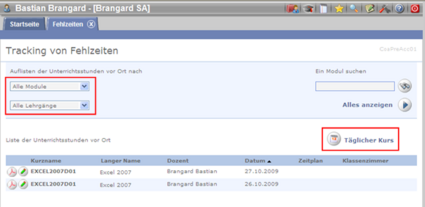
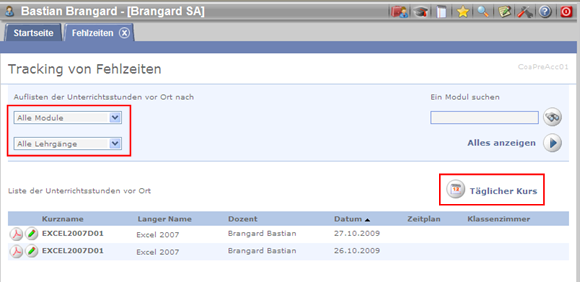
Bereich Coachin>Tracking von Fehlzeiten
Auf dem Bildschirm Tracking von Fehlzeiten wird die Liste mit den Lehrgängen im Schulungsraum angezeigt.
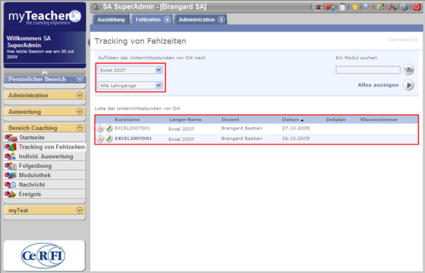
Man kann die Liste nach Modul oder nach Lehrgang filtern.
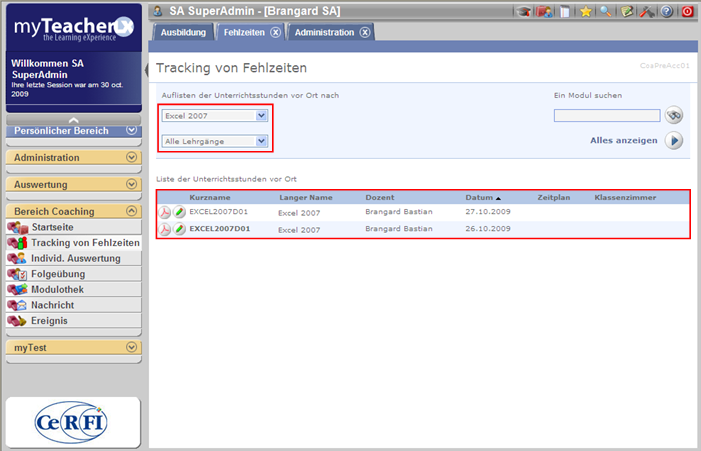
Täglicher Kurs
- Klickt man auf das Icon Täglicher Kurs, kann man in der Liste den täglichen Kurs aufblinken lassen.
- Durch Klicken auf den Namen des Lehrgangs (oder auf das Stiftsymbol) wird der Detailbildschirm mit dem Tracking der Fehlzeiten zu diesem Lehrgang angezeigt.
- Ein Klick auf das pdf-Symbol generiert die Anwesenheitsliste für diesen Kurs.
Die Präsenzliste erstellen
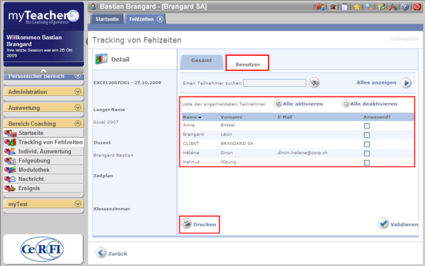
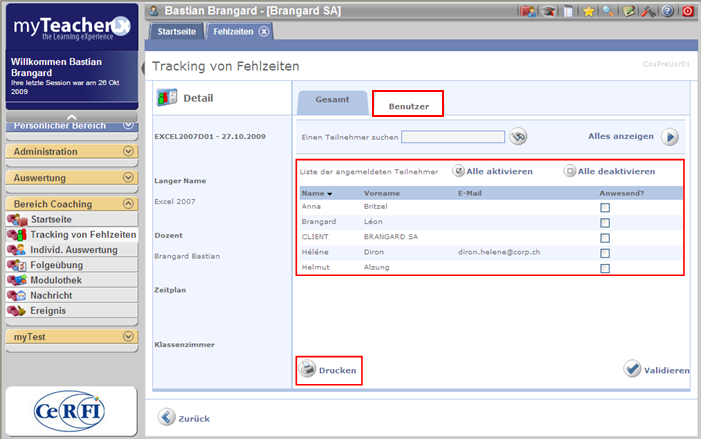
Liste der angemeldeten Teilnehmer
Um die Liste mit den für diesen Lehrgang angemeldeten Teilnehmern anzuzeigen, muss man auf die Registerkarte Benutzer klicken.
Klickt man auf Drucken, wird eine Liste mit den Anwesenden bei diesem Lehrgang erstellt.
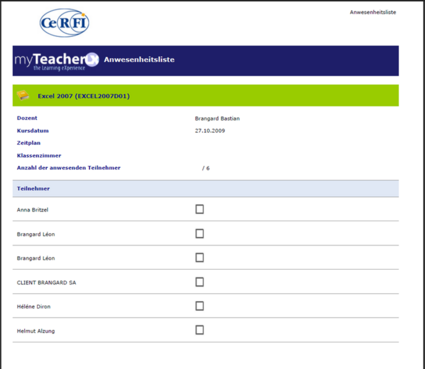
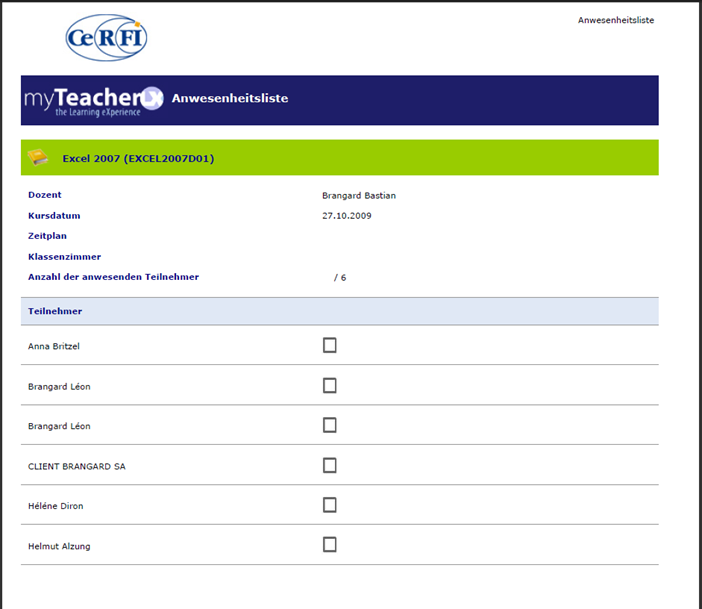
Beispiel einer Anwesenheitsliste
Man erhält diese Liste. Diese Liste wird standardmäßig erstellt, wenn nicht festgelegt wurde, ob die Personen beim Lehrgang anwesend sind oder nicht.
Anwesende Benutzer
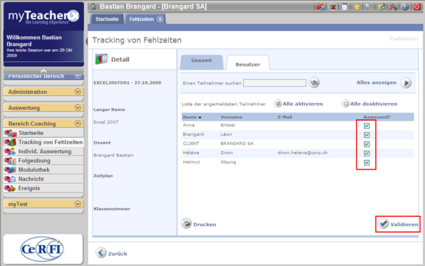
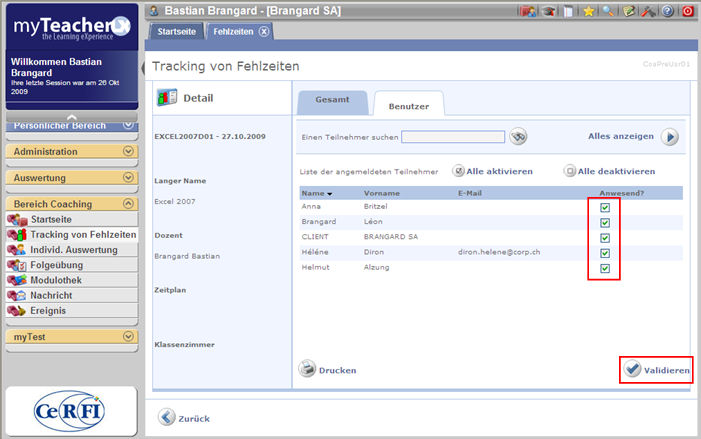
Liste der angemeldeten Teilnehmer
In der Anwesenheitsliste können auch die Personen angegeben werden, die bei diesem Lehrgang anwesend sind oder nicht, indem die Spalte Angemeldet? in der Liste mit den angemeldeten Teilnehmern beim Tracking der Fehlzeiten angekreuzt wird.
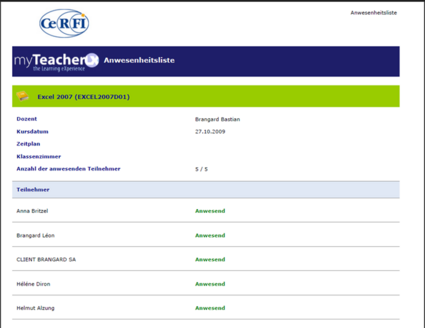
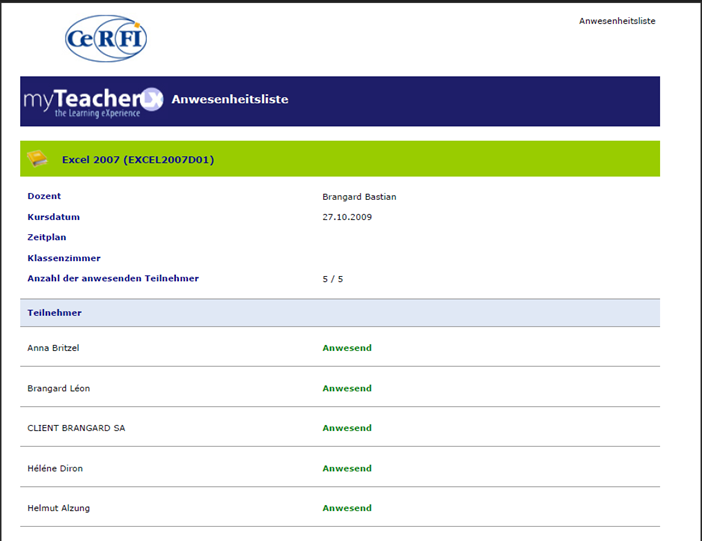
Anwesenheitsliste
Um die Auswahl abzuspeichern, müssen Sie auf Validieren klicken.
Abwesende Benutzer
Liste der angemeldeten Teilnemer
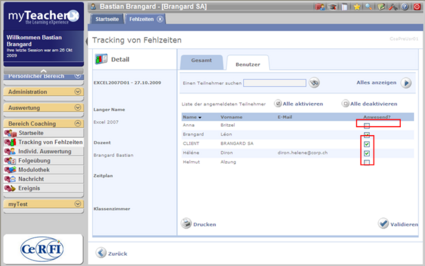
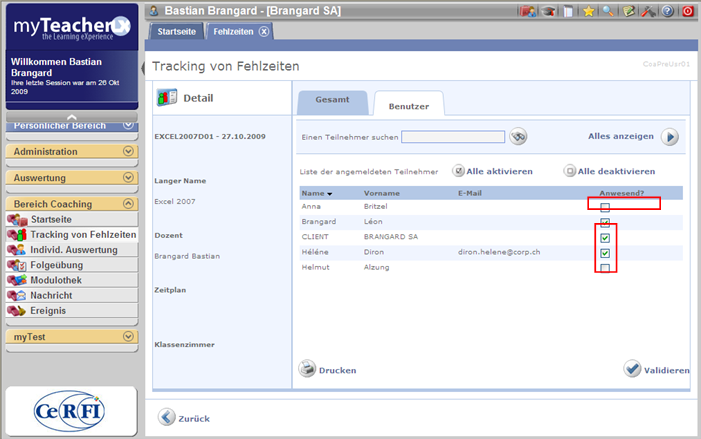
Wenn man in der Liste mit den Fehlzeiten vorhersehen möchte, ob einer oder mehrere Benutzer abwesend sind, muss das Kästchen Anwesend? in der Liste mit den angemeldeten Teilnehmern beim Tracking der Fehlzeiten deaktiviert werden.
Um die Auswahl abzuspeichern, müssen Sie auf Validieren klicken.
Anwesenheitsliste
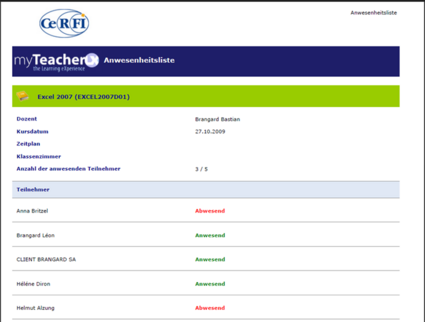
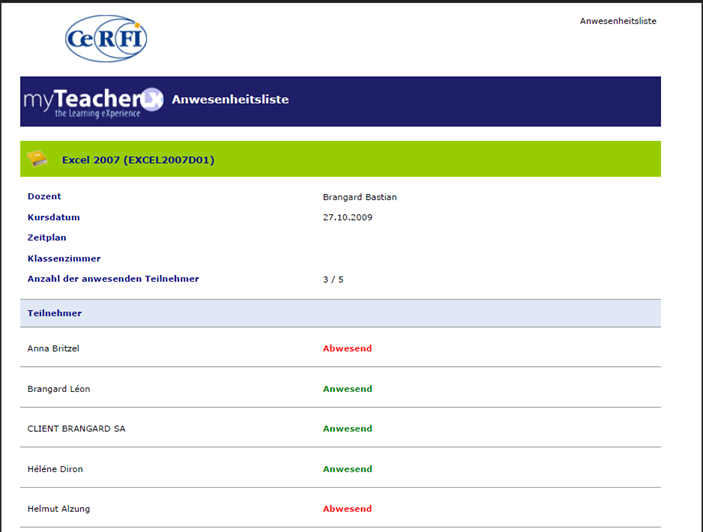
Die Anwesenheitsliste wird nun geändert.
Mit den Icons Alle aktivieren, Alle deaktivieren kann man schneller alle Benutzer gleichzeitig aktivieren oder deaktivieren.
Lehrgang annullieren
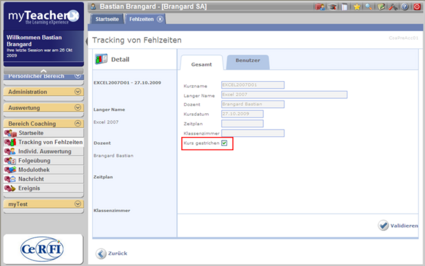

Registerkarte Gesamt
In der Registerkarte Gesamt in der Detailansicht beim Tracking von Fehlzeiten kann man den Lehrgang streichen, indem man Option Kurs gestrichen aktiviert.
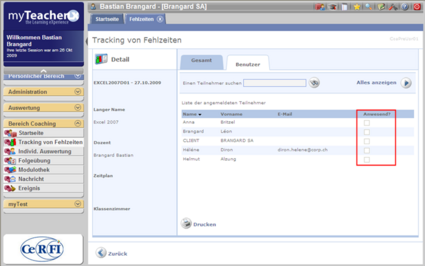
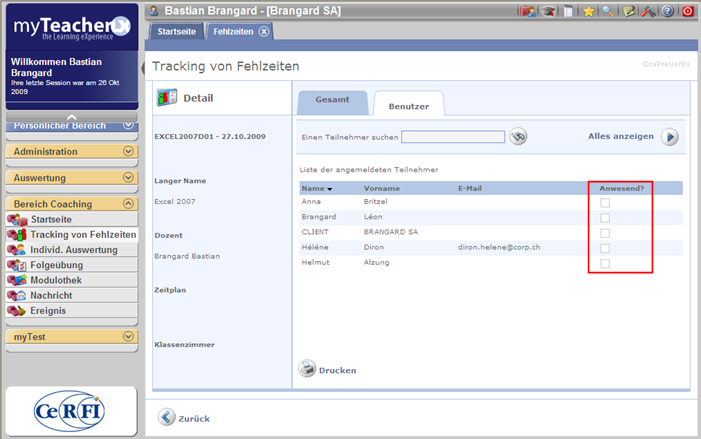
Liste der angemeldeten Teilnehmer
Nun ist es nicht mehr möglich, die Kästchen in der Spalte Anwesend? zu aktivieren oder zu deaktivieren. Sie sind ausgegraut.
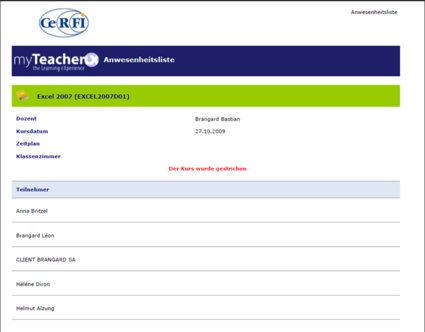
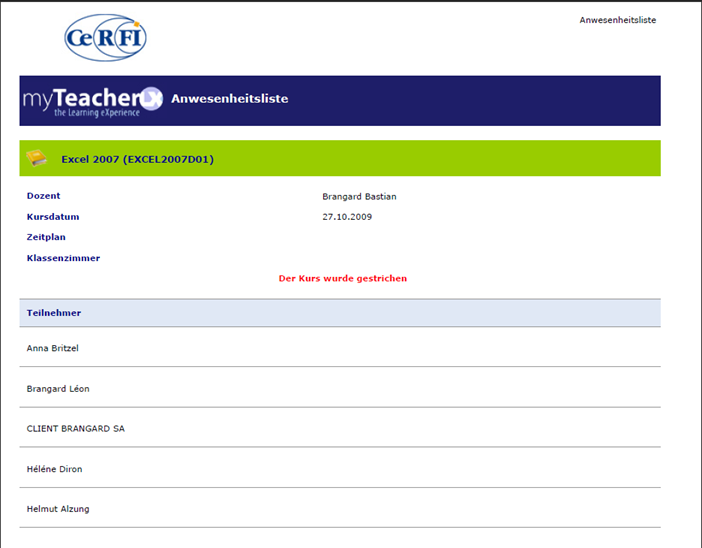
Anwesenheitsliste
Der Kurs wird nun in der Anwesenheitsliste als gestrichen angezeigt.
Bescheinigumgen ausdrucken
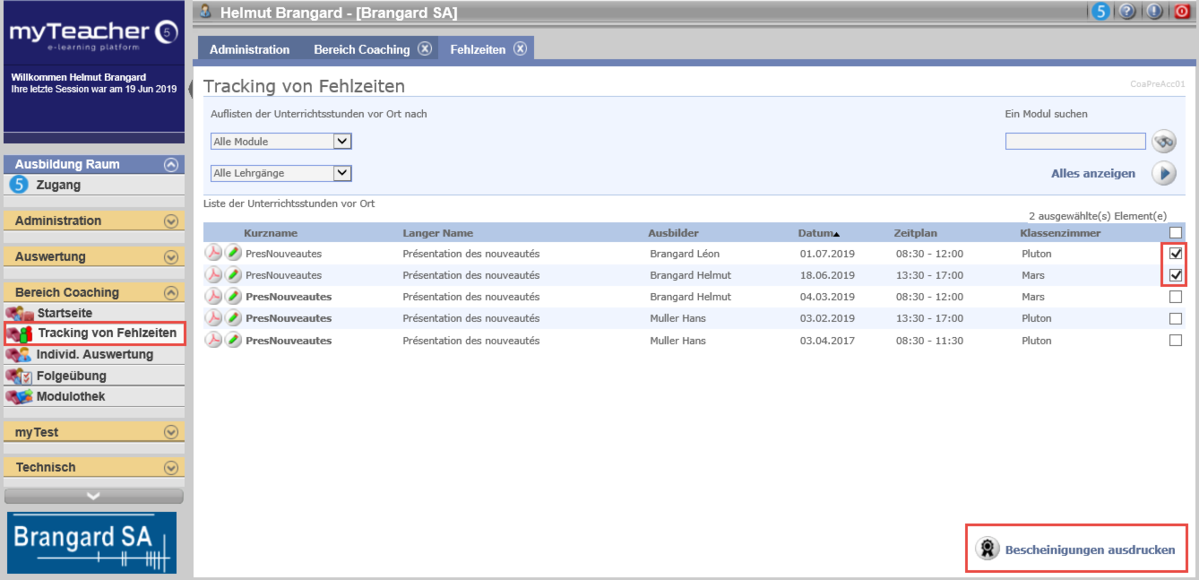
Bescheinigumgen ausdrucken
Auf dem Abwesenheitsbildschirm kann der Trainer oder die Person, die das Recht hat, hat Abwesenheiten verfolgt die Zertifikate der Klassenzimmerkurse ausdrucken.
Er wählt die gewünschten Kurse aus und klickt dann auf Zertifikate drucken.
Die angezeigten Zertifikate sind diejenigen der Personen die bei den ausgewählten Kursen anwesend waren.
Hinweis: Der Trainer sieht nur die von ihm gegebenen Kurse (und nicht von den anderen Trainern, im Gegensatz zu jemandem, der das Recht hat, Abwesenheiten zu verfolgen, und der alle Kurse sieht).
Sie müssen auch das Drucken eines Zertifikats auf der Ebene der ausgewählten Kurse in ihrem Lehrgang autorisiert haben.