
 FR
FR DE
DE EN
EN


Frage des Typs 1: Einmalige Frage mit nur einer möglichen Antwort
Erstellen der Frage
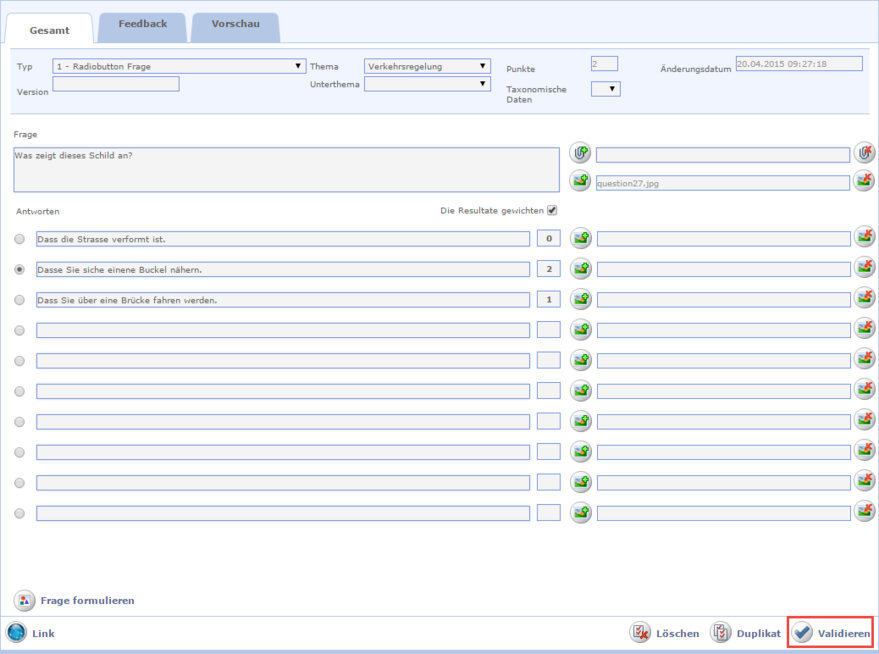
Detailbereich Frage
Füllen Sie alle Felder aus, und klicken Sie auf Validieren.
 Klicken Sie auf diese Schaltfläche, um ein Hintergrundbild einzufügen.
Die richtige Antwort ist diejenige, die ausgewählt wurde (in diesem Beispiel NEIN).
Diese Frage enthält ein Hintergrundbild, eine Beschreibung und zwei Vorschläge.
Klicken Sie auf Löschen, um die angezeigte Frage zu löschen. Sie werden dann aufgefordert, den Löschvorgang zu bestätigen. Anschliessend wird statt der gelöschten die nächste Frage angezeigt.
Dieselbe Methode eignet sich auch zum Einfügen von Bildern neben den einzelnen Vorschlägen.
Design der Frage
Klicken Sie auf Frage formulieren, um die Hintergrundbilder zu ändern und die visuelle Gestaltung der Fragen zu konfigurieren.
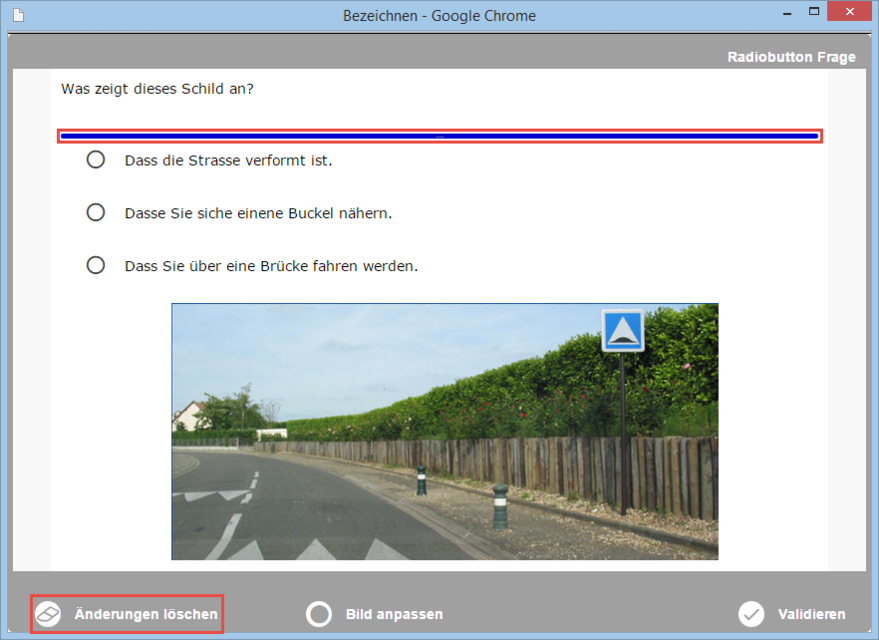
Bereich der Frage
In diesem Fenster können Sie:
- den Fragebereich mithilfe des Rechtecks unter der Frage vergrössern und verkleinern
- die ursprüngliche Anordnung des Fragebereichs durch Klicken auf den Radiergummi wiederherstellen
- auf die Schaltfläche Validieren klicken, um die Änderungen zu bestätigen
- auf Bild einstellen unten im Fenster klicken, um die Position des Hintergrundbilds einzustellen. Die Frage wird dann ohne die vorgeschlagenen Antworten angezeigt, damit das Bild leichter eingestellt werden kann
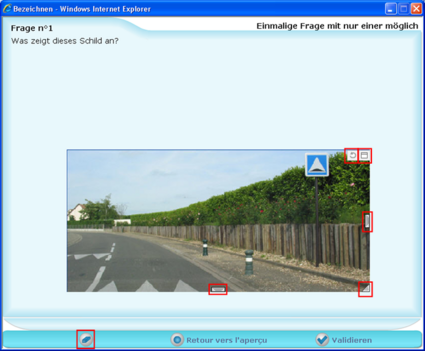
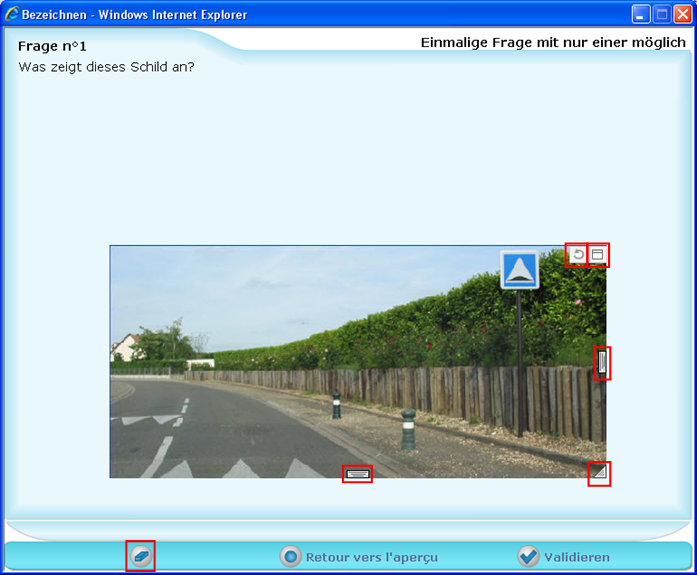
Bild anpassen
In diesem Fenster können Sie:
- die Höhe und Breite des Bilds mithilfe der Rechtecke an den Rändern ändern
- das Bild mithilfe des Dreiecks in der Ecke unten rechts proportional vergrössern und verkleinern
- in das Bild klicken und es dann mit gedrückter Maustaste in die gewünschte Position ziehen
- die ursprüngliche Anordnung des Bilds durch Klicken auf den Radiergummi wiederherstellen
- das Bild durch Klicken auf den Pfeil oben rechts im Bild in seiner realen Grösse anzeigen
- durch Klicken auf Zurück zur Vorschau zur Vorschau mit den Antwortvorschlägen zurückkehren
- auf das Symbol Vollbild oben rechts im Bildschirm klicken, sodass das Bild den ganzen Bildschirm füllt
- auf die Schaltfläche Validieren klicken, um die Änderungen zu bestätigen