
 FR
FR DE
DE EN
EN


Eine Frage hinzufügen
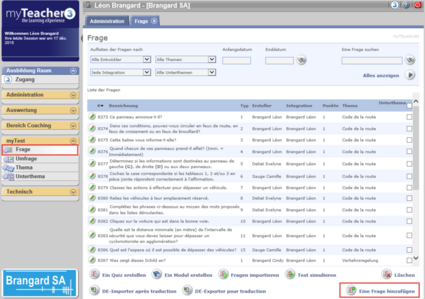
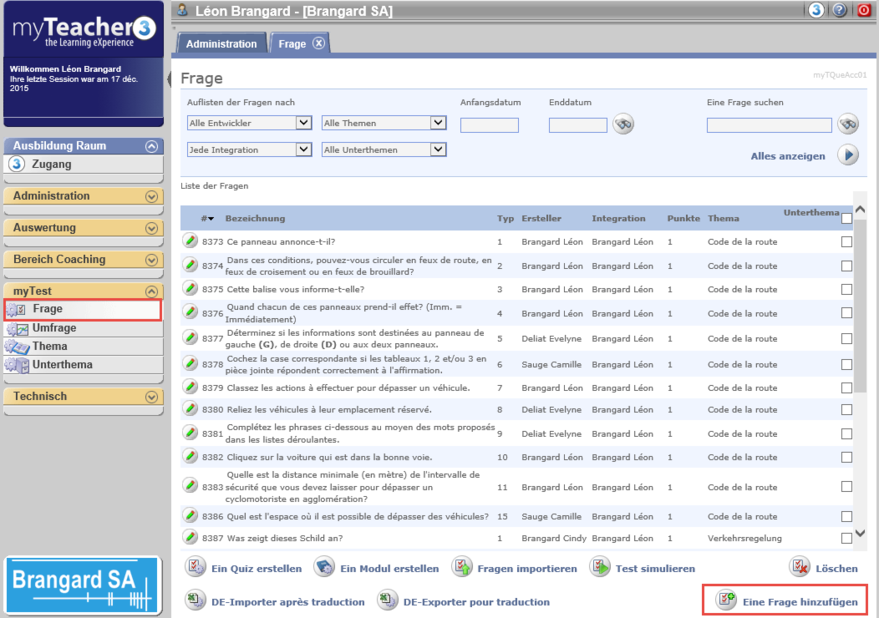
Filter
Wenn Sie eine neue Frage hinzufügen möchten, klicken Sie im rechten unteren Bereich der Anzeige Frage auf Eine Frage hinzufügen.
Eigenschaften der Frage


Eigenschaften
Für alle Fragen können verschiedene Eigenschaften festgelegt werden.
Auswahl des Fragetyps
Nachfolgend eine Tabelle, in der die verschiedenen Fragetypen beschrieben werden:
| Nr. | Name | Beschreibung |
|---|---|---|
| 1 | Einmalige Frage mit nur einer möglichen Antwort |
Fragetyp mit Optionsfeld. |
| 2 | Einmalige Frage mit Multiple Choice-Auswahl |
Fragetyp mit Kästchen zum Ankreuzen. |
| 3 | Multiple Choice-Auswahl mit einer möglichen Antwort – 2 Spalten | 2 Auswahlmöglichkeiten mit je einem Optionsfeld pro Vorschlag. |
| 4 | Multiple Choice-Auswahl mit einer möglichen Antwort – 3 Spalten | 3 Auswahlmöglichkeiten mit je einem Optionsfeld pro Vorschlag. |
| 5 | Multiple Choice-Auswahl mit mehreren möglichen Antworten – 2 Spalten | 2 Auswahlmöglichkeiten mit je einem Kästchen zum Ankreuzen pro Vorschlag. |
| 6 | Multiple Choice-Auswahl mit mehreren möglichen Antworten – 3 Spalten | 3 Auswahlmöglichkeiten mit je einem Kästchen zum Ankreuzen pro Vorschlag. |
| 7 | Numerische Frage | Frage mit numerischer Sortierung. Die Antworten müssen in aufsteigender Reihenfolge sortiert werden. |
| 8 | Frage zum Ziehen-Verschieben | Ziehen-Verschieben. Eines oder mehrere Zielfelder können mit einem oder mehreren Quellfeldern verbunden werden. |
| 9 | Frage in Form eines Lückentexts | Lückentext. Hier muss ein Wort aus der Dropdownliste ausgewählt oder Text eingegeben werden. |
| 10 | Frage „Sensibler Bereich“ | Auswahl eines Bereichs durch Klicken auf diesen Bereich. |
| 11 | Frage „Cursor“ | Der Cursor muss auf die richtige Antwort verschoben werden. |
| 12 | Multiple Choice-Auswahl mit mehreren möglichen Antworten – 2 Spalten | 2 Auswahlmöglichkeiten mit je einem Optionsfeld pro Vorschlag. Es ist nur eine einzige Antwort pro Zeile möglich. |
| 13 | Multiple Choice-Auswahl mit mehreren möglichen Antworten – 3 Spalten | 2 Auswahlmöglichkeiten mit je einem Optionsfeld pro Vorschlag. Es ist nur eine einzige Antwort pro Zeile möglich. |
| 15 | Cursor, Wertbereich | Den Cursor vorwärts bewegen um einen korrekten Wertbereich zu definieren. |
Der Fragetyp kann nach der Validierung noch geändert werden. Aber Achtung, je nach durchgeführter Änderung kann es vorkommen, dass die Informationen nicht erhalten bleiben.
Wenn man zum Beispiel eine Frage des Typs „sensibler Bereich“ mit nur einer Antwortmöglichkeit ändert, gehen die sensiblen Bereiche verloren, und es bleiben nur die Lösungsvorschläge.
Thema
Wählen Sie aus der angezeigten Dropdownliste ein Thema aus. Die Themen werden im Voraus erstellt, d. h., hier kann kein weiteres Thema hinzugefügt werden.
Unterthema
Wählen Sie aus der angezeigten Dropdownliste ein Unterthema aus.
Die Liste der verfügbaren Unterthemen ist je nach ausgewähltem Thema unterschiedlich.
Sie können hier einer Frage ein Thema (Thema oder Unterthema oder keines der beiden) zuweisen.
Anzahl Punkte
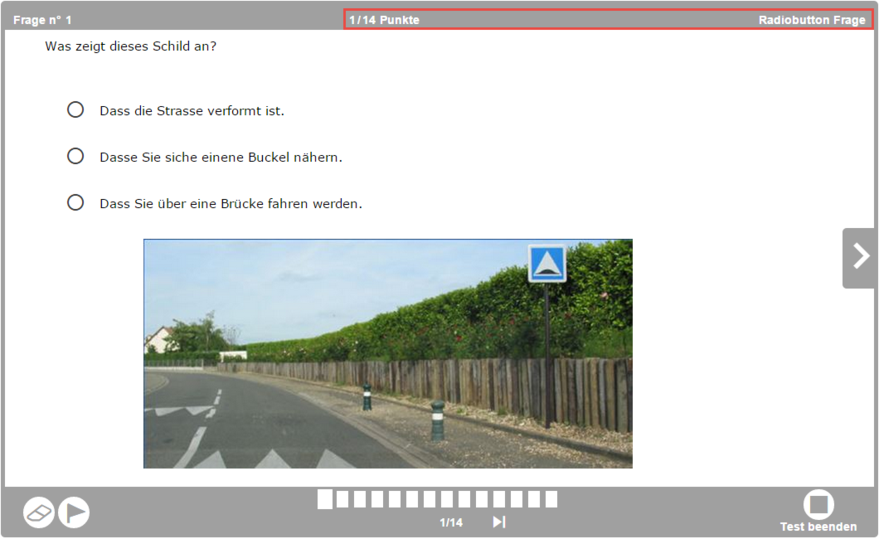
Anzahl Punkte
Die Anzahl der Punkte wird dann neben der Fragenummer angezeigt.
Für eine Frage können 0 Punkte definiert werden. Die Frage ist also je nach Antwort des Benutzers richtig oder falsch, aber dieses Resultat hat keinen Einfluss auf das Endergebnis des Quiz.
Falls der Frage keine Punkte zugewiesen sind, hat die Frage standardmässig den Wert 1.
Das Quizergebnis wird wie folgt ermittelt: Summe der erhaltenen Punkte, dividiert durch die Summe der möglichen Punkte. Es wird als prozentualer Erfolg angezeigt.
Version
Dieses Feld dient ausschliesslich dem Entwickler, der für die Frage eine Versionsnummer hinzufügen möchte. Diese wird in der Vorschau der Frage nicht angezeigt.
Bedingt den Ausschluss
Wenn das Kästchen Bedingt den Ausschluss angekreuzt ist, wird das Ergebnis des Quiz (welches diese Frage enthält) auf 0 gesetzt, wenn die Antwort auf diese Frage falsch ist.
Taxonomische Daten
Es können taxonomische Daten hinzugefügt werden. Bei diesem Wert handelt es sich um Informationen, die vom Entwickler festgelegt werden: Dieser kann zwischen 1 und 6 liegen.
Angaben zur Frage
Neue Frage
Damit keine nachfolgenden Stufen bei der Erstellung der Frage verloren gehen, ist es wichtig, die Eingaben regelmäßig zu bestätigen.
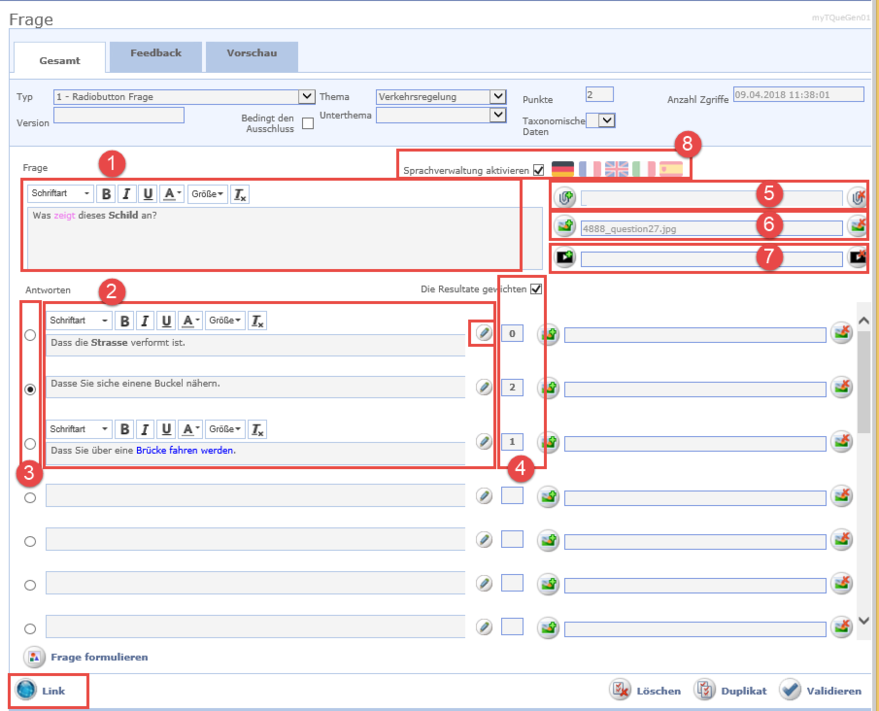
Die verschiedenen unten eingerahmten Bereiche werden nachfolgend erläutert.
1. Bereich Frage
Hier können Angaben zur Frage hinzugefügt werden.
Über eine Symbolleiste können Sie diese Anweisung formatieren.
2. Bereich Antworten
Der Inhalt dieses Bereichs ist abhängig vom ausgewählten Fragetyp.
Die Hinzufügung eines Links ist nun mit der Schaltfläche Link in der Beschreibung der Frage und in bestimmten Fragetypen möglich.
Die Formatierungsleiste für jeden Antwortvorschlag ist über das Bearbeitungssymbol (Stift) zugänglich.
 Button um eine Verbindung hinzuzufügen
3. Richtige Antwort(en)
Die richtige(n) Antwort(en) muss/müssen in der linken Spalte festgelegt werden, entweder durch Auswählen oder durch Sortieren der richtigen Vorschläge. Dies ist abhängig vom Fragetyp.
Die Funktionsweise ist für die einzelnen Fragetypen nahezu identisch. Die Redundanzen werden in den folgenden Kapiteln nicht erneut erklärt.
4. Die Resultate gewichten
Für Fragen vom Typ 1 und 2 (Einfachauswahl / Mehrfachfrage) und Fragen vom Typ 8 (Ziehen und Ablegen) ist es möglich, die Antworten zu gewichten.
Um dies zu tun, markieren Sie das Kästchen Die Resultate gewichten und vor jeder Antwort die Punkte, die sie erbringt, definieren.
Die Gesamtzahl der Punkte der Frage ist die Summe der Punkte für richtige Antworten.
Bei Fragen vom Typ 2 daran denken, negative Punkte für falsche Antworten festzulegen.
Unabhängig von der definierten Anzahl der Punkte für jede Antwort, eine Frage kann nicht weniger als 0 Punkte haben.
5. Anhang oder Link
Wenn Sie der Frage einen Anhang oder einen Link hinzufügen möchten, klicken Sie auf die Schaltfläche unten.
 Um der Frage einen Anhang hinzuzufügen, klicken Sie bitte auf diese Schaltfläche, um ihn herunterzuladen.
 Es ist möglich den Anhang zu löschen, dank dieser Schaltfläche.
Anhang
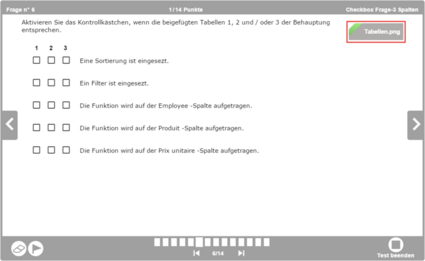
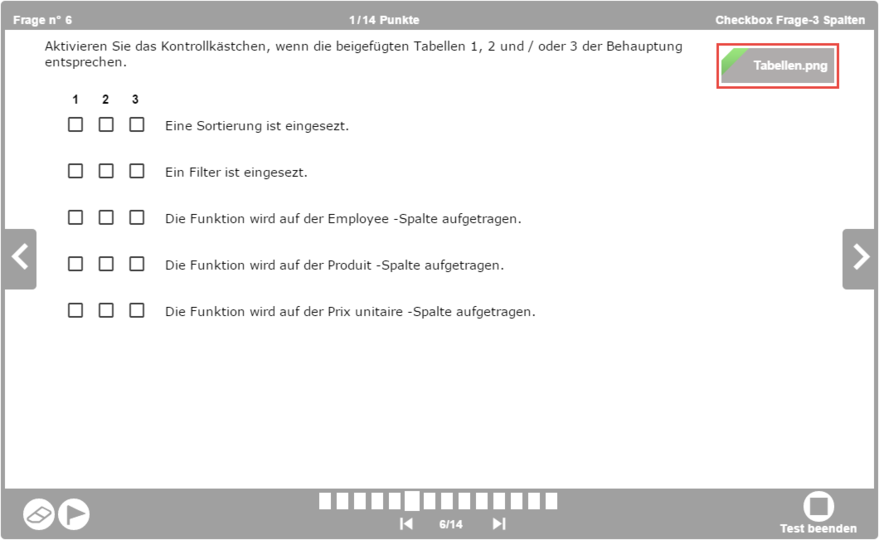
In der Frage wird die Anlage (oder der Link) im rechten oberen Bereich angezeigt. Bei einem Klick auf diesen Anhang wird er geöffnet.
Ein Klick auf das angehängte Element öffnet:
- das Dialogfeld Datei-Download, mit dem man die Datei öffnen oder speichern kann, wenn es sich um eine Anlage handelt
- die Website, auf die verwiesen wird, wenn es sich um einen Link handelt
Der Name der Anlage oder des Links darf nicht länger als 70 Zeichen sein und keine Sonderzeichen wie z. B. & enthalten.
6. Hintergrundbild
 Diese Schaltfläche erlaubt das Herunterladen eines Bildes.
 Diese Schaltfläche erlaubt ein heruntergeladenes Bild zu löschen.
Für Hintergrundbilder muss das eingefügte Bild das Format jpg, gif oder png haben.
Die maximale Größe eines Hintergrundbildes ist 760x450 Pixel (Breite x Höhe).
Es ist sehr wichtig, das Bild zu optimieren, bevor es in myTest importiert wird, auf die Gefahr hin, dass die Ladezeit vor dem Anzeigen des Quiz zu lang wird.
Der Bildname sollte nicht mehr als 70 Zeichen, noch Sonderzeichen wie z. B. & enthalten.
7. media
 Dieses Symbol erlaubt ein Ton oder ein Video hinzuzufügen.
Für Medien zu importieren, muss der Ton im MP3-Format und das Video im MP4-Format sein.
 Dieses Symbol erlaubt ein heruntergeladenes Media zu löschen.
Der Medienname darf nicht länger als 70 Zeichen sein und keine Sonderzeichen wie z. B. & enthalten.
8. Sprachverwaltung aktivieren
Die gleiche Frage kann in mehreren Sprachen definiert werden. Markieren Sie das Kästchen Sprachverwaltung Aktivieren um auf anderen Sprachen, via ihrer Flagge, zuzugreifen.
Achtung! Denken Sie daran, die Frage, bevor sie eine andere Sprache wählen, zu validieren.
myTeacher zeigt dann die Frage in der Sprache des Benutzers an.
Frage gestalten
Je nach Art der Frage und der Elemente die der Frage hinzugefügt sind, ist es möglich, die Frage zu gestalten. Um dies zu tun, klicken Sie auf den Button Frage gestalten.
Eine Frage duplizieren
Wenn Sie eine vorhandene Frage in ähnlicher Form erstellen möchten, können Sie diese Frage duplizieren. Klicken Sie hierzu in den Details der einzelnen Fragen auf Duplizieren.