
 FR
FR DE
DE EN
EN


Frage des Typs 9: Frage in Form eines Lückentexts
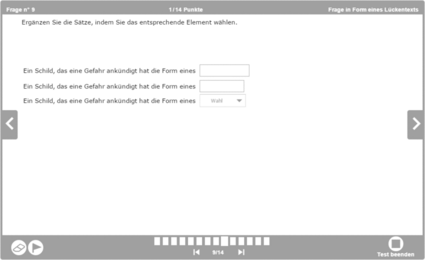
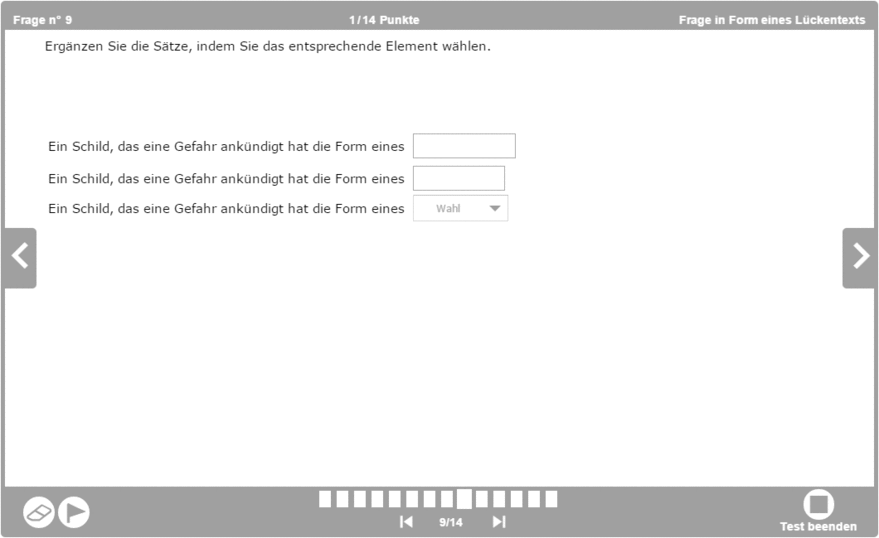
Frage in Form eines Lückentexts
Ziel dieser Frage ist es, den Textbereich gemss den Anweisungen auszufüllen.
Erstellen der Frage
Eine Frage des Typs 9 enthält:
- Fragetext
- Textbereich, in dem der Anwender folgende Möglichkeiten hat:
- Eingabe von Worten
- und/oder Auswahl eines Objekts aus der Dropdownliste
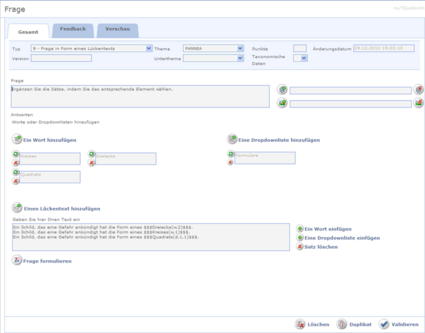
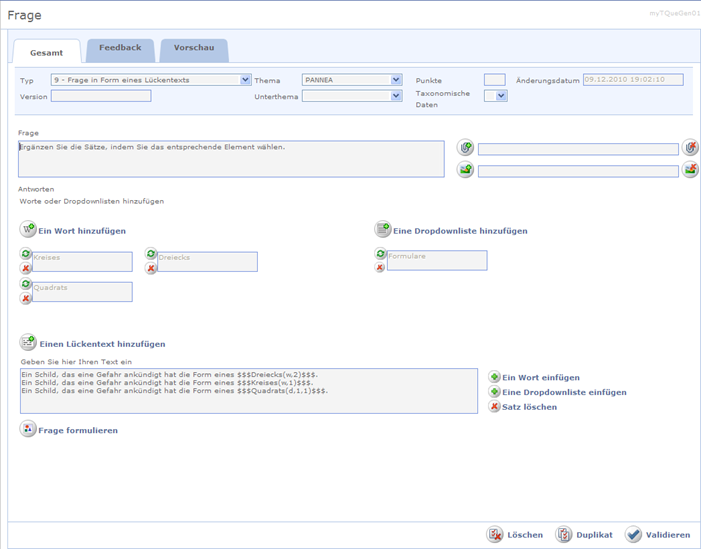
Frage in Form eines Lückentexts
Geben Sie zunächst einen Titel für die Frage ein.
Dann müssen die Antworten hinzugefügt werden, d. h., Worte oder Dropdownlisten, die dem Anwender später zum Ausfüllen des Lückentexts zur Verfügung stehen.
Ein Wort hinzufügen
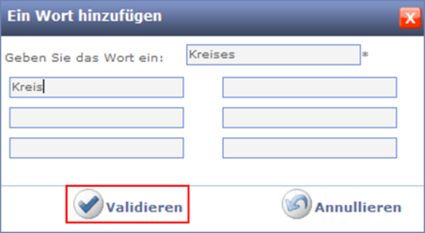
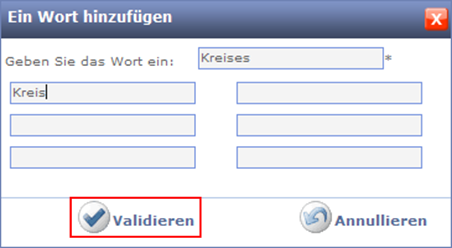
Ein Wort hinzufügen
Klicken Sie auf Ein Wort hinzufügen.
Geben Sie das Wort im ersten Bereich ein.
Um Rechtschreibfehler zu verhindern, geben Sie die verschiedenen Varianten als richtige Antworten im unteren Textbereich ein.
Klicken Sie zum Validieren auf die entsprechende Schaltfläche.
Eine Dropdownliste hinzufügen
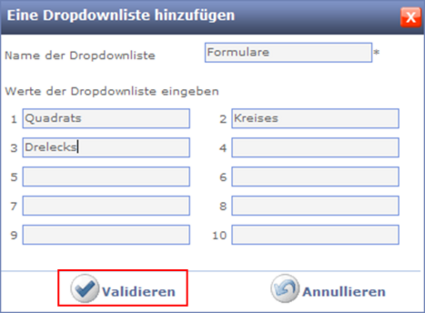
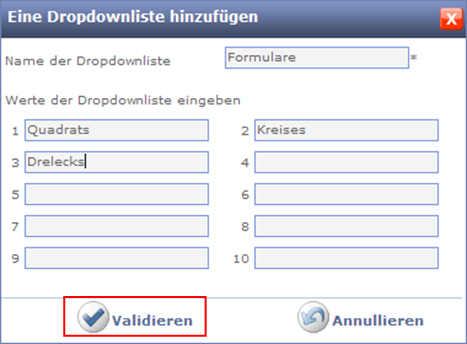
Eine Dropdownliste hinzufügen
Klicken Sie auf Eine Dropdownliste hinzufügen.
Geben Sie einen Namen für die Dropdownliste ein. Dieser Name wird dem Anwender nicht angezeigt, er dient lediglich als Identifikator der Dropdownliste.
Geben Sie im unteren Textbereich die verschiedenen Einträge ein, die in der Dropdownliste angezeigt werden sollen.
Klicken Sie zum Bestätigen auf Validieren.
Einen Lückentext hinzufügen


Einen Lückentext hinzufügen
Klicken Sie auf Einen Lückentext hinzufügen, um den Text einzugeben, den der Anwender ausfüllen muss.
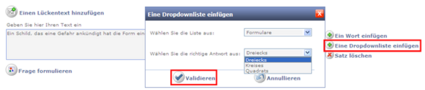
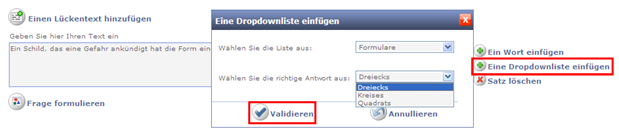
Eine Dropdownliste einfügen
Wenn Sie eine Dropdownliste einfügen möchten, klicken Sie auf Eine Dropdownliste einfügen. Wählen Sie zunächst einen Namen für die Anzeige der Dropdownliste aus, und wählen Sie dann die richtige Antwort.
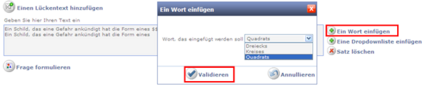
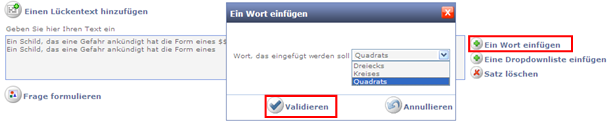
Ein Wort einfügen
Wenn Sie ein Wort einfügen möchten, klicken Sie auf Ein Wort einfügen, und wählen Sie das entsprechende Wort aus.
Sie können beliebig viele Bereiche mit Lückentexten hinzufügen.
Korrektur und Löschung von Worten und Dropdownlisten
 Diese Schaltfläche das Wort oder die Dropdownliste korrigieren.
 Diese Schaltfläche das Wort oder die Dropdownliste löschen.
Dieselbe Dropdownliste kann mehrfach mit verschiedenen Antwortmöglichkeiten verwendet werden.
Dasselbe Wort kann mehrfach verwendet werden.
Es können 0 oder mehrere Dropdownlisten in einen Lückentext eingefügt werden.
Es können 0 oder mehrere Worte in einen Lückentext eingefügt werden.
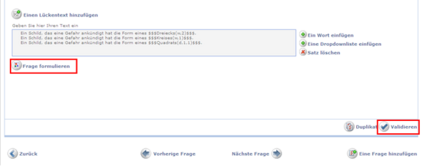
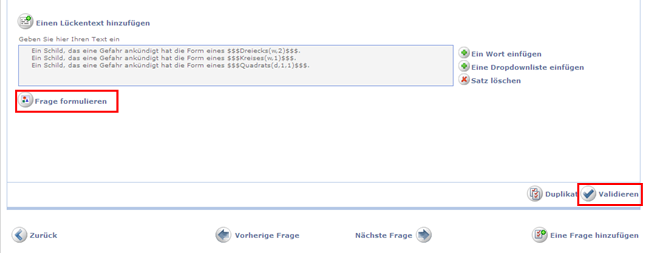
Frage in Form eines Lückentexts
Bestätigen Sie die Eingabe der Frage.