
 FR
FR DE
DE EN
EN


Frage des Typs 8: Frage zum Ziehen-Verschieben
Ziel dieser Frage ist das Verschieben der Quellfelder auf die Zielfelder. Die Fragen können auch so gestellt werden, dass alle Quellobjekte einer Zielzelle entsprechen. Es ist jedoch auch möglich, dass Fragen oder eine oder mehrere Quellobjekte einer oder mehreren Zielobjekten entsprechen.
Erstellen der Frage
Eine Frage des Typs 8 enthält:
-
Fragetext
-
Quellobjekte
-
Zielobjekte
Bei den Quellobjekten kann es sich entweder um Text oder um Bilder (die zu importieren sind) handeln.
Bei den Zielquellen kann es sich um Text, Bilder (die zu importieren sind) oder Bereiche handeln.
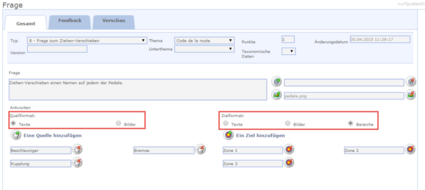
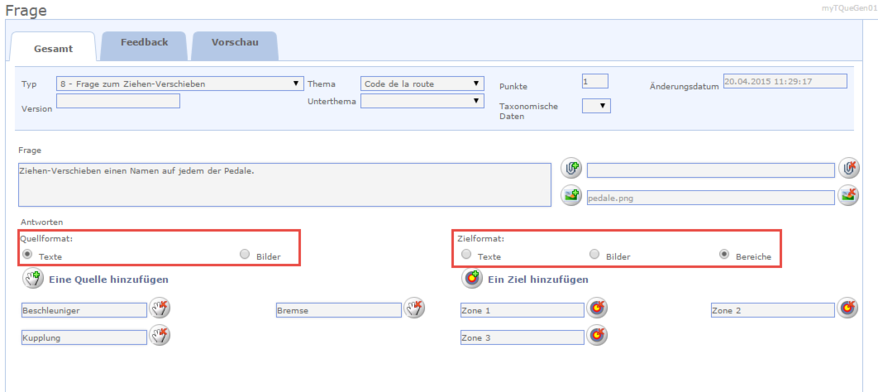
Frage zum Ziehen-Verschieben
Geben Sie zunächst einen Titel für die Frage ein.
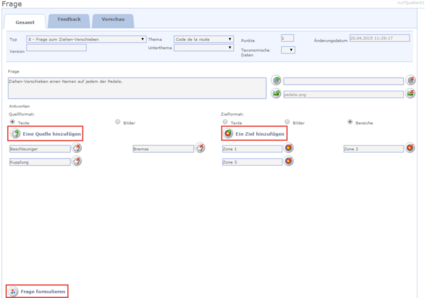
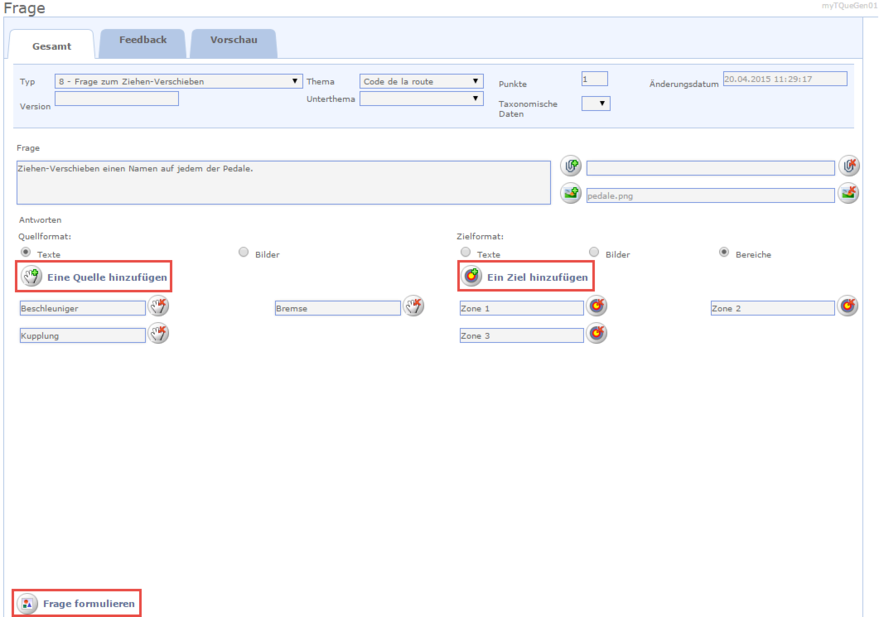
Frage zum Ziehen-Verschieben
Wählen Sie für die Quellen erst den Typ (nur ein Quellentyp ist pro Frage möglich), und klicken Sie dann auf die Schaltfläche Eine Quelle hinzufügen, bevor Sie sie benennen.
Führen Sie diese Schritte für sämtliche Zielobjekte aus. Klicken Sie hierzu auf Ein Ziel hinzufügen.
Sobald die Quell- und Zielobjekte festgelegt sind, klicken Sie auf die Schaltfläche Frage formulieren, um die visuelle Gestaltung der Frage zu konfigurieren.
Diese Frage enthält ein Hintergrundbild, auf dem die Zielbereiche positioniert werden können, die dann zu den verschiedenen Quelltexten gehören.
Anordnung der Frage
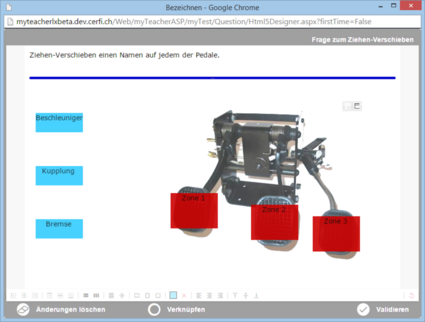
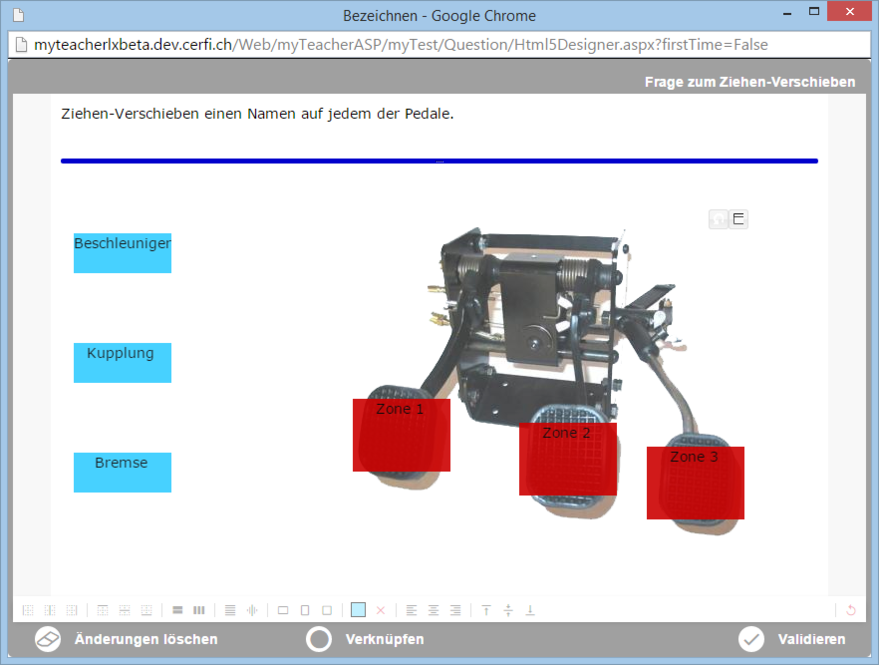
Bezeichnen
Im Anordnungsfenster:
- Verwenden Sie die Rechtecke seitlich der Bereiche oder Bilder, um die Objekte horizontal oder vertikal anzupassen
- Verwenden Sie das in der unteren rechten Ecke des Bereichs oder Bildes angezeigte Dreieck, um die Masse der Objekte zu ändern. Die Bilder werden proportional zur Originalgrösse geändert
- Klicken Sie auf das Objekt, und verschieben Sie den Mauszeiger (indem Sie die Maustaste gedrückt halten), um ihn in den Fragebereich zu verschieben
- Der letzte Schritt kann durch einen Klick auf den roten Pfeil abgebrochen werden;
- Wählen Sie mehrere Objekte aus, und verwenden Sie die Symbolleiste Zeichnen, die unten links angezeigt wird. Die Objekte können dann untereinander angeordnet werden (siehe nachfolgende Beschreibung)
- Durch Klicken auf den Radiergummi können Sie den ursprünglichen Zustand wiederherstellen
- Weisen Sie den Quellbereichen Farben aus der Farbpalette zu
- Sie können den Fragebereich mithilfe des Rechtecks unter der Frage vergrössern und verkleinern
- Änderungen können durch einen Klick auf die Schaltfläche Validieren bestätigt werden
 Linksbündig
 Rechtsbündig
 Horizontal zentrieren
 Vertikal aufgliedern / in Bezug auf die Daten
 Vertikal aufgliedern (im Verhältnis)
 Gleiche Breite einstellen
 Gleiche Grösse einstellen
 Die Farbe in der/den gewählten Quellereich(en) entfernen
 Text zentrieren
 Text oben ausrichten
 Text unten ausrichten
 Achtung: Beim Klick auf dieses Symbol kehren Sie zum ursprünglichen Zustand zurück.
 Vertikal zentrieren
 Text oben ausrichten
 Text unten ausrichten
 Horizontal aufgliedern / in Bezug auf die Daten
 Horizontal aufgliedern (im Verhältnis)
 Gleiche Höhe einstellen
 Gewählte(n) Quellbereiche(n) eine in der Farbpalette gewählten Farbe zuweisen
 Ausrichtung linksbündig
 Text rechtsbündig ausrichten
 Text in der Mitte ausrichten
 Den letzten Vorgang rückgängig machen
Wenn Sie mehrere Objekte auswählen möchten, drücken Sie die Taste STRG und klicken Sie auf alle einzelnen Objekte. Halten Sie hierzu entweder die Taste gedrückt oder begrenzen Sie mithilfe der Maus einen Bereich, der mehrere Elemente enthält.
Die Ausrichtung mehrerer Formen erfolgt gemäss der zuletzt ausgewählten Form. D. h. bei Ausführung einer Ausrichtung nach links erfolgt diese gemäss der linken Position des zuletzt ausgewählten Bereichs und nicht gemäss des Bereichs, der sich ganz links befindet.
Verknüpfung der Quell- und Zielobjekte
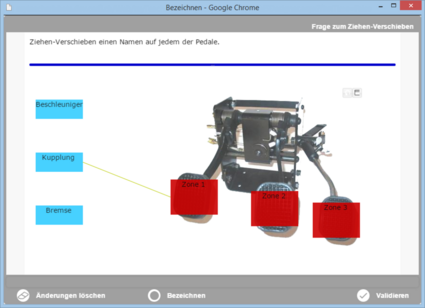
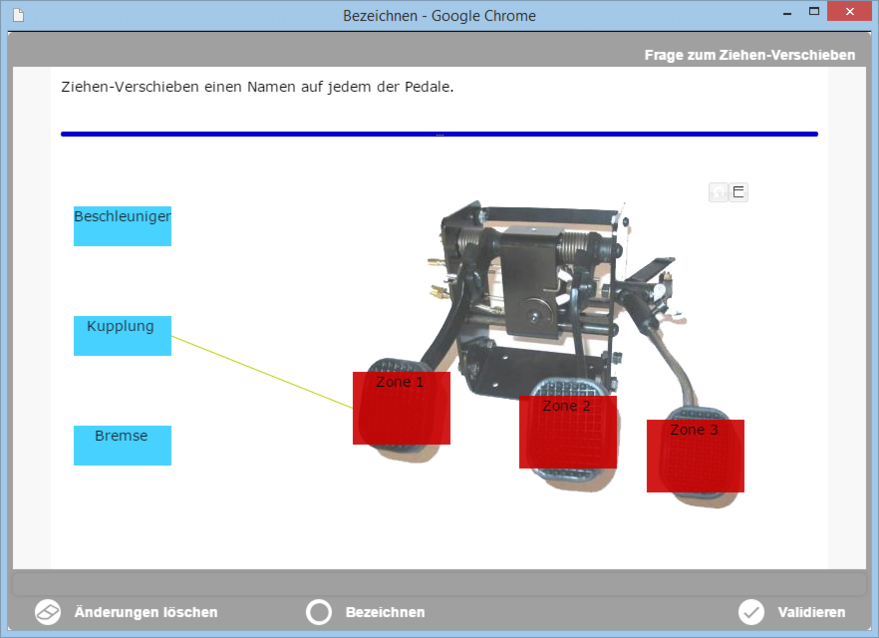
Bezeichnen
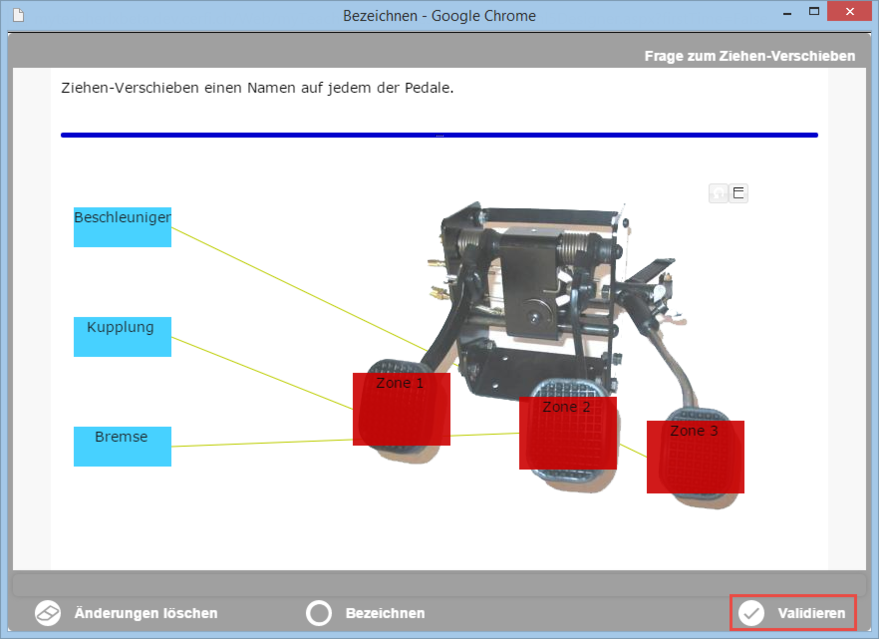
Klicken Sie nach Abschluss der Bemassungs- und Positionierungsarbeiten auf die Schaltfläche Verknüpfen, um die Korrektur festzulegen.
Die Dreiecke für die neue Bemassung werden ausgeblendet, die Zielobjekte können nicht mehr verschoben werden und folgender Bildschirm wird angezeigt.
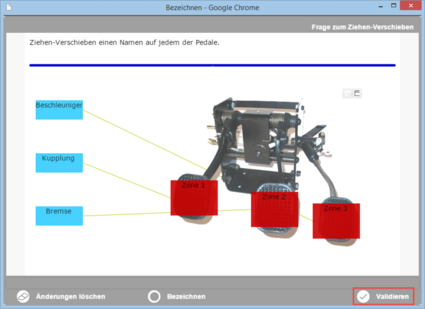
Um die Quellen mit Zielen zu verknüpfen, ziehen Sie jede Quelle mit der Maus auf das/die entsprechende(n) Ziel(e). Eine Verknüpfung wird durch eine grüne Linie angezeigt.
Für die Verknüpfung der Quell- und Zielobjekte ist es ausreichend, die einzelnen Quellobjekte auf die entsprechenden Zielobjekte zu verschieben (Drag&Drop). Eine Verknüpfung wird durch eine graue Linie angezeigt.
Bezeichnen
Die Dreiecke für die neue Bemassung werden ausgeblendet, die Zielobjekte können nicht mehr verschoben werden und folgender Bildschirm wird angezeigt.
Um die Quellen mit Zielen zu verknüpfen, ziehen Sie jede Quelle mit der Maus auf das/die entsprechende(n) Ziel(e). Eine Verknüpfung wird durch eine grüne Linie angezeigt.