
 FR
FR DE
DE EN
EN


Ein Modul erstellen
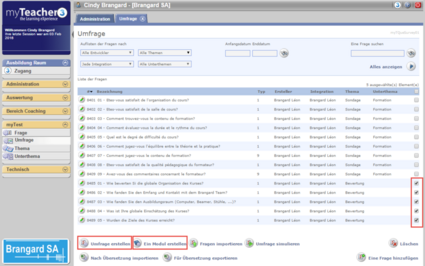
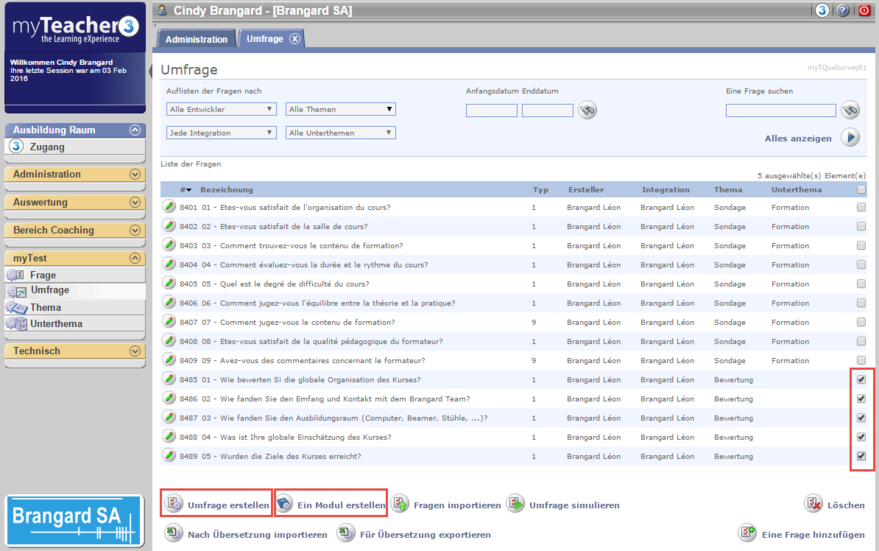
Liste der Fragen
Es gibt zwei Möglichkeiten, mit myTest erstellte Umfragen in myTeacher zu integrieren:
- Entweder als Quiz, das in einem Schulungsmodul integriert ist. In diesem Fall wird der Befehl Umfrage erstellen verwendet
- Oder als komplettes Modul, das nur eine einzige Umfrage umfasst. In diesem Fall wird der Befehl Ein Modul erstellen verwendet
Diese Rubrik beschreibt wie ein Modul zu erstellen ist.
Ein Modul erstellen
Wählen Sie die Fragen, die in das Modul zu integrieren sind und klicken Sie auf Ein Modul erstellen um ein Modul zu erstellen das nur eine Lektion mit der Umfrage enthält.
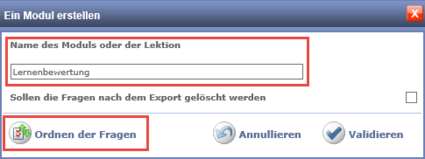
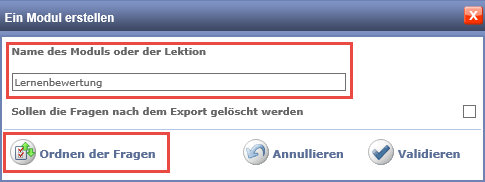
Das Fenster Ein Modul erstellen erscheint.
Ein Modul erstellen
Nennen Sie die Lektion, die in der Übersicht des Moduls erscheinen soll.
Klicken Sie auf Ordnen der Fragen um die Reihenfolge, wenn nötig, zu ändern, aber auch die Fragen zu gruppieren.
Es ist möglich, eine vordefinierte Reihenfolge zwischen verschiedenen Fragen zu erzwingen, auch im Fall von Zufallsfragen.
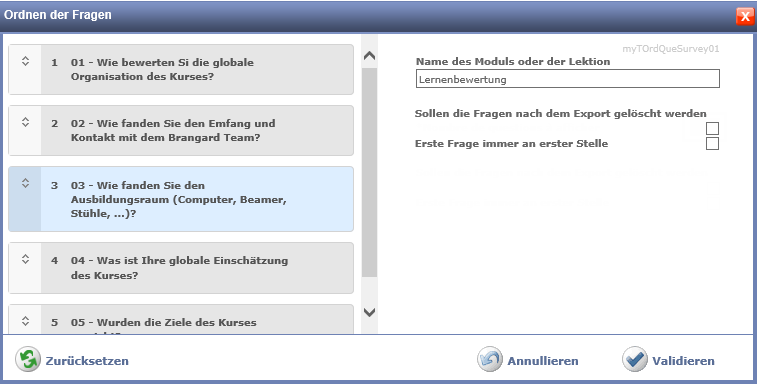
Die Fragen ordnen
Das-Fenster Ordnen der Fragen öffnet sich.
Wählen Sie die zu verschiebende Frage und sie danach an die richtige Stelle ziehen.
Wiederholen Sie dies für jede zu reorganisierende Frage.
Aktivieren Sie das Kästchen Sollen die Fragen dem Export gelöscht werden, falls erforderlich.
Während dem Erstellen empfehlen wir, diese Option nicht anzuwenden und das Löschen der Fragen am Ende des Projekts vorzunehmen.
Es ist auch möglich zu bestimmen, dass die erste Frage dieser Liste, immer an erster Stelle erscheint (standardmäßig werden die Fragen gemischt). Aktivieren Sie das Kontrollkästchen Erste Frage immer an erster Stelle.
Grouper des questions
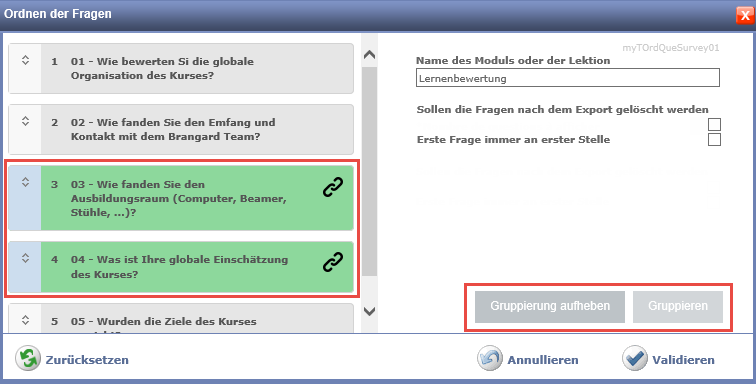
Um voneinander abhängig Fragen zu erstellen, wählen Sie die solidarischen Fragen mit Strg + Klick, und klicken Sie auf den Button Gruppieren. Sie erscheinen danach immer eine nach der anderen.
Der Button Gruppierung aufheben, macht sie wieder, unabhängige.
Der Button Zurücksetzen ermöglicht, alles in die ursprüngliche Reihenfolge zu bringen.
Wenn die Anordnung beendet ist, klicken Sie auf Validieren.
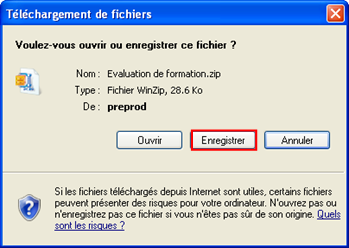
Dateidownload
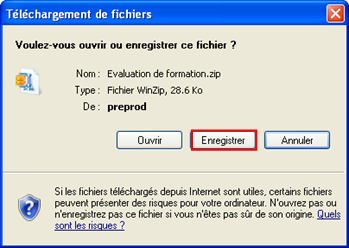
Das Fenster Dateidownload wird geöffnet.
Speichern Sie die Datei. Die zip-Datei des Moduls erhält standardmässig den vorher festgelegten Namen der Lektion.
Die erstellte zip-Datei enthält ein Modul, das aus einer einzigen Lektion mit den in myTest erstellten Fragen besteht.