
 FR
FR DE
DE EN
EN


Ajouter un groupe
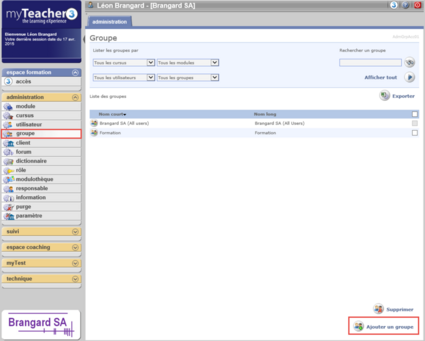
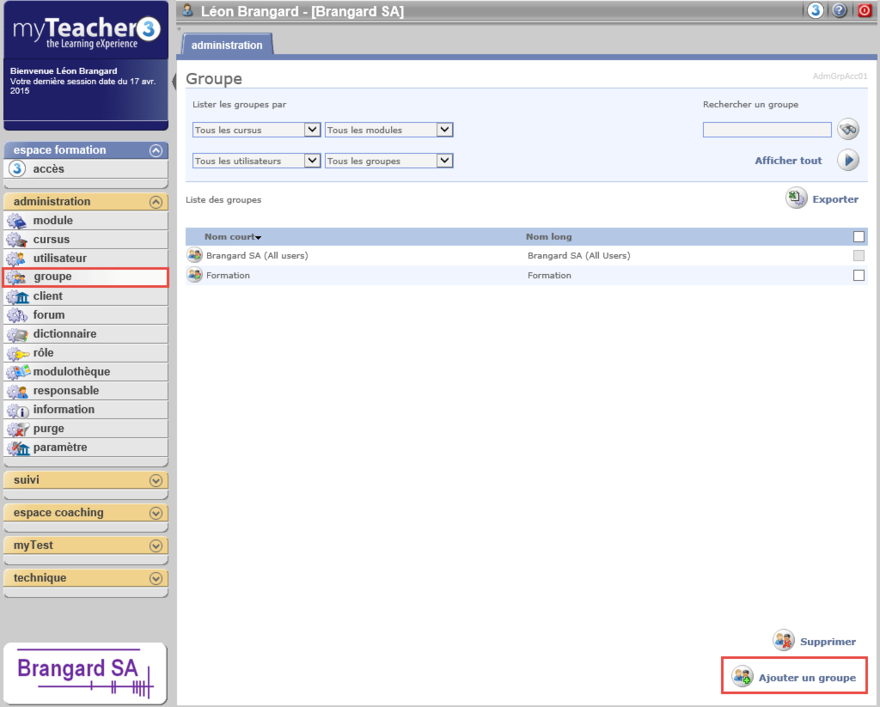
Liste des groupes
Cliquer sur le bouton Ajouter un groupe pour créer un nouveau groupe ou sélectionner le groupe à modifier.
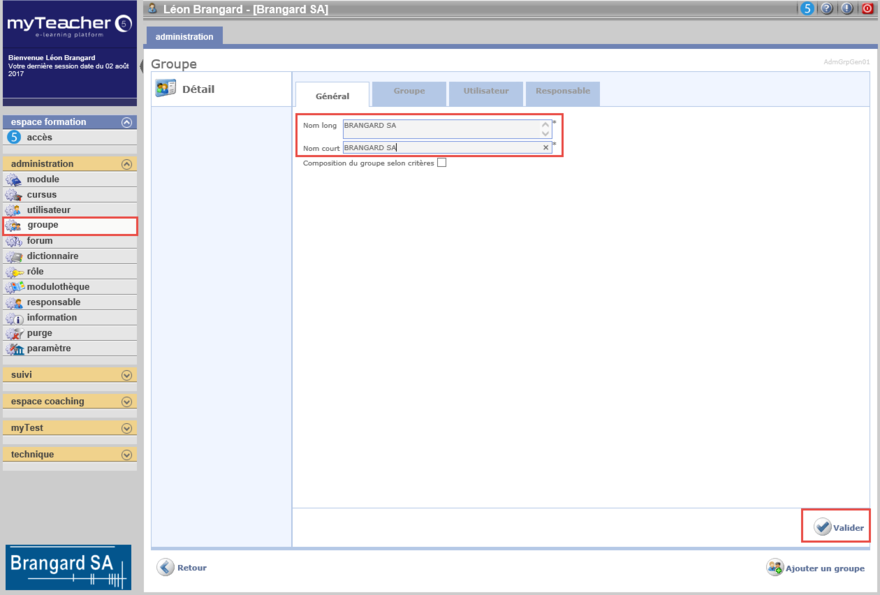
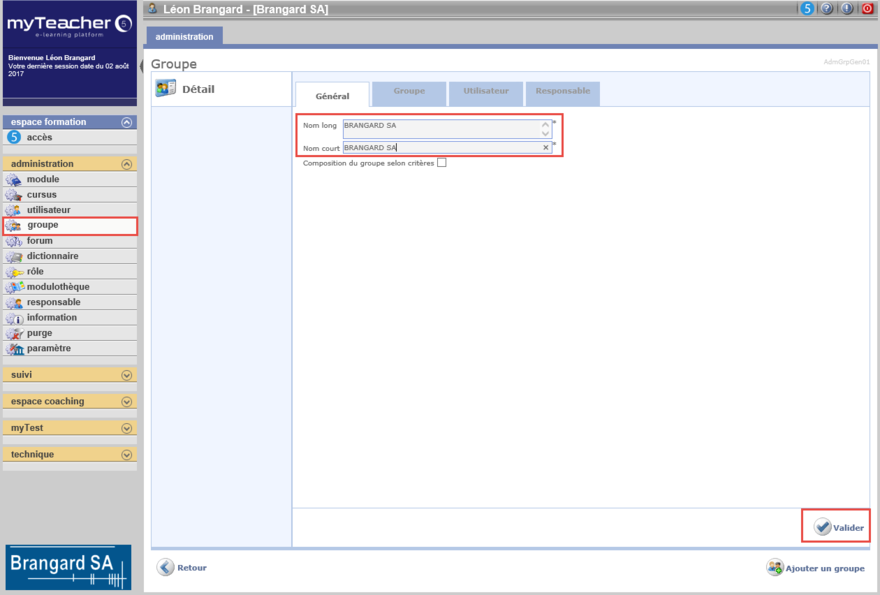
Détail du groupe
Ajouter un groupe simple
Dans le détail du groupe, remplir les 2 champs obligatoires:
- le nom long du groupe: c'est le nom sous lequel le groupe apparaît dans les filtres des écrans d'administration de myTeacher
- le nom court du groupe: nom abrégé
Cliquer enfin sur Valider pour enregistrer les données saisies et avoir la possibilité d'ajouter un groupe et/ou des utilisateurs et/ou un responsable à ce groupe.
Cette fonctionnalité correspond à la majorité des besoins de nos clients, sinon vous référer au point suivant: Ajouter un groupe automatique.
Ajouter un groupe automatique
Il y a également la possibilité de définir des groupes dont la composition sera établie de manière automatique sur la base de critères mis en place dans cet écran.
Pour cela, en plus des nom long et nom court du groupe, cocher la case Composition du groupe selon critères.
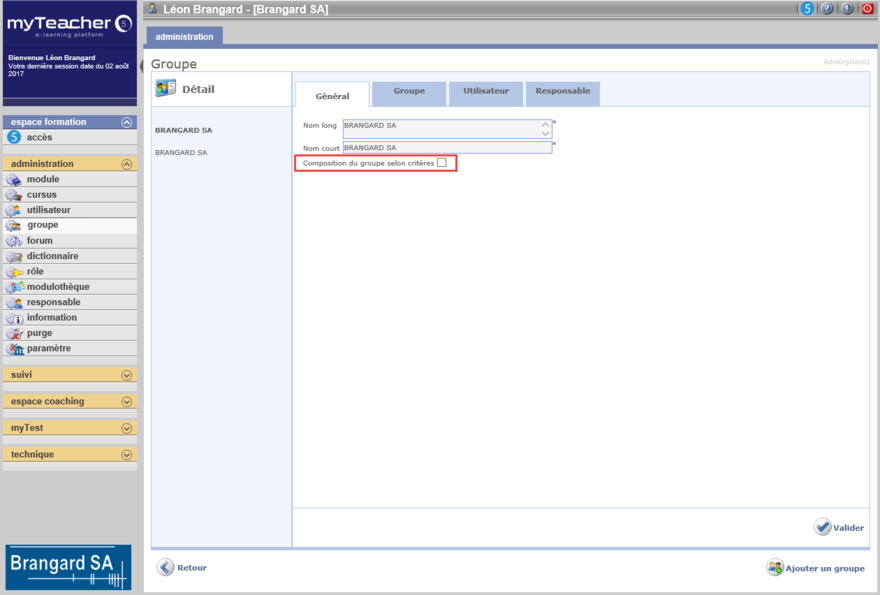
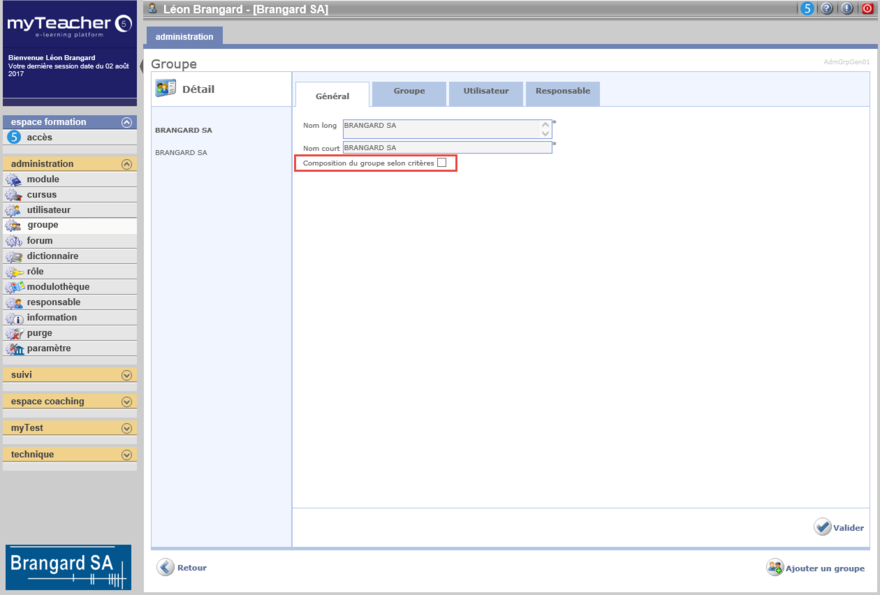
Détail du groupe automatique
Une barre de boutons apparaît alors, et permet à l’utilisateur d’ajouter / supprimer / combiner des critères de sélection.
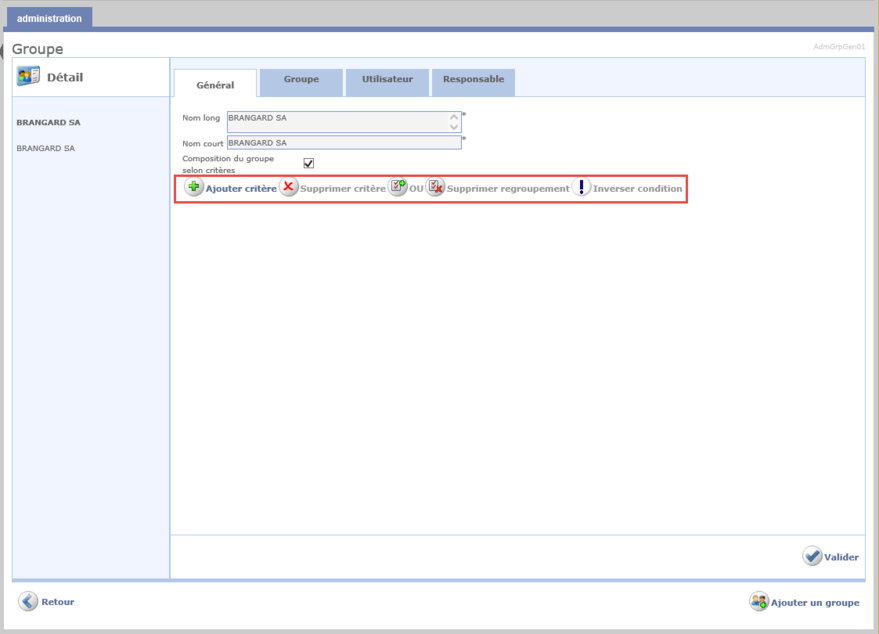
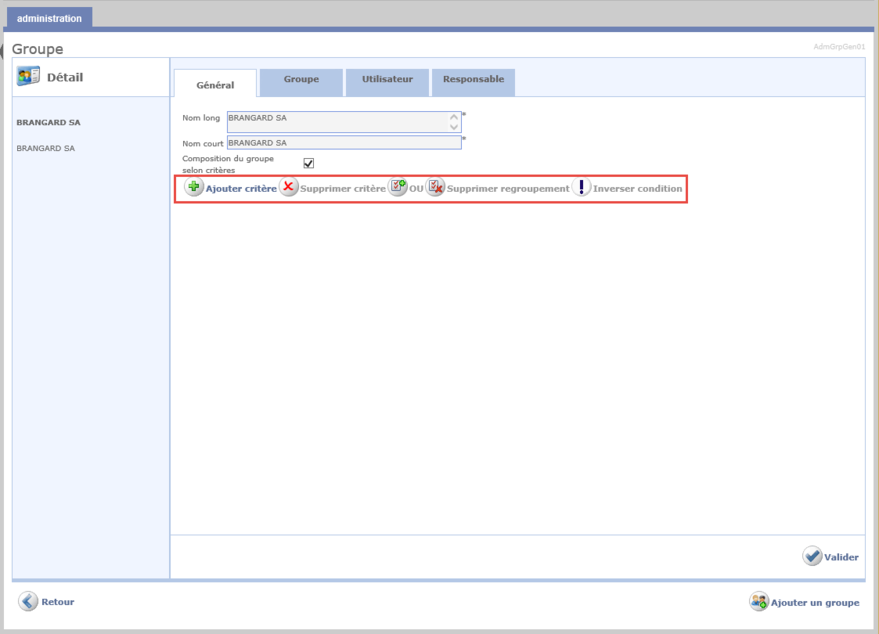
Ajouter critère
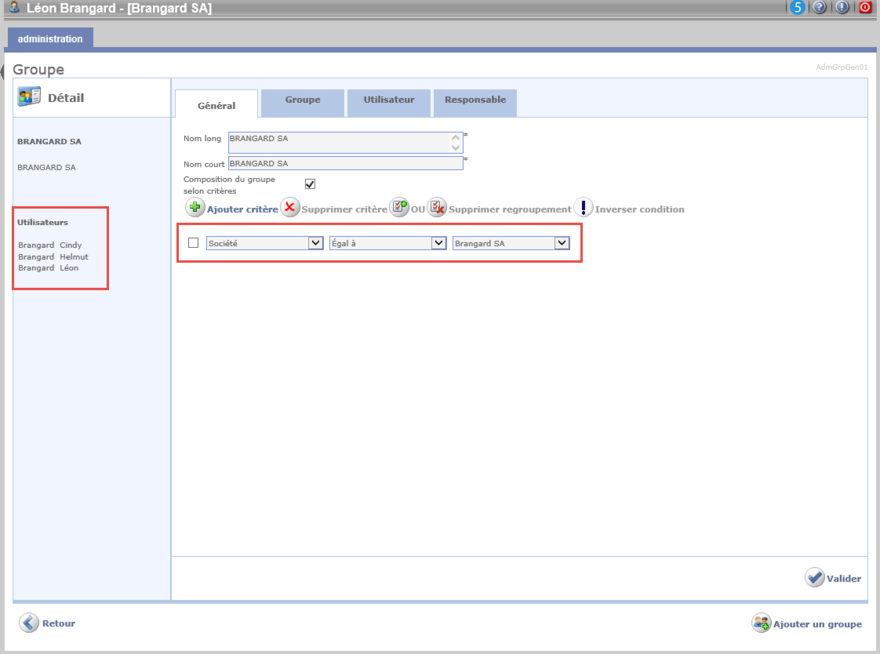
Lorsque l’utilisateur clique sur Ajouter critère, une ligne apparaît permettant de définir le nouveau
critère. Cette ligne contient:
- une case à cocher permettant de sélectionner la ligne
- une liste déroulante listant les champs pouvant être sélectionnés pour définir le critère
- une liste déroulante permettant de sélectionner l’opérateur à appliquer
- une zone de saisie ou une liste déroulante permettant de spécifier la valeur à utiliser pour filtrer les données
Définir critère
Les champs utilisateur à partir desquels des critères pourront être définis sont:
- Adresse mail
- NPA
- Localité
- Pays
- Société
- Langue
- Compte local
- éventuellement les champs personnalisés (définis au niveau des paramètres du client)
A chaque nouvel appui sur le bouton Ajouter critère, une nouvelle ligne est ajoutée.
Pour supprimer un critère, sélectionner la ligne correspondante et cliquer sur le bouton Supprimer critère.
Pour grouper des critères consécutifs, sélectionner les lignes correspondantes et cliquer sur le bouton OU.
S'il y a plusieurs lignes de critères sans opérateur OU, c'est donc l'opérateur ET qui s'applique implicitement.
Pour supprimer un regroupement, cocher la case correspondante et cliquer sur le bouton Supprimer regroupement. Les critères restants restent valables.
Un bouton Inverser condition permet d’inverser la condition définie sur le critère sélectionné (Est égal devient N'est pas égal, Contient devient Ne contient pas...).
Valider pour enregistrer les critères du groupe. La liste des utilisateurs correspondants à ces critères, apparaît alors dans le bandeau de gauche du groupe.
Tous ces utilisateurs,ajoutés automatiquement selon les critères, se retrouvent dans l'onglet Utilisateur, et ne peuvent être supprimés manuellement.
Par contre, on peut ajouter un utilisateur manuellement dans un groupe automatique et il sera conservé.
Si on décoche le caractère automatique du groupe, les utilisateurs restent dans le groupe initial.