
 FR
FR DE
DE EN
EN


Ajouter un module à la modulothèque
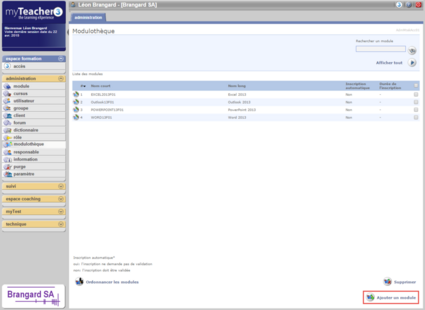
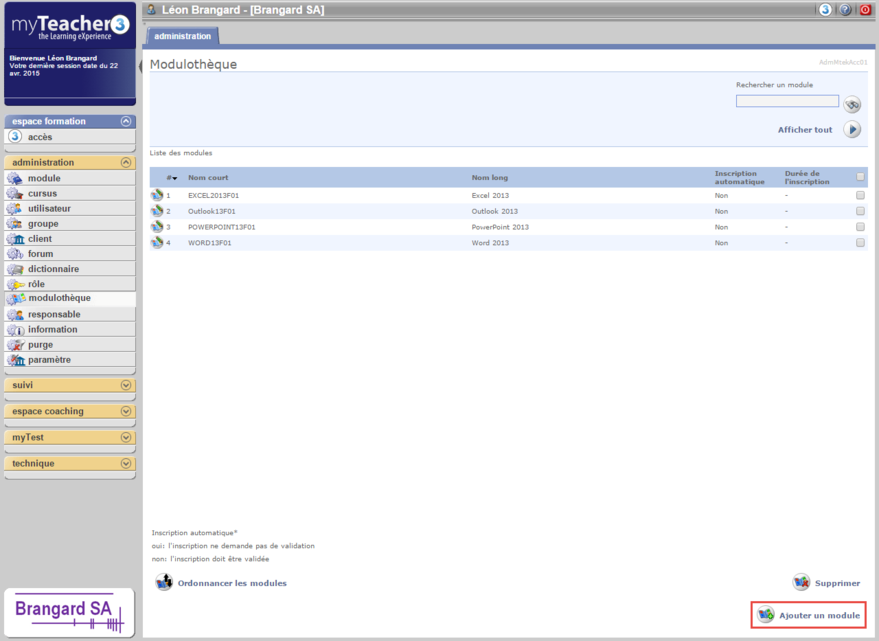
Liste des modules dans la modulothèque
Cliquer sur Ajouter un module.
Etape 1 - choix des modules
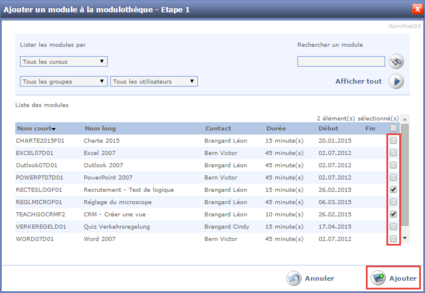
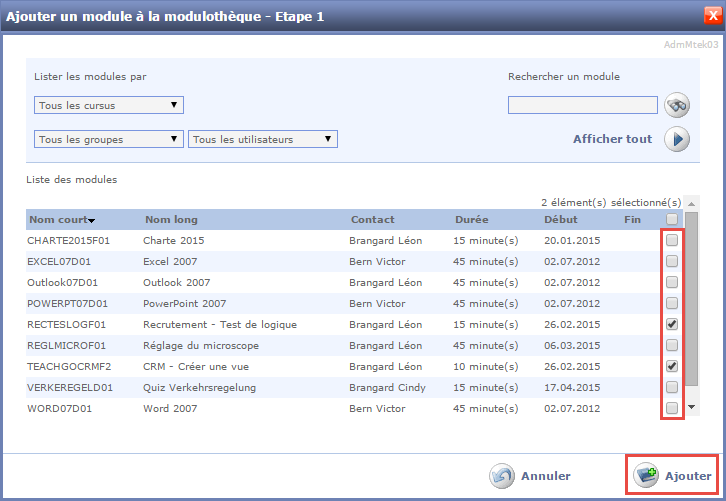
Ajouter un module à la modulothèque - Etape 1
Dans la boîte de dialogue Ajouter un module à la modulothèque, sélectionner les modules souhaités et cliquer sur Ajouter.
Etape 2 - paramètre de l'inscription aux modules
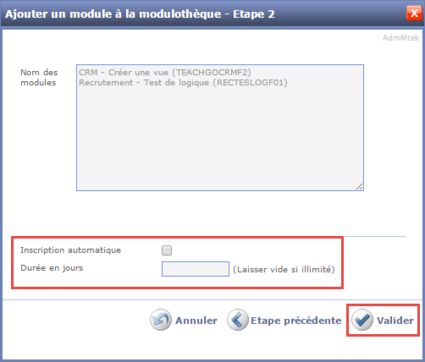
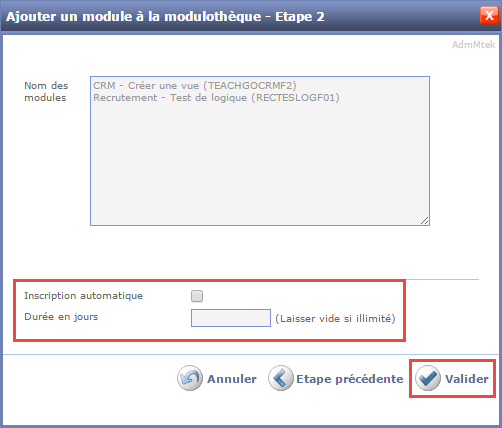
Ajouter un module à la modulothèque - Etape 2
On accède alors à l'étape 2 ou deux champs sont paramétrables:
- le champ Inscription automatique. Si ce champ est coché, l’inscription de l’utilisateur se fait automatiquement dès la demande. Dans le cas contraire, la demande doit être validée par le supérieur hiérarchique de l'utilisateur qui a fait la demande ou une personne autorisée
- le champ Durée (jours) indique la durée de l’inscription qu’elle soit entièrement automatique ou avec accord d’un responsable. Si ce champ reste vide, le module reste accessible pendant toute sa période de validité
Les paramètres validés s'appliquent à tous les modules ajoutés en même temps. Il est toujours possible de modifier individuellement ses propriétés en cliquant sur le titre du module dans la liste de la modulothèque.
Résultat
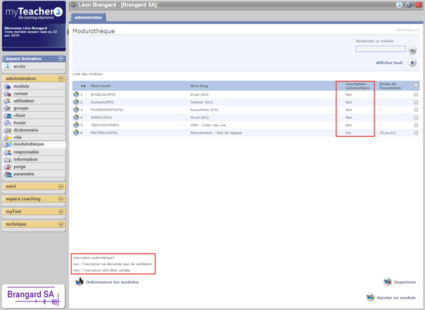
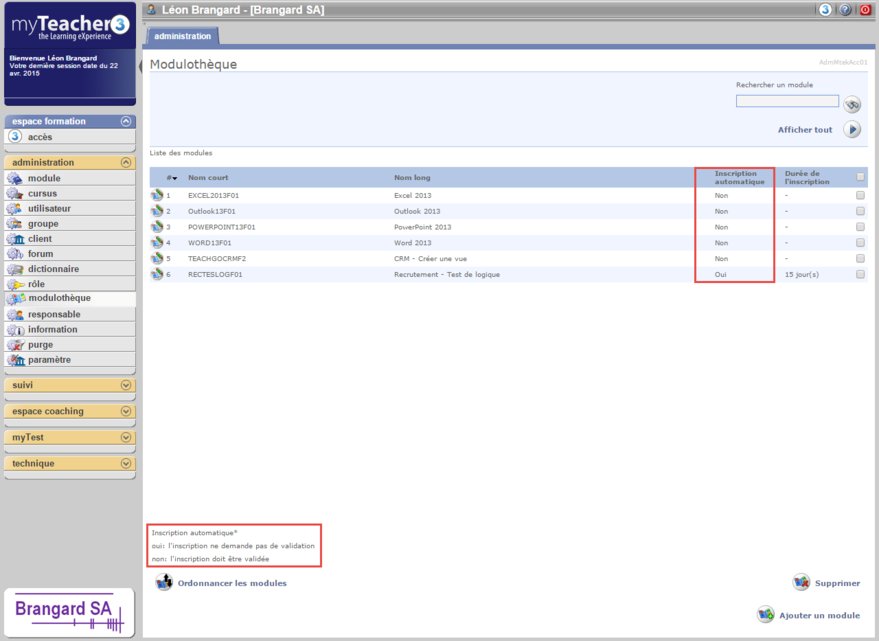
Liste des modules
Les modules apparaissent dans la liste de la modulothèque.