
 FR
FR DE
DE EN
EN


Personnaliser le design
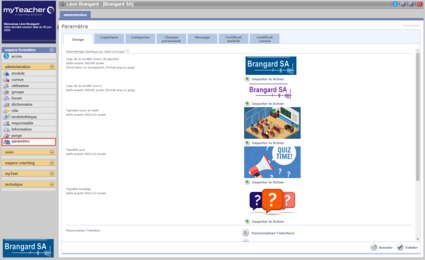
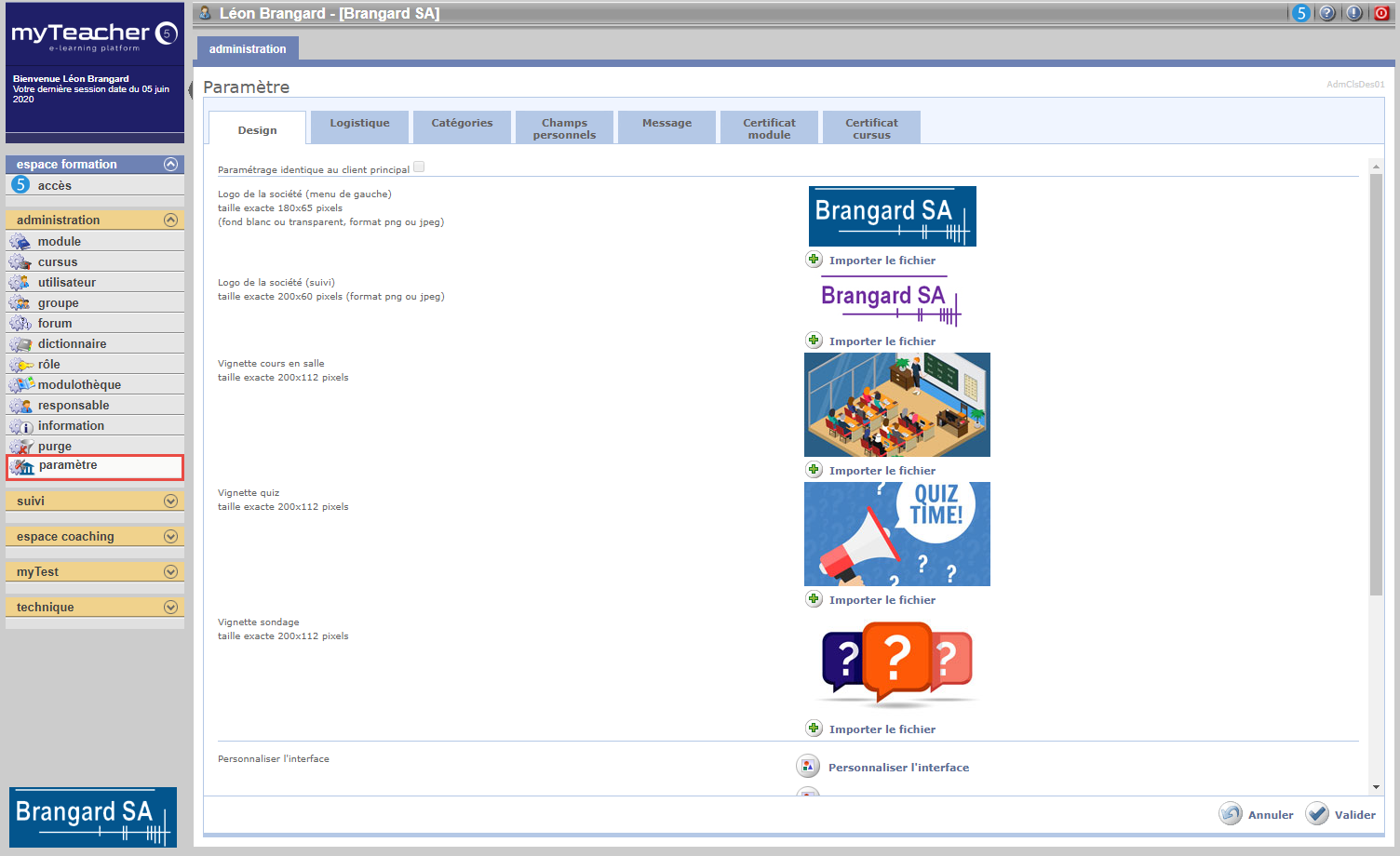
Paramètre du client
Il est possible de personnaliser:
- le logo du client dans myTeacher et dans les rapports de suivi
- les vignettes des cours en salle, quiz et sondages
- l'interface
- le lecteur de quiz (player)
- les coordonnées de l'entreprise ainsi que celles du support
- l'affichage du plan de formation
Logos
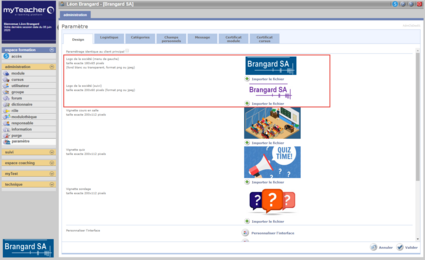
Logos
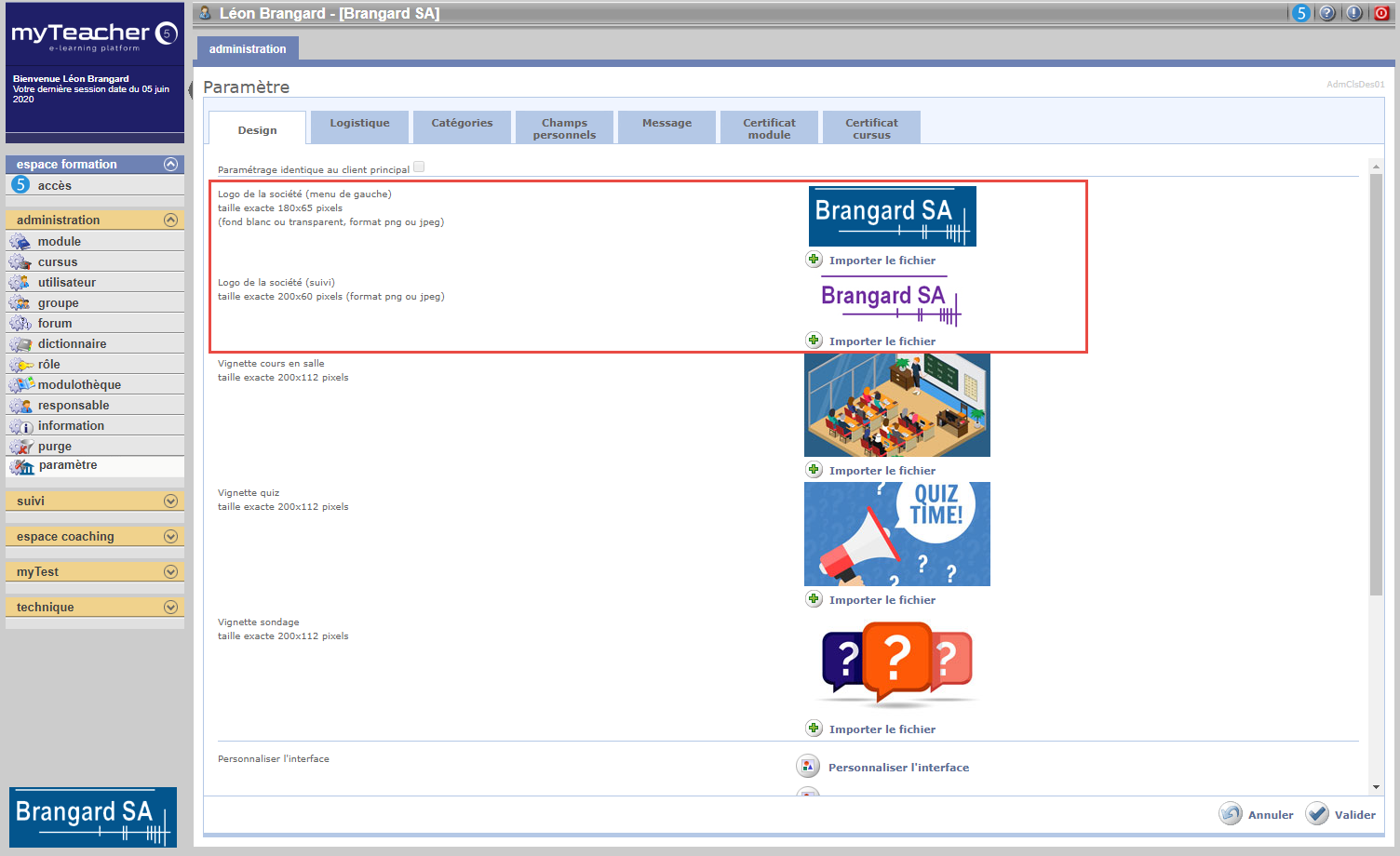
Deux logos peuvent être ajoutés:
- le premier est le logo qui se retrouve sur toute la plate-forme myTeacher. Sa taille est de 180x65 pixels. Les formats supportés sont le JPEG ou le GIF.
- le deuxième est le logo qui se retrouve dans les rapports de suivi. Sa taille est de 200x60pixels. Les formats supportés sont le JPEG ou le GIF.
Les boutons Importer le fichier permettent de rechercher les logos.
Si les logos n'ont pas la bonne dimension, ils apparaitront déformés.
Vignettes
Vignettes
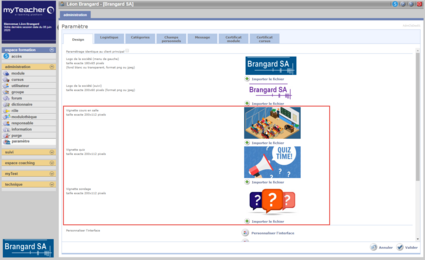
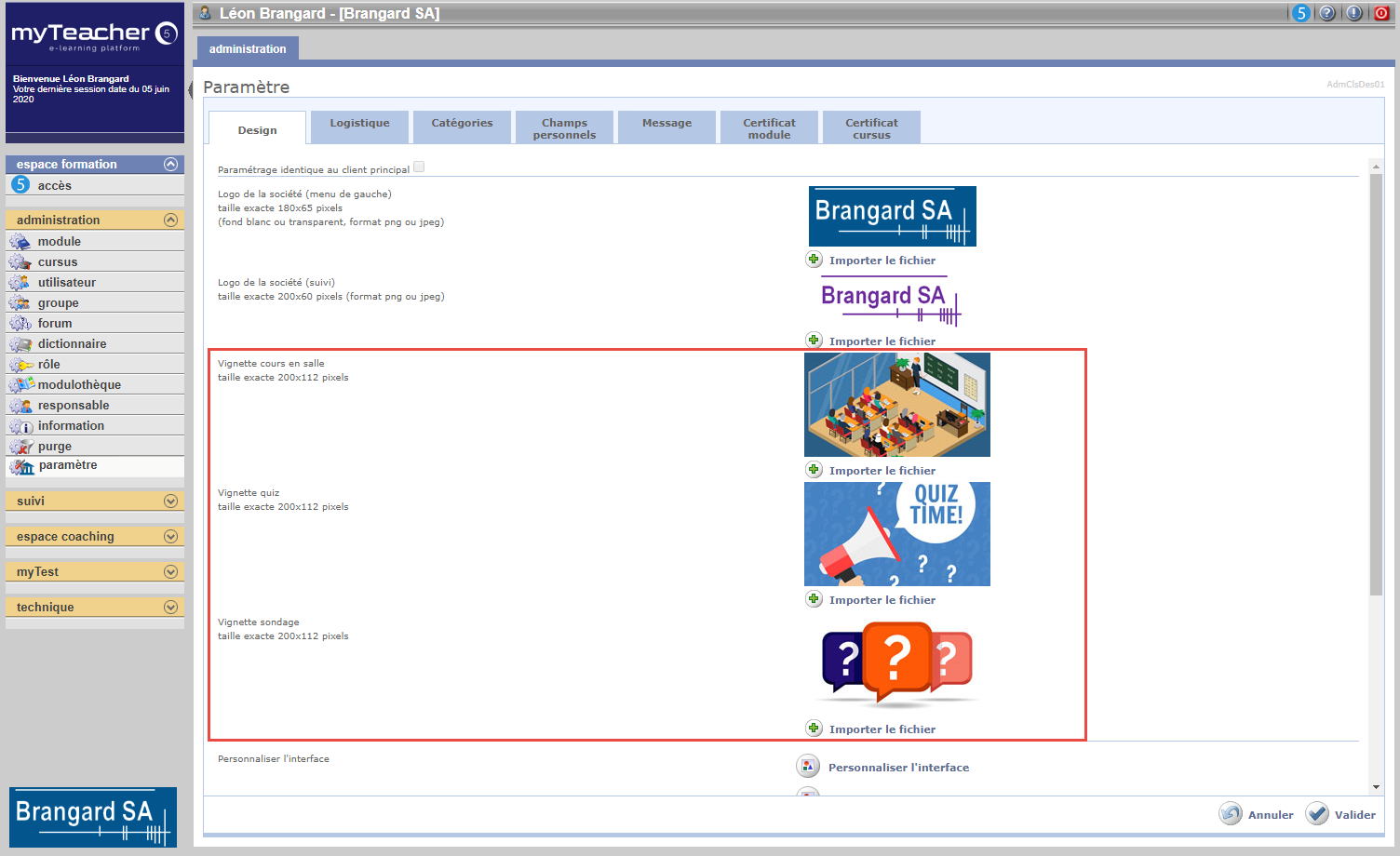
Trois vignettes peuvent être ajoutées. Elles seront visibles dans le plan de formation pour représenter trois types de modules:
- les cours en salle
- les modules quiz
- les modules sondage
Leur taille est de 200x112 pixels. Les formats supportés sont le JPEG ou le GIF.
Les boutons Importer le fichier permettent de rechercher les vignettes.
Personnaliser l'interface
Personnaliser l'interface
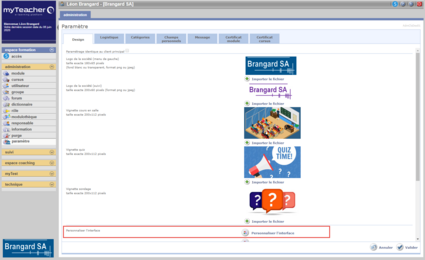
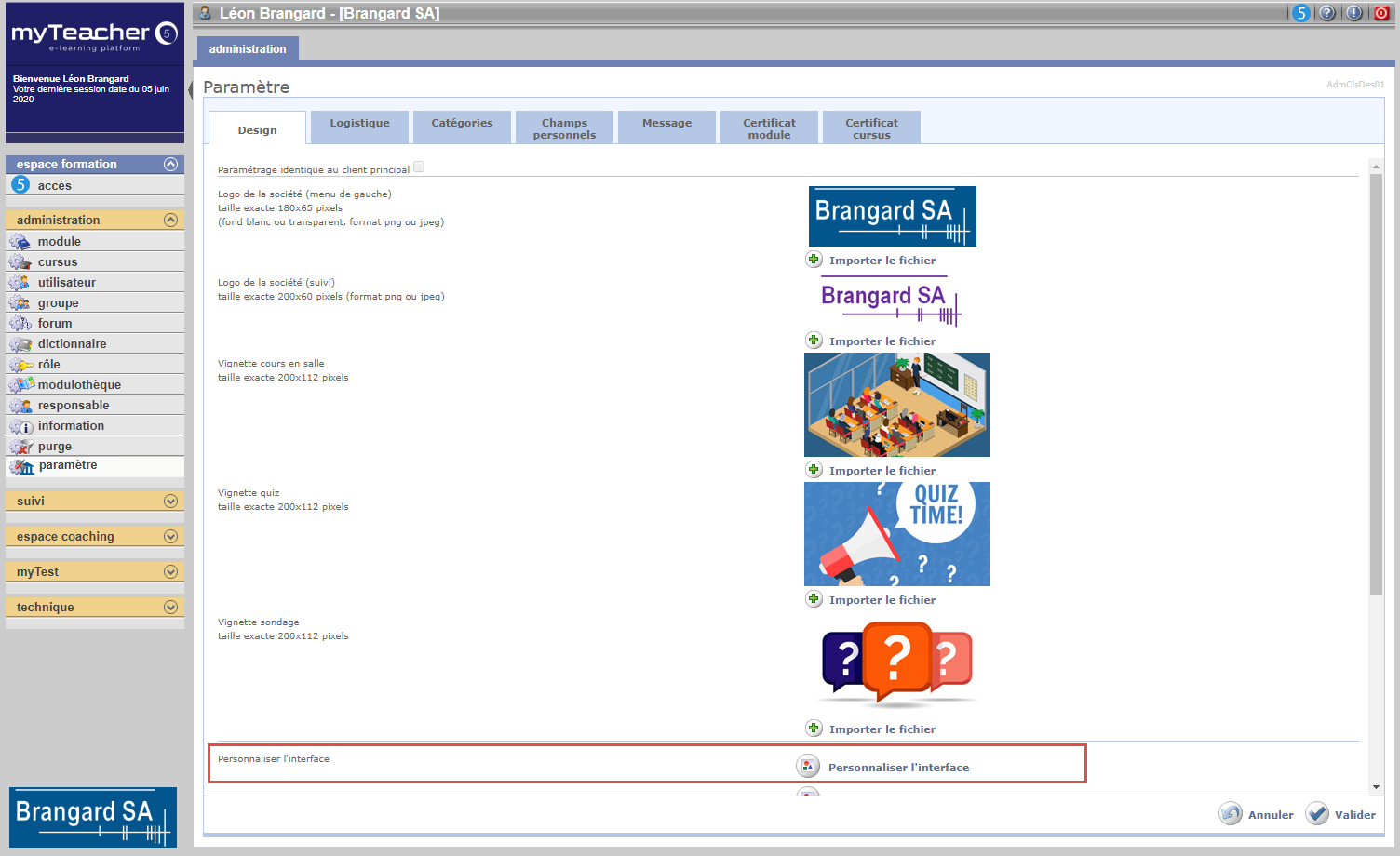
Cliquer sur Personnaliser l'interface pour afficher la fenêtre de personnalisation de l'interface myTeacher (côté Utilisateur).
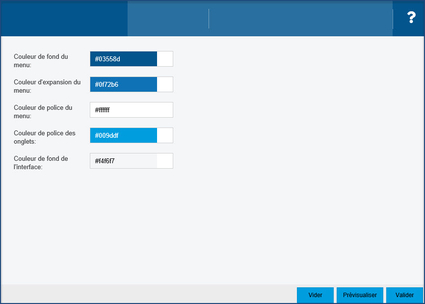
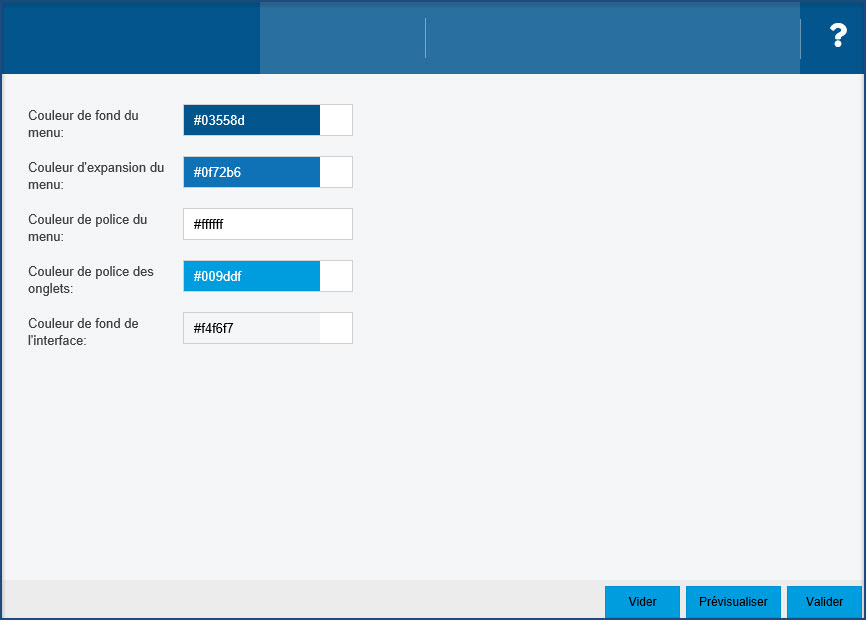
Fenêtre Personnaliser l'interface
Modifier les différentes couleurs et cliquer sur Prévisualiser pour voir le résultat.
Cliquer sur Vider, pour retrouver le design par défaut.
Personnaliser le player
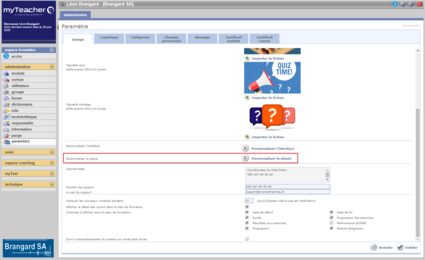
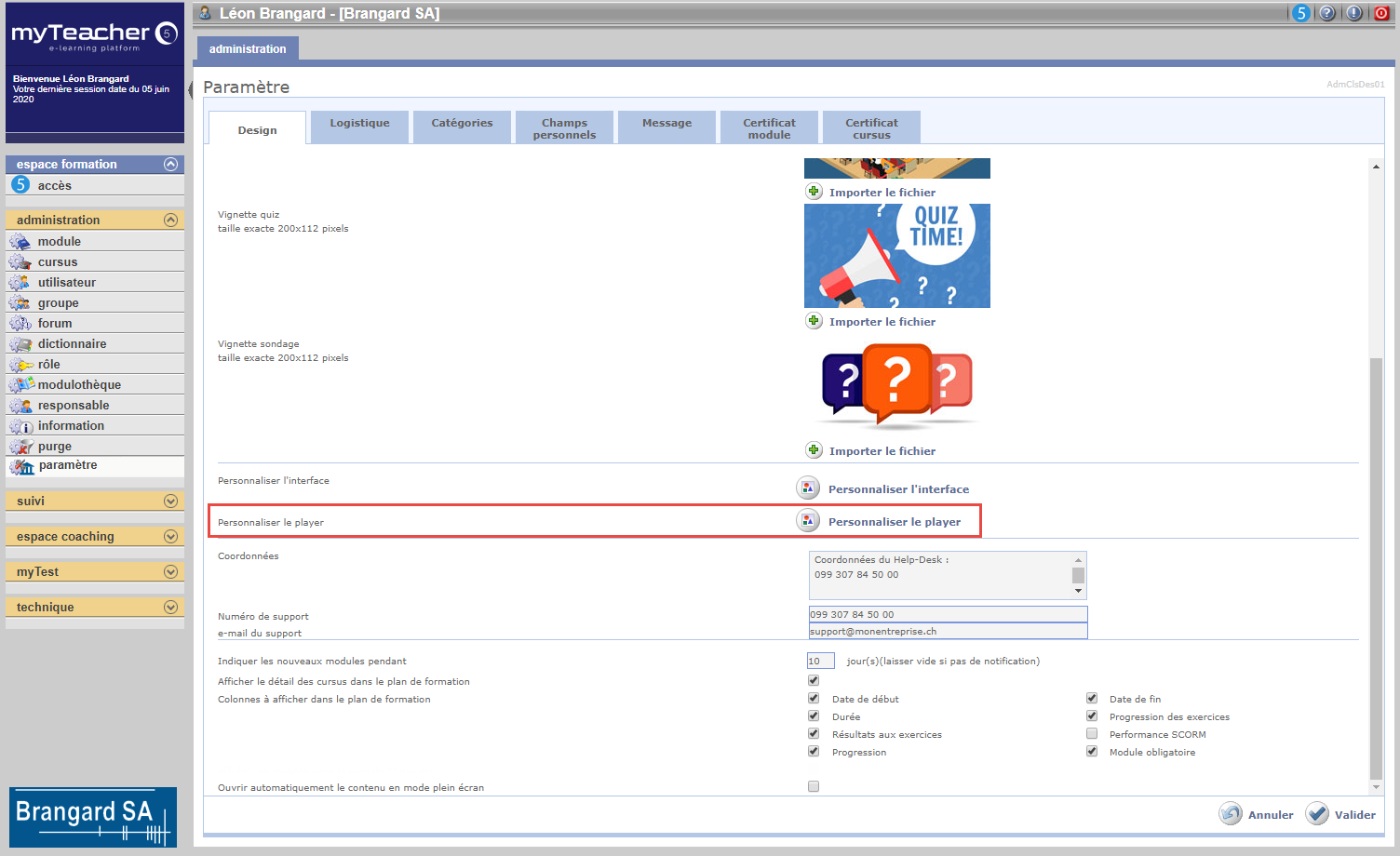
Personnaliser le player
Cliquer sur Personnaliser le player pour afficher la fenêtre de personnalisation du lecteur de quiz.
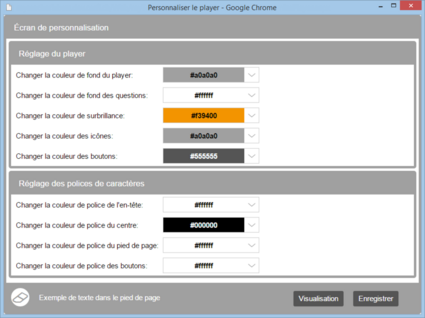
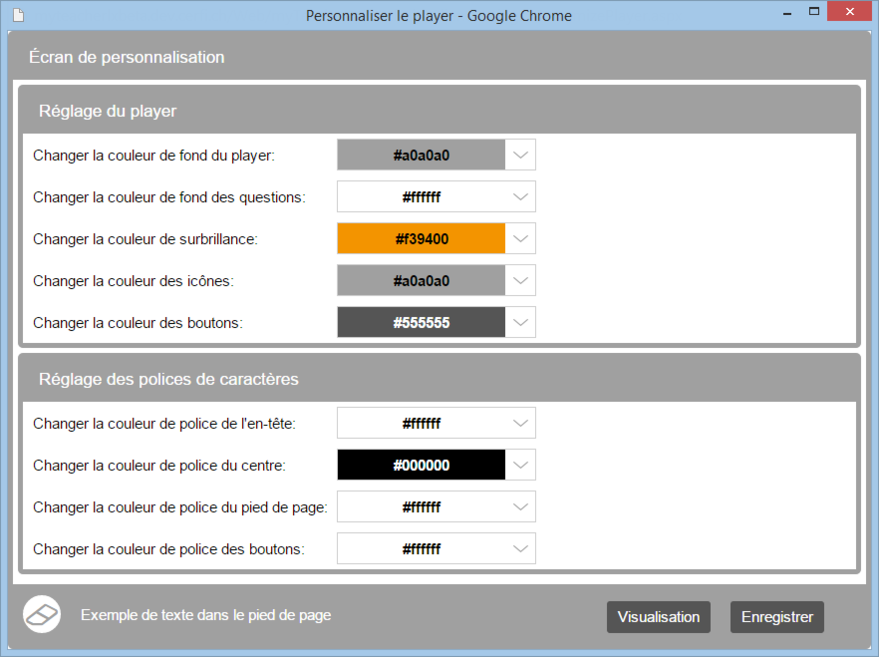
Fenêtre Personnaliser le player
Modifier les différentes couleurs et cliquer sur Visualisation pour voir le résultat.
Cliquer sur la gomme, en bas à gauche, pour retrouver le design par défaut.
Zone Coordonnées
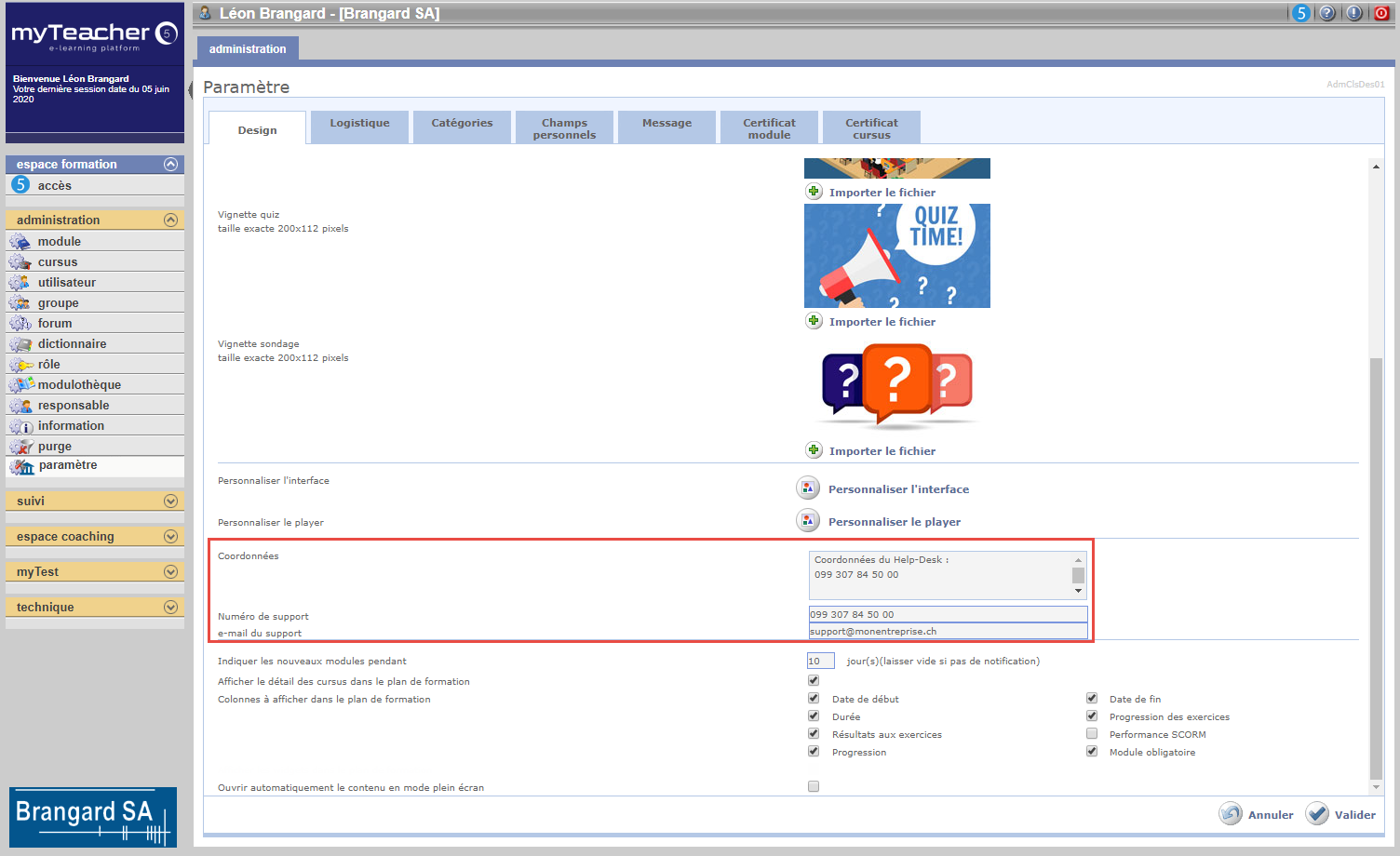
Coordonnées
Cette zone contient des informations concernant le support des utilisateurs:
- les coordonnées et l'e-mail du support s'affichent dans la fenêtre informations, accessible depuis la barre de raccourcis de myTeacher
- le numéro de support s'affiche dans la page de login, lors de la connexion à myTeacher
Plan de formation
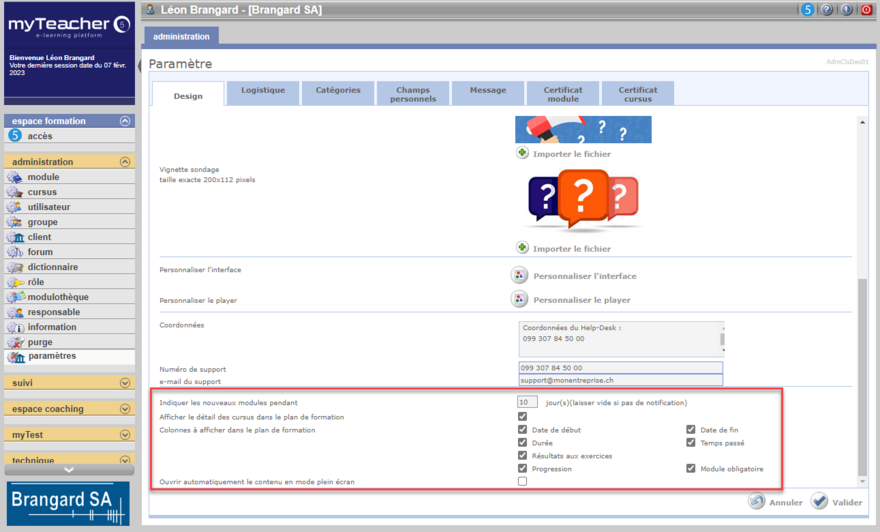
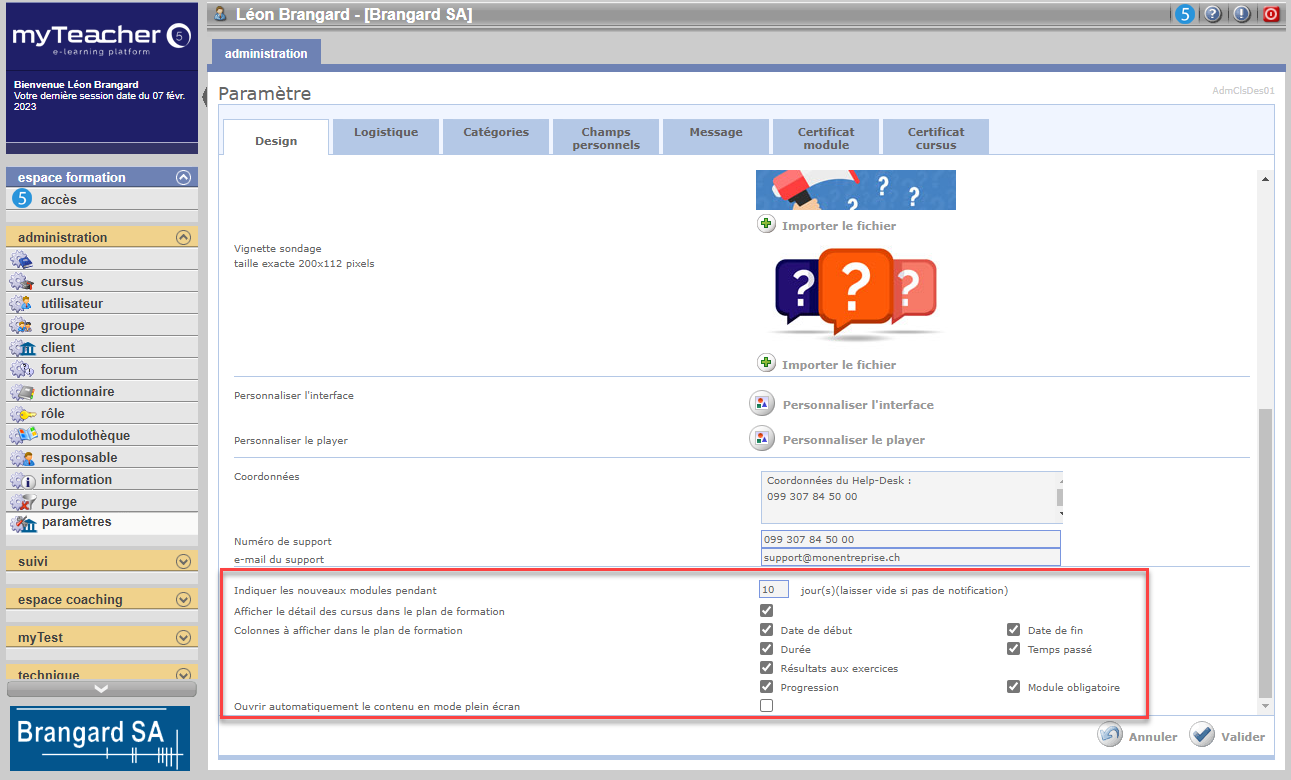
Il est possible ici de définir certains éléments liés à l'affichage du plan de formation.
Nouveaux modules
Il est possible d'indiquer un module comme nouveau dans le plan de formation, à l'aide d'une icône new. Par défaut, ce paramètre est fixé à 10 jours, mais il est modifiable.
Si le champ est vide, l'icône new n'apparaît pas dans le plan de formation.
Détail des cursus
Il est possible de n'afficher que les noms de cursus dans le plan de formation, afin de ne pas voir tous les modules de tous les cursus. L'utilisateur pourra ensuite voir le détail d'un cursus donné, en cliquant sur son nom.
Pour cela, décocher la case Afficher le détail des cursus dans le plan de formation. Par défaut, cette case est cochée.
Attention, cette option n'est valable que pour la première connexion d'un utilisateur à son plan de formation.
Ensuite le plan de formation s'affiche tel qu'il était lors du dernier accès.
Colonnes du plan de formation
Le plan de formation est composé de différentes colonnes qu’il est possible d'afficher ou non. Et ce, pour tous les utilisateurs du client.
Ce sont:
- Date de début: date de début d’accès au module
- Date de fin: date limite d’accès au module
- Durée: temps nécessaire estimé pour l’apprentissage du module
- Temps passé: temps passé sur le module
- Résultats aux exercices: pourcentage de réussite aux exercices
- Progression: pourcentage de progression dans le module
- Module obligatoire: signale qu'un module doit être parcouru
Pour afficher une colonne dans le plan de formation des utilisateurs, activer la case à cocher correspondante.
Ouvrir automatiquement le contenu en mode plein écran
Cocher la case Ouvrir automatiquement le contenu en mode plein écran pour appliquer ce paramètre à tous les nouveaux modules, et ainsi bénéficier d'un confort de lecture.
L'administrateur peut ensuite, au cas par cas, décocher cette case au niveau du module, si ce n'est pas nécessaire.
Par défaut, cette case n'est pas cochée.
Validation
Valider
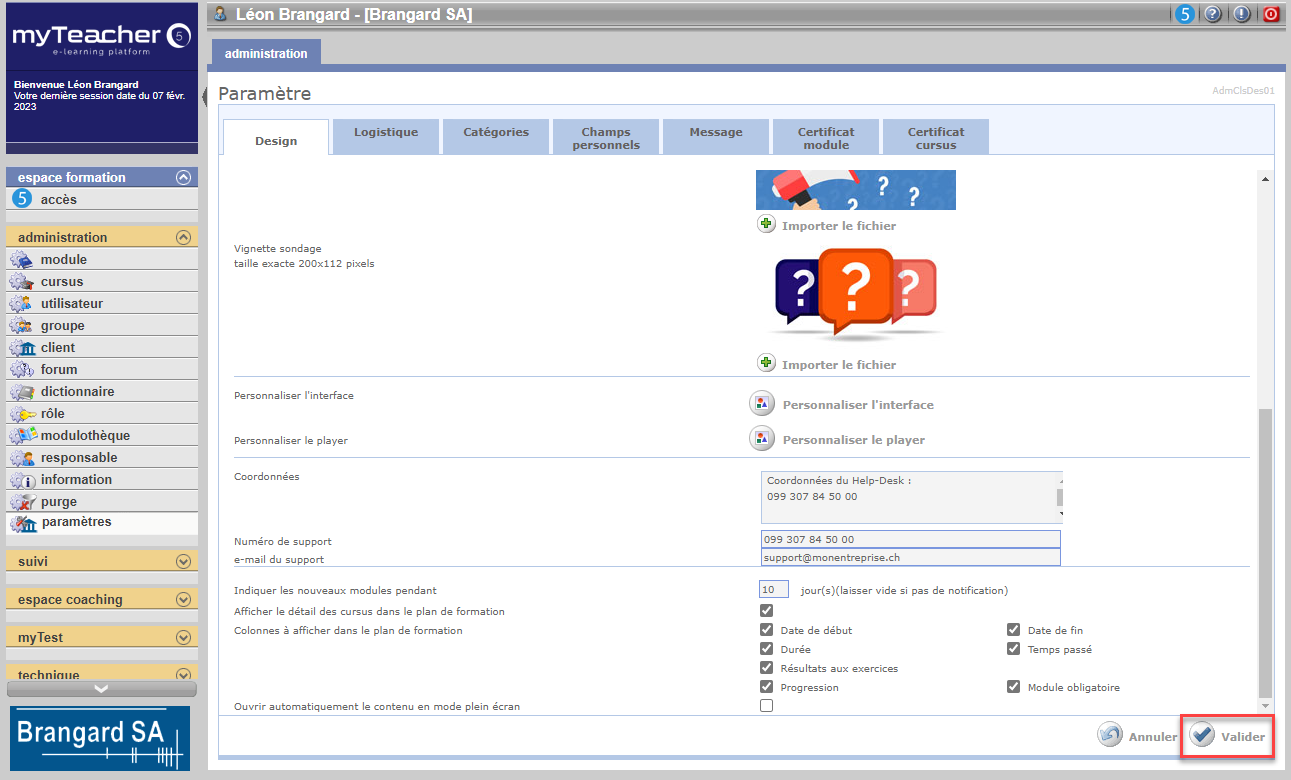
Cliquer sur Valider pour enregistrer toutes les modifications apportées.
Les autres onglets s'activent alors.