
 FR
FR DE
DE EN
EN


Ajouter un message
Nous allons ici décrire l'ajout d'un message pour la catégorie automatique et le type de message
A l'inscription à un cursus.
La façon de faire sera identique pour les autres types de message.
Les catégories et leurs différents types de messages sont expliqués dans les rubriques:
> Catégorie automatique
> Catégorie instantané
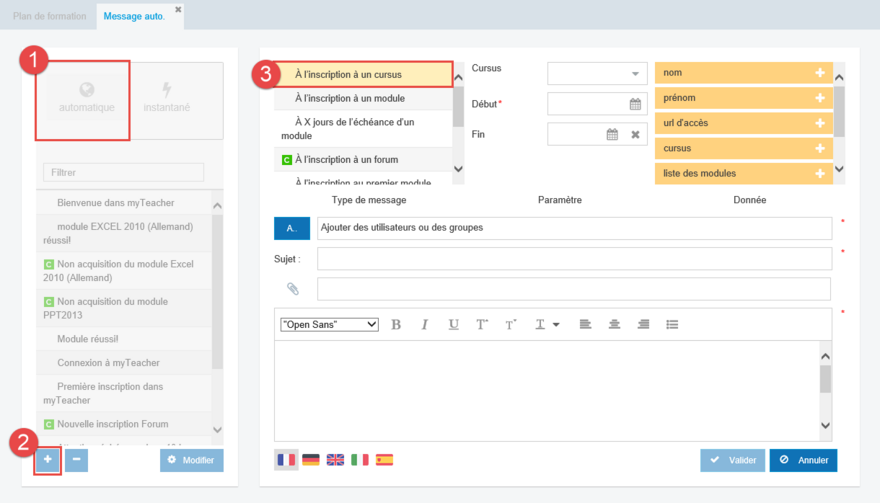
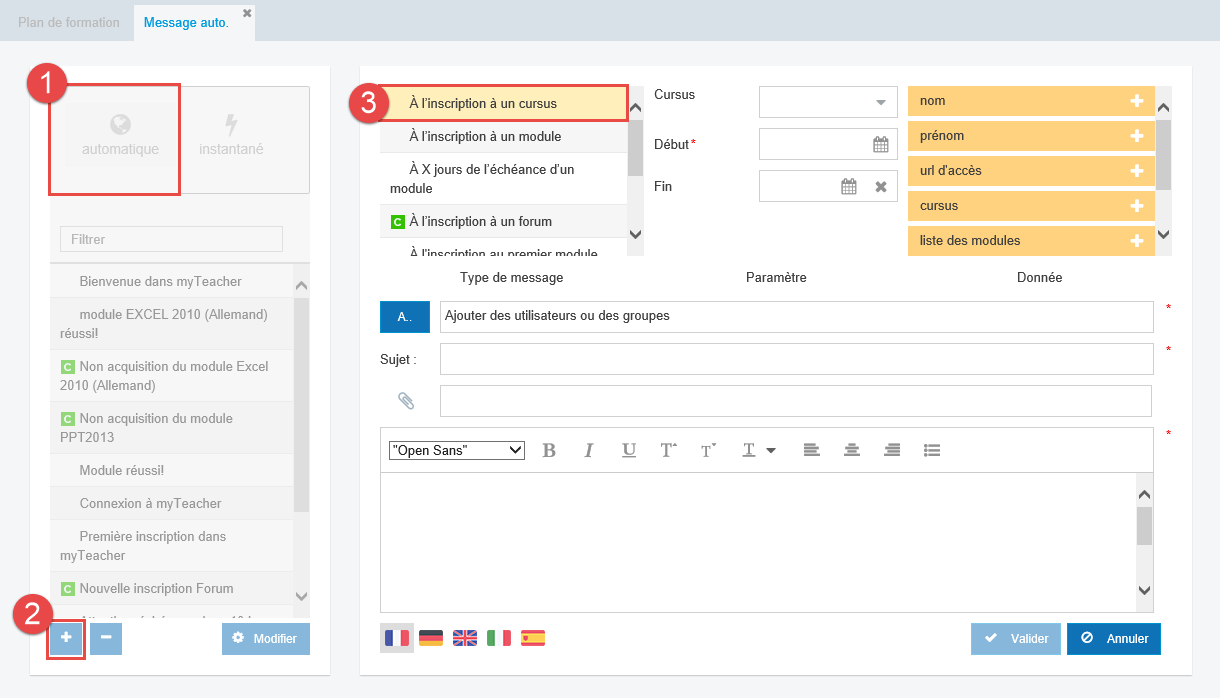
Ajouter un message
Pour ajouter un message:
- cliquer sur la catégorie souhaitée (automatique ou instantané)
- puis sur le + en bas à gauche de l'écran
- sélectionner ensuite le type de message souhaité dans la liste Type de message
Les champs suivis d'une étoile rouge sont obligatoires.
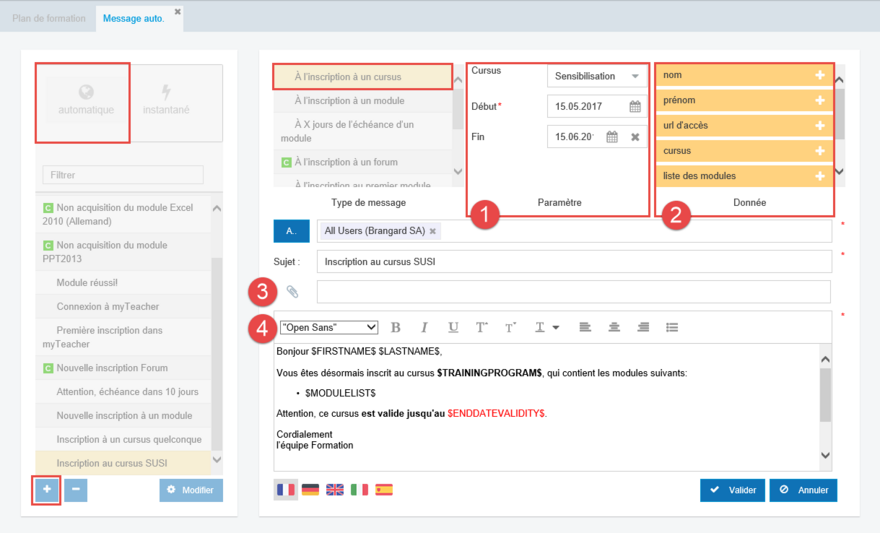
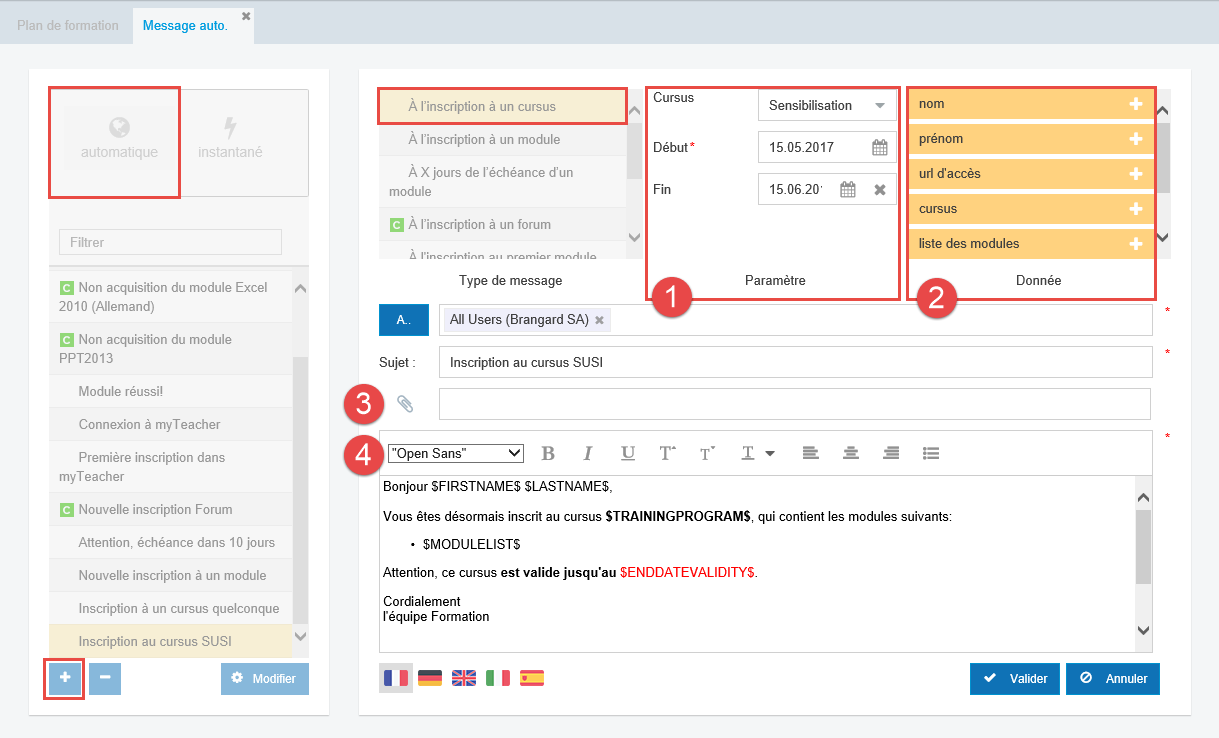
Compléter un message
Les zones Paramètre et Donnée s'adaptent à la catégorie et au type de message choisis.
- Dans la zone Paramètre, saisir les dates de début (obligatoire) et fin de validité du message automatique, ainsi que le cursus, pour ce type de message.
- Depuis la zone Donnée, ajouter dans le corps du message des champs qui seront personnalisés par la suite (ex. nom ou prénom de l'utilisateur etc.). Pour cela, cliquer sur le + de la donnée désirée.
- Cliquer sur le trombone pour joindre un fichier standard (1.91 MO maximum) au message automatique.
- La zone Police permet de mettre en forme le texte du message automatique.
Pour mettre en forme un champ, sélectionner aussi les $ qui l'encadrent.
Saisir ensuite:
- avec le bouton A..: le(s) utilisateur(s) ou groupe(s) concerné(s) par le message (donnée obligatoire)
- dans la zone Sujet, un texte représentatif du message (donnée obligatoire)
- dans le corps du message, le texte que recevra l'utilisateur (donnée obligatoire).
Ajouter éventuellement dans cette zone des champs de la zone Donnée (2) ou de la mise en forme, grâce à la zone Police (3).
Si le bouton Cc.. apparaît, le(s) responsable(s) des utilisateurs saisis seront en copie du mail. Concernant les forums, il s'agira du modérateur du forum
Après avoir complété les différents champs, cliquer sur Valider (ou Envoyer pour un message instantané).
Lors d'un évènement qui déclenche l'envoi d'un message ou lors d'un message instantané, chaque utilisateur concerné (et/ou responsable) reçoit alors un e-mail, directement dans sa messagerie, après quelques minutes.
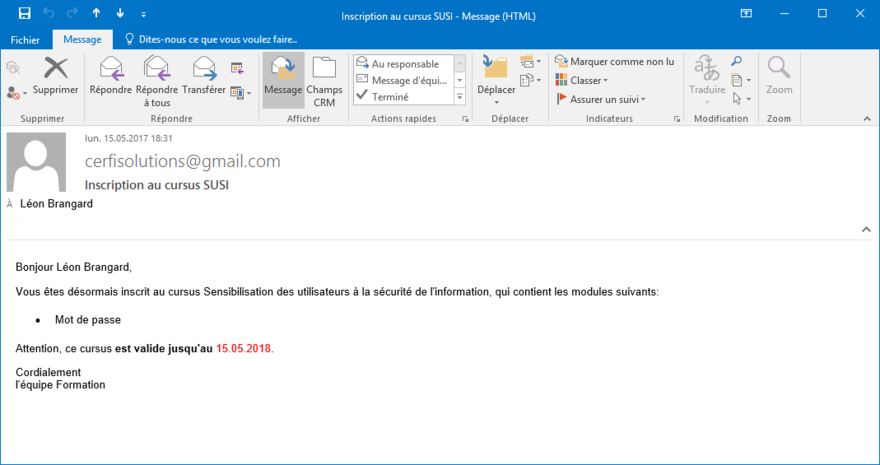
E-mail reçu
Les données personnalisables insérées dans le message automatique sont maintenant remplacées par les prénom, nom ... de l'utilisateur.