
 FR
FR DE
DE EN
EN


Générer le rapport
Sélectionner le type d'extract
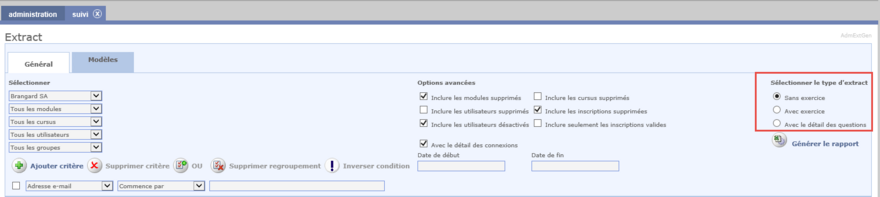
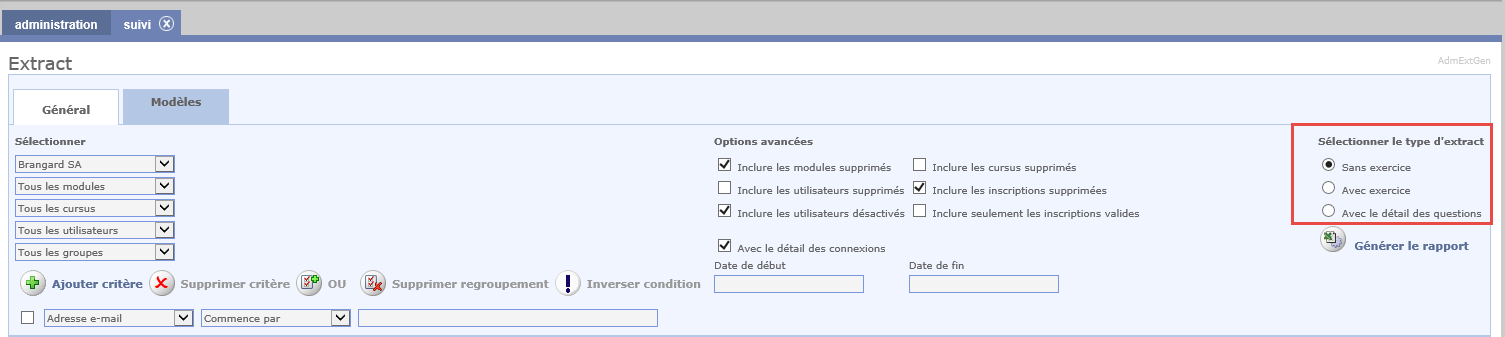
Sélectionner le type d'extract
L'administrateur peut choisir d’afficher ou non le détail des exercices au niveau du module.
Si l'option Avec exercice est choisie, une ligne de détail apparaît pour chaque exercice du module.
Si l'option Sans exercice est choisie, une seule ligne de détail apparaît par module.
Si l'option Avec le détail des questions est choisie, une ligne par proposition de réponse apparaît pour chaque question des quiz ou sondages du module.
Filtres
En laissant tous les filtres par défaut, il y a:
- Tous les modules
- Tous les cursus
- Tous les utilisateurs
- Tous les groupes
- Tous les clients
En sélectionnant un client, les filtres sont mis à jour pour ne faire apparaitre que les informations relatives au client sélectionné.


Sélectionner un module
Dans cet onglet on peut choisir soit tous les éléments des modules, cursus, utilisateurs, groupes, soit un seul (ici: tous les modules, tous les cursus, tous les utilisateurs et tous les groupes ou un en particulier).
Pour choisir un élément module, sélectionner son nom dans la liste déroulante.
Options avancées


Options avancées
L'administrateur peut choisir d'inclure ou d'exclure les modules supprimés, les utilisateurs supprimés, les utilisateurs désactivés…
Il peut aussi générer un rapport avec un historique de connexion à un module (date + heure + temps passé par connexion).
Cocher pour cela la case Avec le détail des connexions et saisir éventuellement une date de début et/ou de fin.
Pour voir apparaître cette option, sélectionner le type d'extract Sans exercice.
Remarque: on peut cocher plusieurs options à la fois, mais les combinaisons de choix doivent être logiques.
Ajout de critères
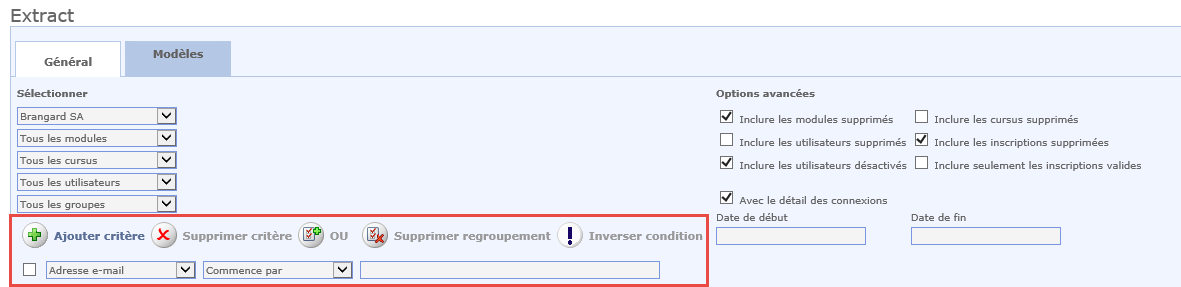
Ajout de critères
L'administrateur peut choisir de filtrer les résultats par rapport aux données des utilisateurs.
Liste des champs disponibles et liste des champs sélectionnés
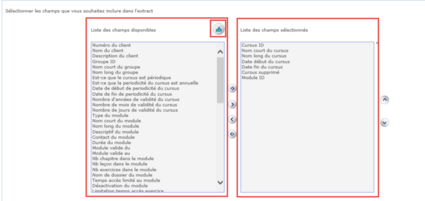
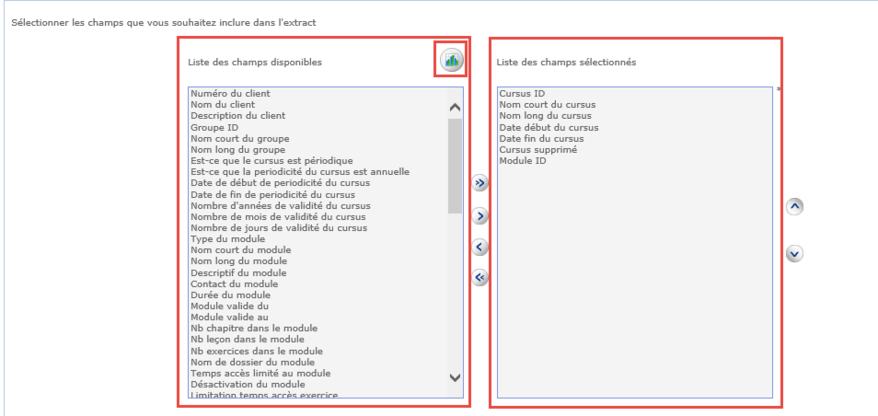
Liste des champs
Dans ces 2 listes, on trouve tous les champs qu'on peut avoir dans le rapport.
L’utilisateur choisit les champs à ajouter et/ou à supprimer et clique sur la flèche correspondante pour les basculer d’une liste à l’autre.
La liste des champs à votre disposition (celle de gauche) peut être triée par ordre alphabétique grâce au bouton Trier, au-dessus de cette liste.
| Nom du champ | Explication |
|---|---|
| Numéro du client | Numéro du client |
| Nom du client | Nom du client |
| Description du client | Description du client |
| Groupe ID | Identifiant du groupe |
| Nom court du groupe | Nom court du groupe |
| Nom long du groupe | Nom long du groupe |
| Cursus ID | Identifiant du cursus |
| Nom court du cursus | Nom court du cursus |
| Nom long du cursus | Nom long du cursus |
| Date début du cursus | Date de début du cursus. Il n'y a pas de date de fin sur les cursus personnels |
| Date fin du cursus | Date de début du cursus |
| Est-ce que le cursus est périodique | oui si le cursus est périodique |
| Est-ce que la periodicité du cursus est annuelle | Est-ce que la periodicité du cursus est annuelle? |
| Date de début de periodicité du cursus | Date de début de periodicité du cursus, si periodicité annuelle |
| Date de fin de periodicité du cursus | Date de fin de periodicité du cursus, si periodicité annuelle |
| Nombre d'années de validité du cursus | Nombre d'années de validité du cursus, si périodicité non annuelle |
| Nombre de mois de validité du cursus | Nombre de mois de validité du cursus, si périodicité non annuelle |
| Nombre de jours de validité du cursus | Nombre de jours de validité du cursus, si périodicité non annuelle |
| Pourcentage de présence |
Pourcentage de présence aux cours en salle (pour un cursus) |
| Pourcentage de présence requis |
Pourcentage de présence aux cours en salle requis pour valider le cursus |
| Présent ? | oui si présent au cours en salle |
| Cursus supprimé | Indique si le cursus a été supprimé ou pas |
| Module ID | Identifiant du module |
| Type du module | Type du module: en ligne, en salle ou exercice |
| Nom court du module | Nom court du module |
| Nom long du module | Nom long du module |
| Descriptif du module | Descriptif du module |
| Contact du module | Contact du module |
| Durée du module | Durée du module en minutes |
| Module valide du | Date de début de validité du module |
| Module valide au | Date de fin de validité du module |
| Nb chapitre dans le module | Nombre de chapitres dans le module |
| Nb leçon dans le module | Nombre de leçons dans le module |
| Nb exercices dans le module | Nombre d'exercices dans le module |
| Nom de dossier du module | Nom du dossier du module |
| Temps accès limité au module | Temps d'accès défini pour le module en minutes |
| Lien Webinaire | Lien Webinaire (si cours en salle) |
| Durée | Durée du cours en salle |
| Horaire | Horaire du cours en salle |
| Heure de début | Heure de début du cours en salle |
| Heure de fin | Heure de fin du cours en salle |
| Salle | Nom de la salle |
| Formateur | Nom du formateur |
| Désactivation du module | Le module doit-il être désactivé après consultation? |
| Limitation temps accès exercice | Temps d'accès défini pour la réalisation des exercices d'un module en minutes |
| Afficher corrigé exercice | Indique s'il y a affichage du corrigé des exercices pour un module |
| Limitation tentatives exercice | Nombre de tentatives pour chaque exercice du module. Si la valeur est vide alors le nombre de tentatives est illimité |
| %validation requis aux exercices | % de réussite aux quiz requis pour valider le module |
| % de progression requis | % de progression du module requis pour valider le module |
| Module publié modulothèque | Le module est-il publié dans la modulothèque? |
| Inscription auto au module | Inscription automatique du module de la modulothèque c'est-à-dire sans besoin de validation par le supérieur hiérarchique |
| Durée d'inscription via la modulothèque | Durée de l'inscription au module en cas de demande d'inscription de l'utilisateur via la modulothèque |
| Utilisateur ID | Identifiant de l'utilisateur |
| Nom de l'utilisateur | Nom de l'utilisateur |
| Prénom | Prénom de l'utilisateur |
| Société | Société de l'utilisateur |
| login | Login de l'utilisateur pour se connecter à myTeacher |
| E-mail de l'utilisateur | |
| Rôle | Rôle de l'utilisateur |
| Langue | Langue de l'utilisateur |
| Paramètres régionaux | Paramètres régionaux de l'utilisateur |
| Rue et no de rue | Adresse de l'utilisateur |
| NPA | Code postal de l'utilisateur |
| Localité | Localité de l'utilisateur |
| Pays | Pays de l'utilisateur |
| Utilisateur désactivé | L'utilisateur est-il désactivé? |
| Compte local utilisateur | L'utilisateur est-il défini en compte local? |
| Champs personnalisés 1 (ou son contenu) | Champs personnalisé 1 lié à l'utilisateur (de type Texte) |
| Champs personnalisés 2 (ou son contenu) | Champs personnalisé 2 lié à l'utilisateur (de type Texte) |
| Champs personnalisés 3 (ou son contenu) | Champs personnalisé 3 lié à l'utilisateur (de type Texte) |
| Champs personnalisés 4 (ou son contenu) | Champs personnalisé 4 lié à l'utilisateur (de type Texte) |
| Champs personnalisés 5 (ou son contenu) | Champs personnalisé 5 lié à l'utilisateur (de type Texte) |
| Date de validité du module | Dernière date d'acquisition du cursus, pour un cursus périodique |
| Durée (sec) | Temps de consultation du module par l'utilisateur en secondes |
|
Champs personnalisés 6 (ou son contenu) |
Champs personnalisé 6 lié à l'utilisateur (de type Texte) |
|
Champs personnalisés 7 (ou son contenu) |
Champs personnalisé 7 lié à l'utilisateur (de type Date) |
| Champs personnalisés 8 (ou son contenu) | Champs personnalisé 8 lié à l'utilisateur (de type Date) |
| Champs personnalisés 9 (ou son contenu) | Champs personnalisé 9 lié à l'utilisateur (de type Booléen) |
| Champs personnalisés 10 (ou son contenu) | Champs personnalisé 10 lié à l'utilisateur (de type Booléen) |
| Durée (hh:mm:ss) | Temps de consultation du module par l'utilisateur en hh:mm:ss |
| Durée SCORM | Temps de consultation du module SCORM par l'utilisateur (cmi.core.total_time) |
| Statut SCORM 1.2 | Pour la norme SCORM 1.2, statut du module: passed, incomplete, failed, completed (cmi.core.lesson_status) |
| Complétude SCORM 2004 | Pour la norme SCORM 2004, statut de complétude du module: completed ou incomplete (cmi.completion_status) |
| Succès SCORM 2004 | Pour la norme SCORM 2004, statut de succès du module: passed, failed ou unknown (cmi.success_status) |
| Progression | Progression d'un utilisateur en % sur un module (Nombre de leçons parcourues X 100 / Nombre de leçons du module) |
| Performance SCORM | Performance du module si module SCORM |
| Dernière connexion | Date et heure de la dernère connexion de l'utilisateur à la plate-forme |
| Nombre de connexion au module | Nombre de connexions au module |
| Date de connexion au module | ce champ apparaît avec l’option Avec le détail des connexions pour un historique de connexion à un module |
| Heure de connexion au module | idem |
| Durée de la connexion | idem |
| Exercice % | % moyen obtenu aux exercices d'un module par un utilisateur |
| Exercice %min | % minimum obtenu aux exercices d'un module par un utilisateur |
| Exercice %max | % maximum obtenu aux exercices d'un module par un utilisateur |
| Nb tentatives | Nombre de tentatives à l'exercice |
| % validité | Score obtenu pour le module (moyenne des scores maximum des différentes tentatives) |
|
Temps accompli pour terminer le quiz (secondes) |
Temps accompli pour terminer le quiz (secondes) |
| Date d'acquisition | Date de l’acquis d’un module |
| Module supprimé | Indique si le module a été supprimé ou pas |
| Utilisateur supprimé | Indique si un utilisateur de la plate-forme est supprimé ou non |
| Inscription supprimée | Indique si l'inscription au module est supprimée ou non |
| Inscription valide | Indique si l'inscription est valable: les dates valide du et valide au du module doivent être valides |
| Module acquis? | Indique si le module a été acquis ou pas |
|
Exercice ID |
Identifiant de l'exercice |
| Titre de l’exercice | Titre de l’exercice |
| Tentative ID | Identifiant la tentative de l'exercice |
| Date de la tentative | Date de la tentative de l'exercice |
| Question éliminatoire | Est-ce que la question est éliminatoire? |
| Score obtenu | Score obtenu à la tentative |
| Ordre de la question | Ordre de sortie de la question dans une tentative |
| Type de la question | Type de la question (1 à 15) |
| Points | Nombre de points liés à la question |
| Thème | Thème associé à la question |
| Sous-thème | Sous-thème associé à la question |
| Enoncé | Enoncé de la question |
| Proposition | Proposition de réponse associée à la question |
| Réponse donnée | Réponse donnée à la proposition de réponse |
| Commentaire sondage | Commentaire lié à la question (seulement les questions de type 1 ou 2, dans les sondages) |
| Réponse attendue | Réponse attendue à la proposition de réponse |
| Réponse correcte | La réponse à la proposition de réponse est-elle correcte? |
| Réponse à la question correcte | La réponse finale à la question est-elle correcte? (vrai si toutes les réponses de toutes les propositions d'une même question sont correctes) |
Attention: les double-flèches font tout basculer d'une liste à l'autre!
Remarque: on peut sélectionner plusieurs champs à la fois pour les basculer, mais les choix doivent être logiques.
Pour afficher les champs selon un ordre précis, les faire basculer de la liste de gauche vers celle de droite, un par un, dans l'ordre désiré ou les réordonner à l’aide des deux flèches à droite de la liste.
Sélection enregistrée
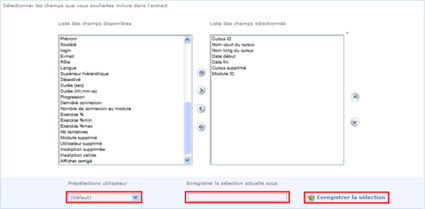
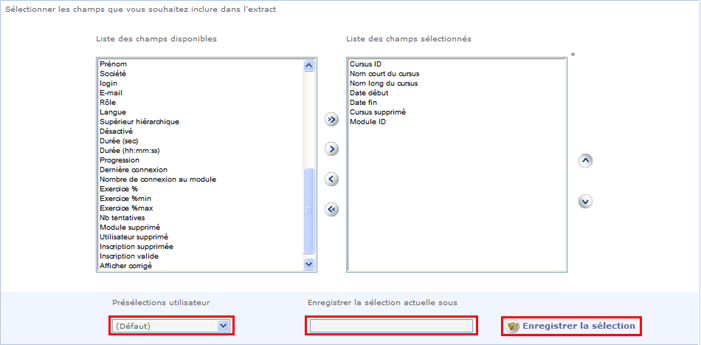
Enregistrer la sélection
Donner un nom à cette sélection dans le champ Enregistrer la sélection actuelle sous. Cliquer sur le bouton Enregistrer la sélection avant de générer le rapport pour enregistrer la sélection des champs. La sélection enregistrée sera ensuite disponible dans le menu déroulant Présélections utilisateur.
Si l'utilisateur génère le rapport sans cliquer sur ce bouton, change d'onglet ou accède à une autre fonctionnalité de myTeacher, la sélection en cours est perdue, il retrouve la liste des champs sélectionnés lors du dernier enregistrement.


Générer le rapport
Une fois tous les choix effectués, cliquer sur le bouton Générer le rapport.
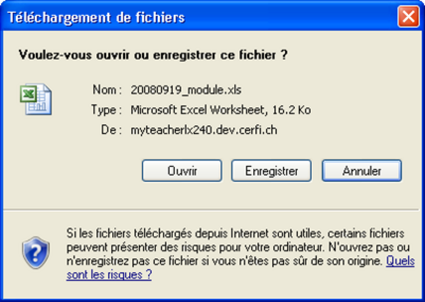
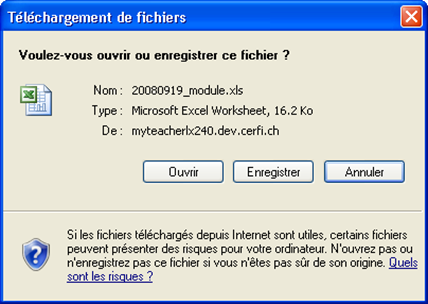
Téléchargement de fichiers
La boîte de dialogue ci-dessous apparaît et propose d'ouvrir ou d'enregistrer le rapport.
Cliquer sur le bouton de son choix et suivre les instructions éventuelles.
Nous recommandons d'enregistrer au format Excel tout de suite le fichier obtenu, sinon toutes les modifications sur ce fichier seront perdues et il faudra relancer l'extract.
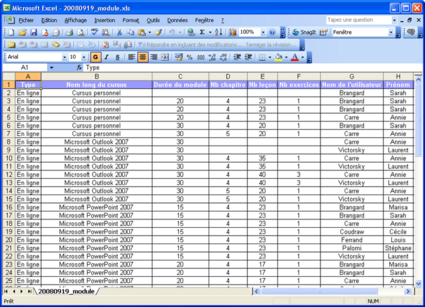
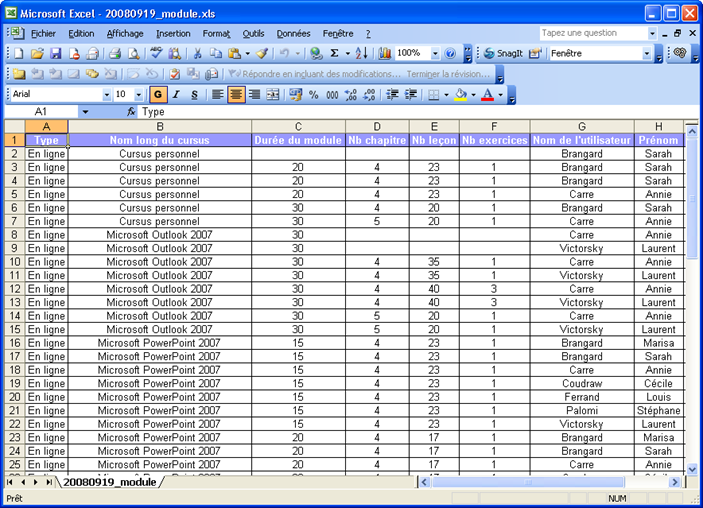
Fichier Excel
Le rapport ainsi obtenu est alors exploitable comme n'importe quel fichier Excel.
Ce fichier est la source des statistiques personnalisées. Nous recommandons d'utiliser les fonctions de tri, filtre, recherche ainsi que les tableaux croisés dynamiques pour réaliser les synthèses de son choix.
N'hésitez pas à faire appel au CeRFI pour vous aider dans la personnalisation de vos statistiques.