
 FR
FR DE
DE EN
EN


Suivi des absences
La rubrique suivi des absences du bloc espace coaching concerne uniquement les modules en salle et est accessible par:
- les personnes qui ont le droit suivi des absences
- les formateurs de ces cours en salle
Les modules en salle doivent être intégrés dans un cursus.
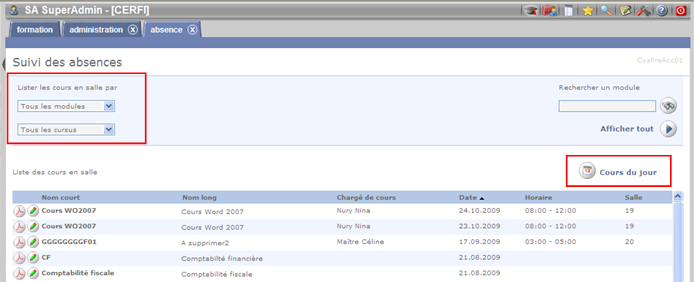
espace coaching>suivi des absences
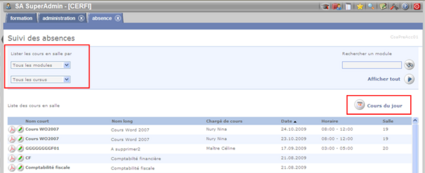
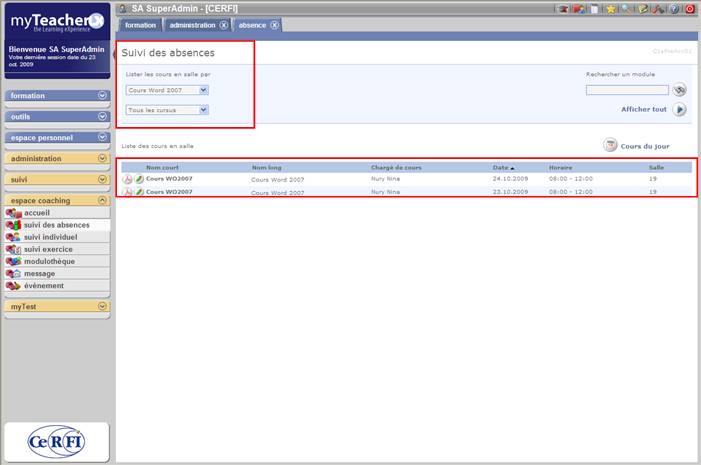
L’écran de suivi des absences affiche la liste des cours en salle.
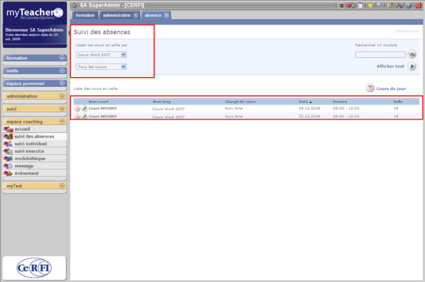
Il est possible de filtrer la liste par module ou par cursus.
Cours du jour
- Un clic sur l’icône Cours du jour permet de faire clignoter dans la liste le cours du jour. (Cette icône n'est présente que s'il y a un cours ce jour-ci.)
- Un clic sur le nom de ce cours (ou sur l'icône crayon) permet d’atteindre l’écran de détail de suivi des absences de ce cours.
- Un clic sur l'icône pdf permet de générer la liste de présence de ce cours.
Générer la liste de présence
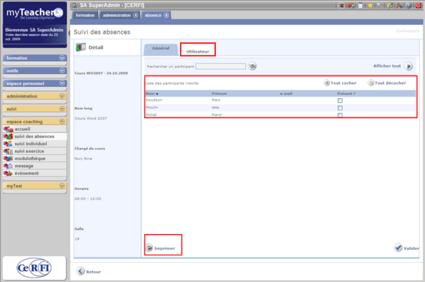
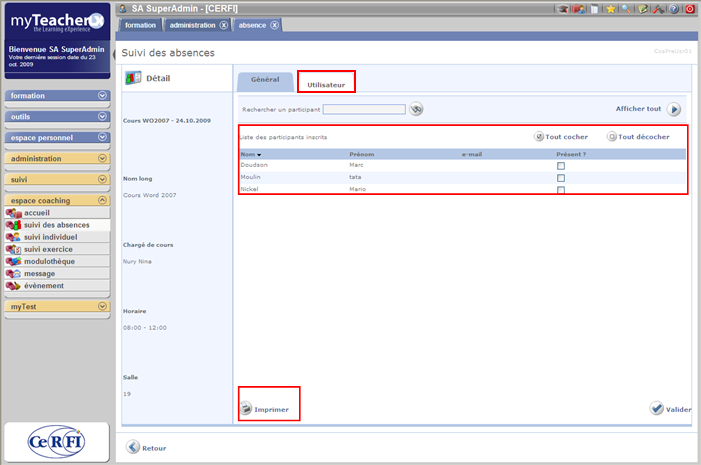
Liste des participants inscrits
Pour voir la liste des participants inscrits à ce cours, il faut cliquer sur l’onglet Utilisateur.
Un clic sur l’icône imprimer permet de générer la liste de présence de ce cours.
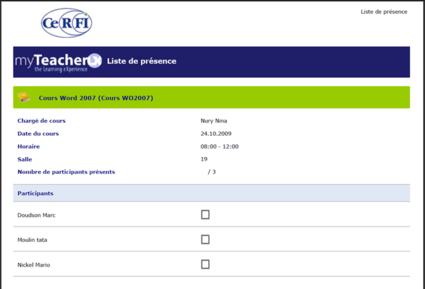
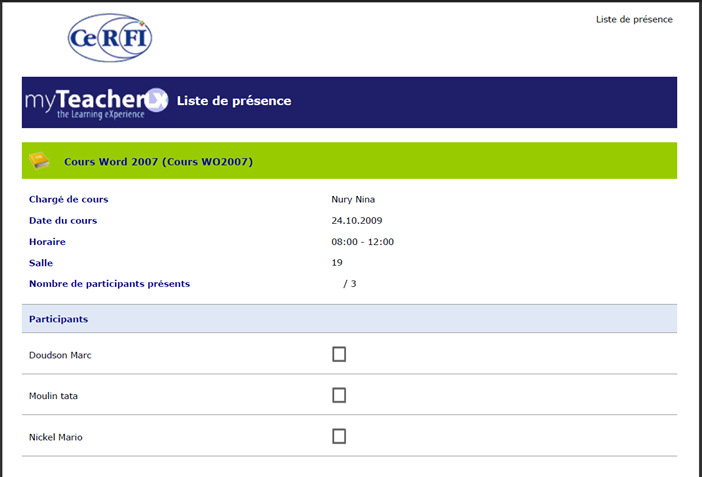
Exemple de liste de présence
Voici la liste que l’on obtient. Cette liste est la liste par défaut obtenue lorsqu’il n’est pas précisé si les personnes seront absentes ou non du cours.
Présence des utilisateurs
Liste des participants inscrits
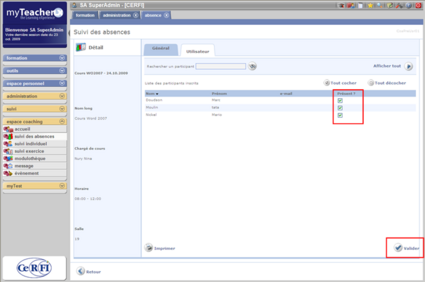
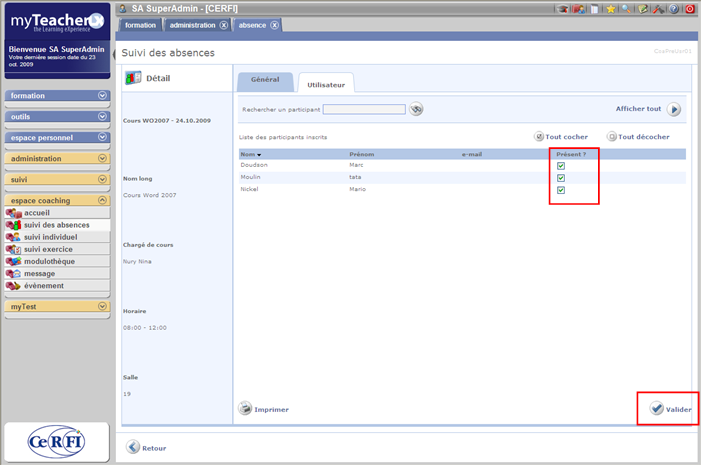
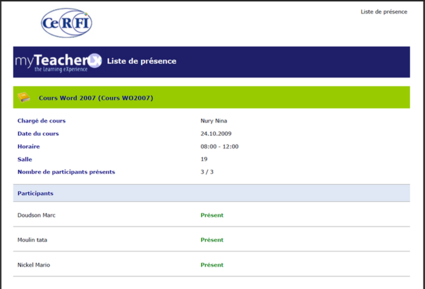
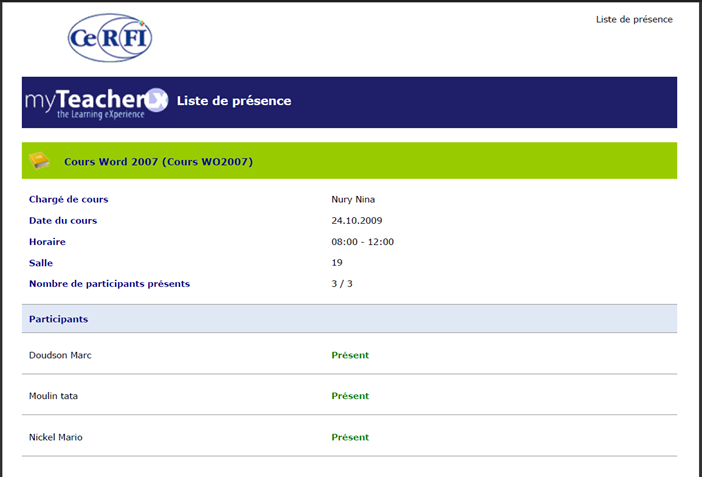
Il est possible de préciser dans la liste de présence les personnes qui seront ou non présentes à ce cours en les cochant dans la colonne Présents? dans la liste des participants inscrits dans le suivi des absences.
Liste de présence
Il faut cliquer sur Valider pour enregistrer la sélection.
Absence des utilisateurs
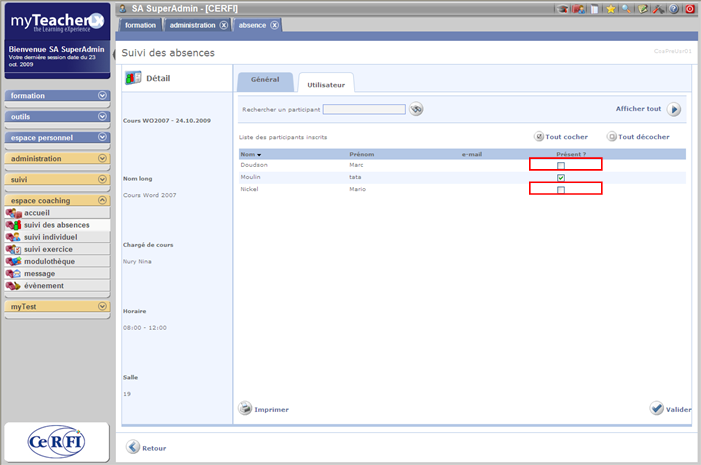
Liste des participants inscrits
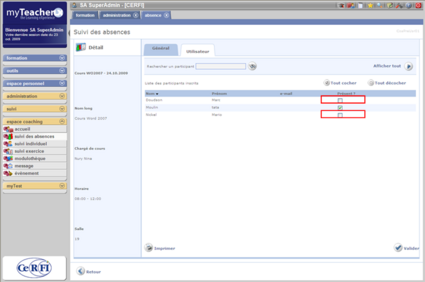
Lorsque l’on veut prévoir dans la liste d’absence qu’un ou plusieurs utilisateurs seront absents, il faut décocher la case Présents? dans la liste des participants inscrits dans le suivi des absences.
Il faut cliquer sur Valider pour enregistrer la sélection.
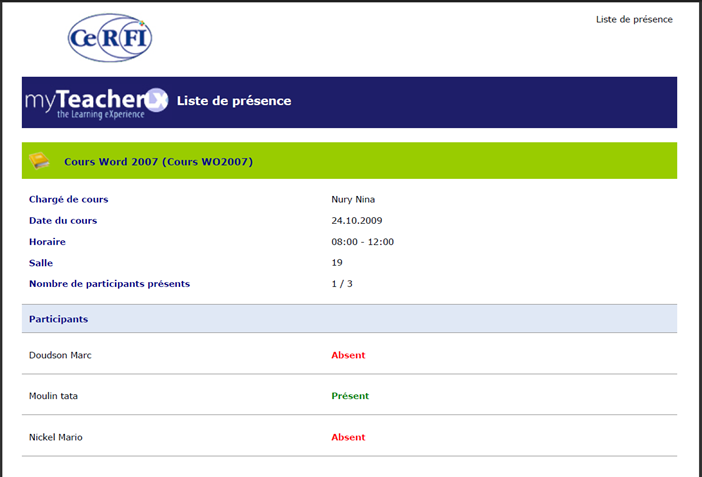
Liste de présence
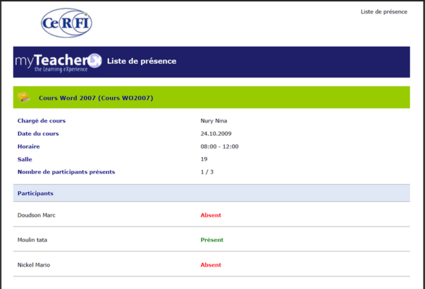
La liste de présence est alors modifiée.
Les icônes Tout cocher, Tout décocher permettent de gagner du temps en cochant ou décochant simultanément tous les utilisateurs.
Annulation du cours
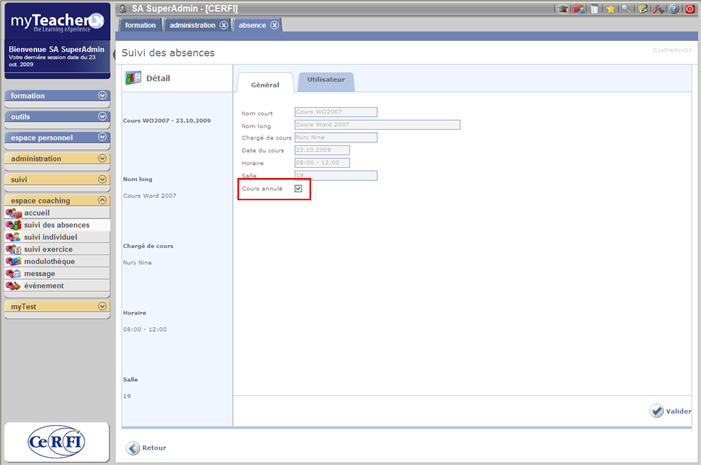
Onglet Général
Dans l’onglet Général du détail du suivi des absences, il est possible d’annuler le cours en cochant l’option cours annulé.
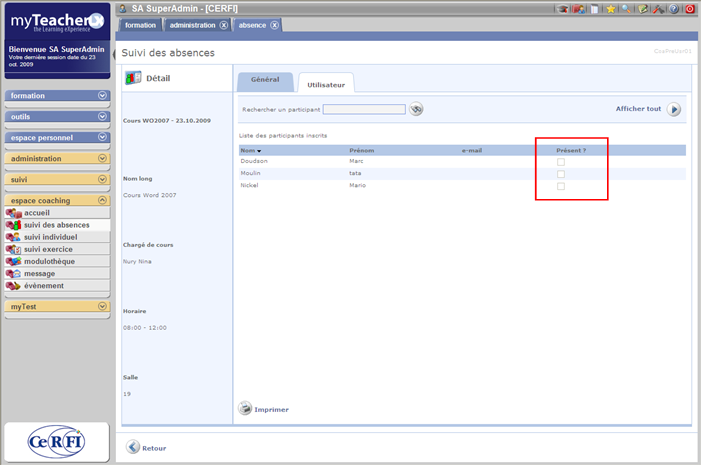
Liste des participants inscrits
Il n’est plus possible de cocher ou décocher les cases de la colonne Présents?. Elles sont grisées.
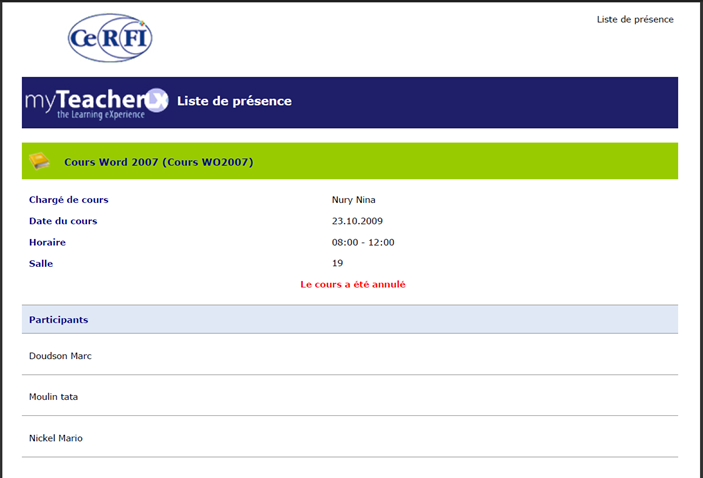
Liste de présences
Le cours est alors indiqué comme annulé sur la liste de présence.
Imprimer les attestations
Imprimer les attestations
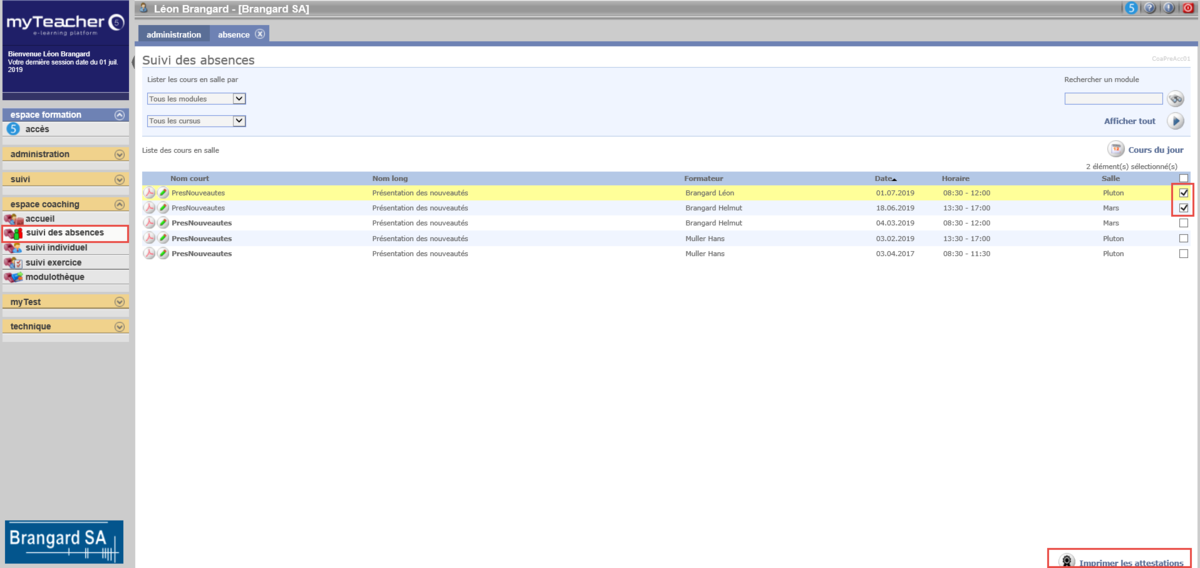
Depuis l’écran de suivi des absences, le formateur ou la personne qui a le droit suivi des absences peut imprimer les attestations de cours en salle.
Il sélectionne le(s) cours désiré(s), puis clique sur Imprimer les attestations.
Les attestations qui s'afficheront sont celles des personnes présentes au(x) cours sélectionné(s).
Remarque: le formateur ne voit bien que les cours donnés par lui (et pas par les autres formateurs, contrairement à quelqu'un qui a le droit Suivi des absences, et qui voit tous les cours).
Il faut également avoir autorisé l'impression d'un certificat au niveau des cours sélectionnés, dans leur cursus.