
 FR
FR DE
DE EN
EN


Mise à jour
La rubrique mise à jour du bloc technique permet de mettre à jour la version de la plate-forme myTeacher.
Cette fonctionnalité est accessible avec le droit Administrer techniquement.
La mise à jour se déroule en 3 étapes.
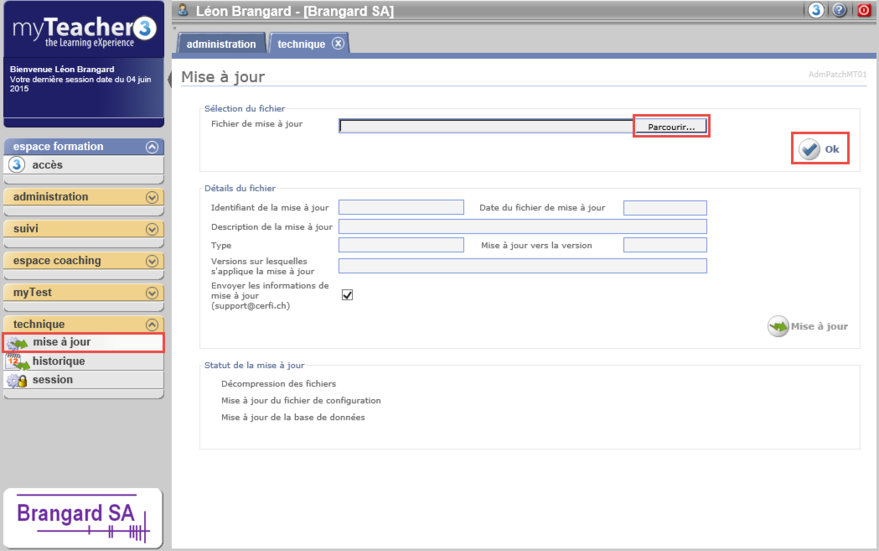
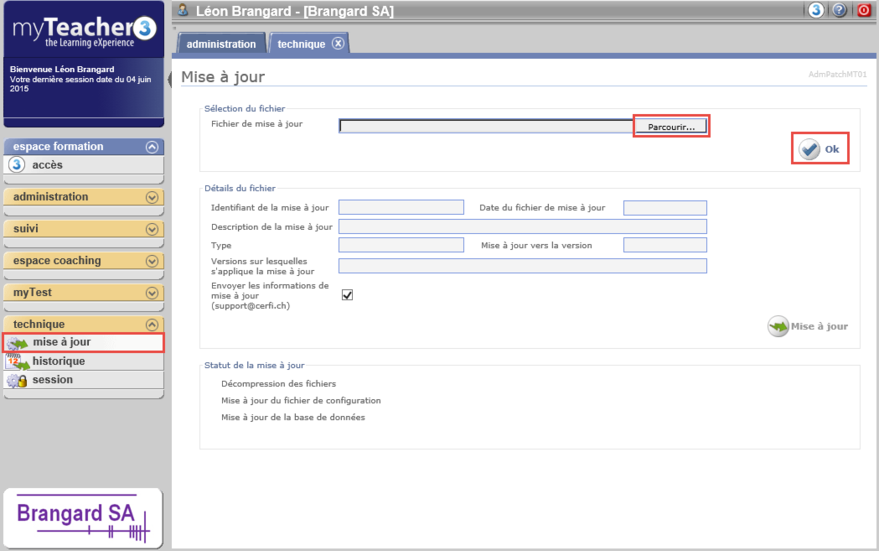
technique > mise à jour
Etape1: Sélection du fichier
Cliquer sur Parcourir pour rechercher le fichier de mise à jour de la plate-forme, et valider avec OK.
Etape2: Mise à jour
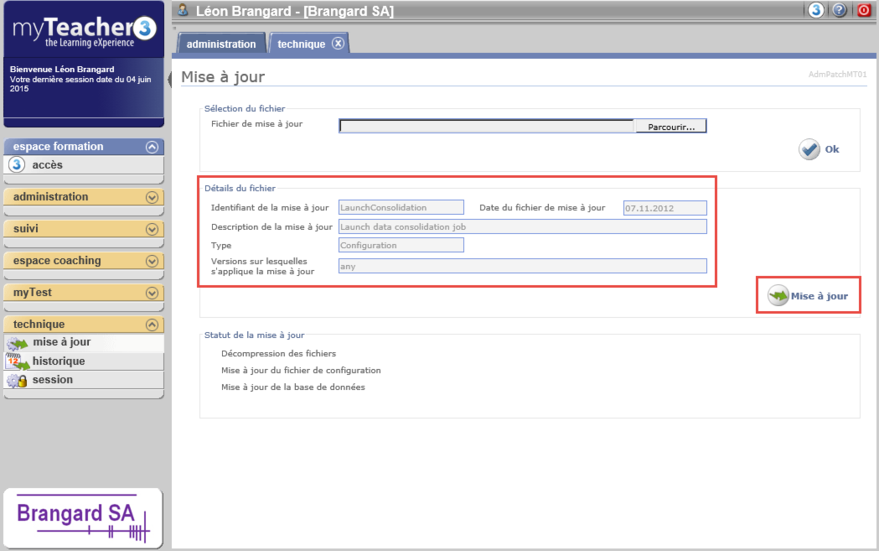
Détails du fichier
Les détails du fichier de mise à jour s'affichent.
Cliquer sur le bouton Mise à jour pour la rendre effective.
Etape3: Statut de la mise à jour
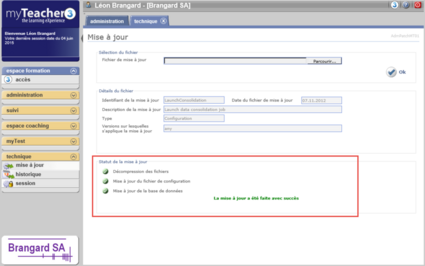
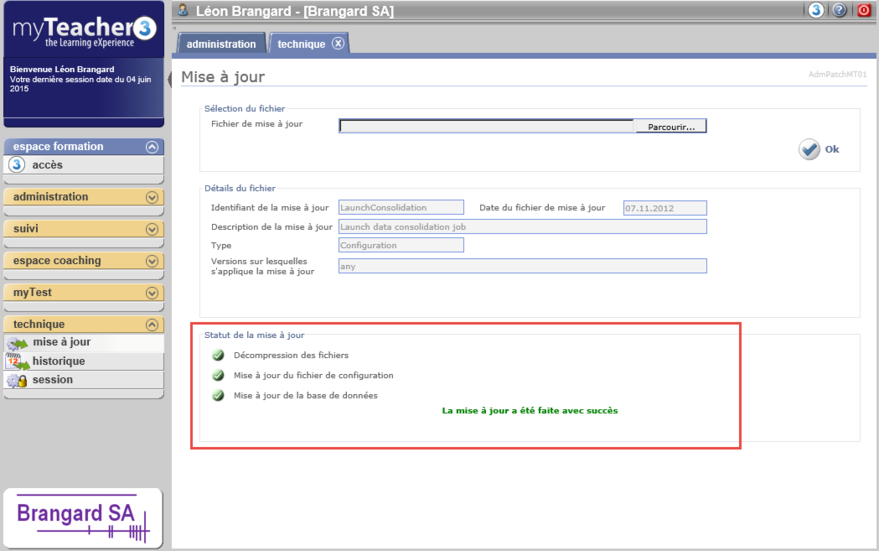
Statut de la mise à jour
Le statut de la mise à jour s'affiche.
Attendre que toutes les options soient validées.
Un message de mise à jour avec succès s'affiche. L'opération est terminée.