
 FR
FR DE
DE EN
EN


Création d'une question de type 1: question unique à choix unique
Création de la question
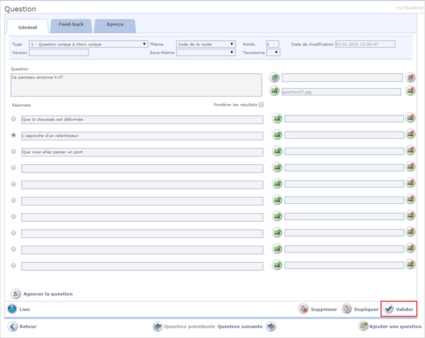
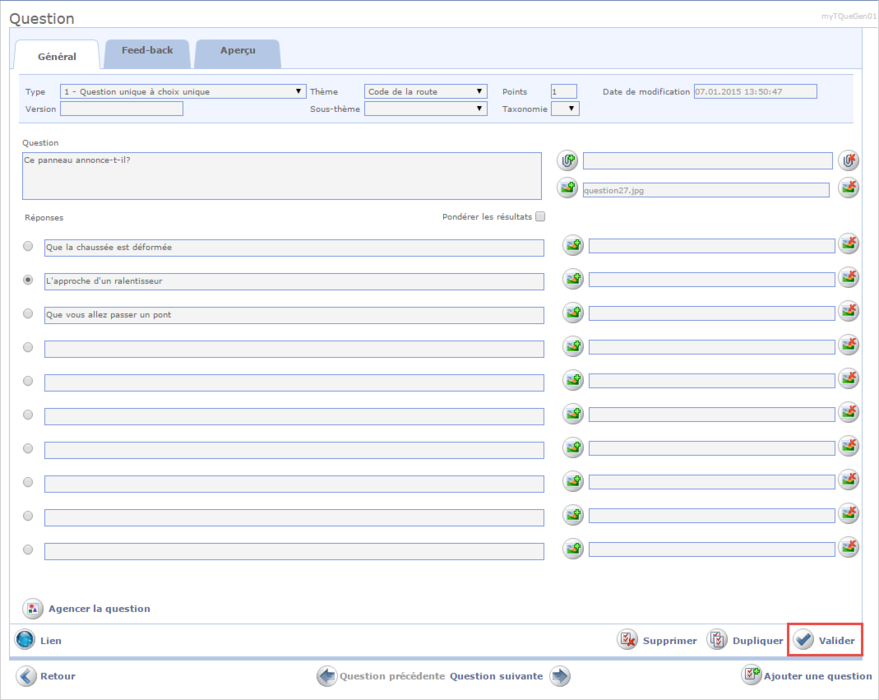
Détail de la question
Remplir tous les champs et cliquer sur Valider.
 Cliquer sur cette icône pour insérer une image de fond.
La bonne réponse est celle qui est sélectionnée (ici NON).
Cette question comporte une image de fond, un énoncé et deux propositions.
Cliquer sur Supprimer pour supprimer la question qui est affichée, une demande de confirmation s'affiche alors, puis c'est alors la question suivante qui prendre la place de la question supprimée.
Il est possible d’utiliser la même méthode pour introduire des images à côté de chaque proposition.
Agencer la question
Cliquer sur Agencer la question pour modifier les images de fond et configurer l’aspect visuel des questions.
La fenêtre Agencer s'ouvre.
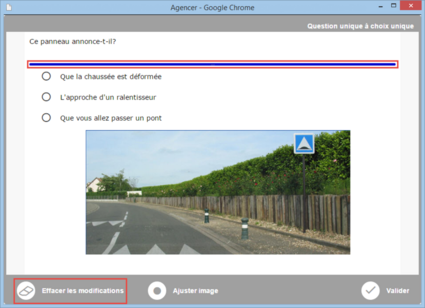
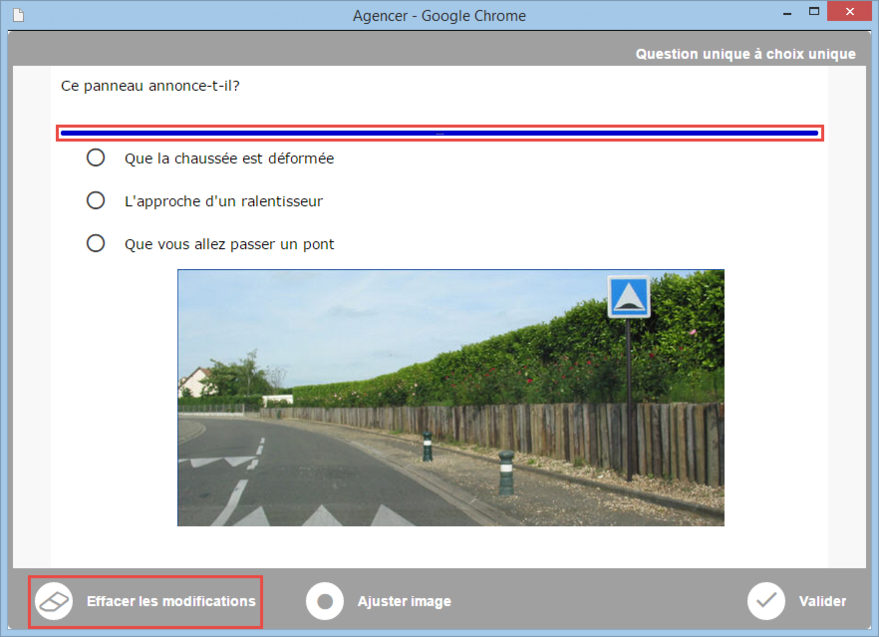
Zone de la question
Dans cette fenêtre:
- utiliser le rectangle placé sous la question pour redimensionner la zone de la question
- réinitialiser la disposition de la zone de la question en cliquant sur la gomme
- valider les modifications en cliquant sur le bouton Valider
- cliquer sur Ajuster image en bas de la fenêtre pour agir sur le positionnement de l'image de fond. La question apparaît alors sans les propositions de réponses afin de faciliter les modifications de l’image
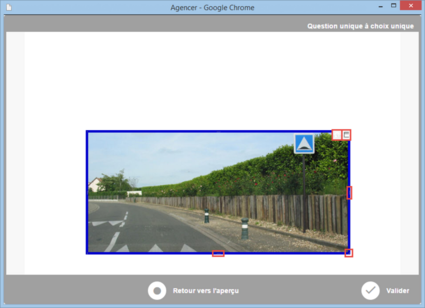
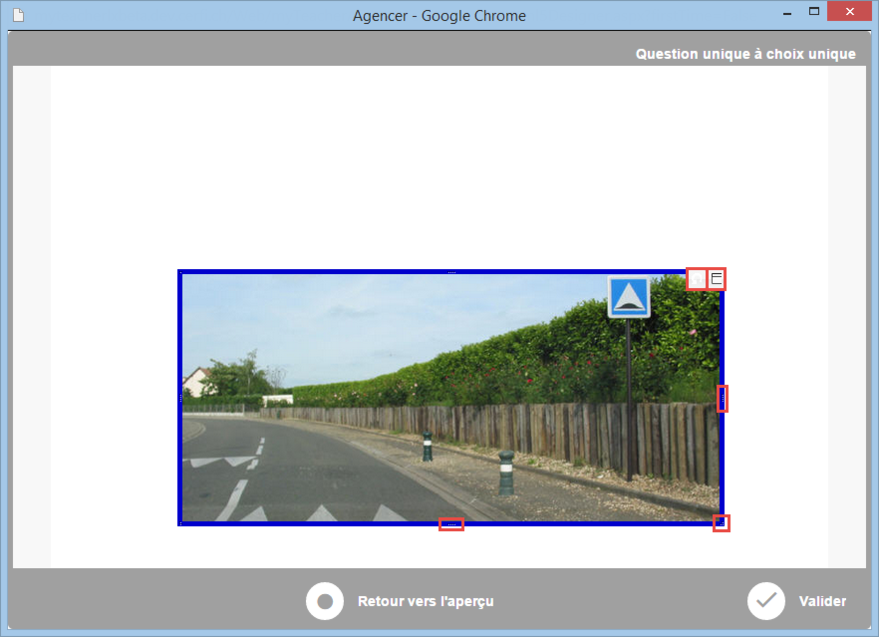
Ajuster image
Dans cette fenêtre:
- utiliser les rectangles placés sur le côté de l’image pour redimensionner l’image horizontalement ou verticalement
- utiliser le triangle dans le coin en bas à droite de l’image pour la redimensionner de manière proportionnelle
- cliquer dans l’image et déplacer la souris (en maintenant la pression) pour la déplacer
- réinitialiser la disposition de l'image avant modification en cliquant sur la gomme
- afficher l’image dans sa taille réelle en cliquant sur le flèche en haut à droite de l’image
- retourner à l'aperçu avec les propositions de réponses en cliquant sur Retour vers l'aperçu
- utiliser l’icône Plein Ecran en haut à droite de l’écran pour afficher l’image en plain écran
- valider les modifications en cliquant sur le bouton Valider