
 FR
FR DE
DE EN
EN


Ajouter une question
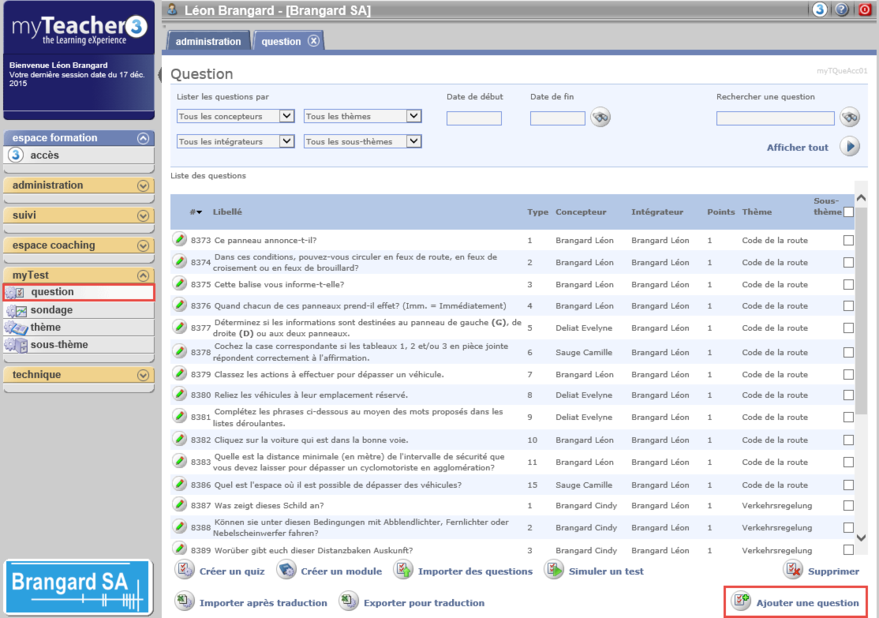
Liste des questions
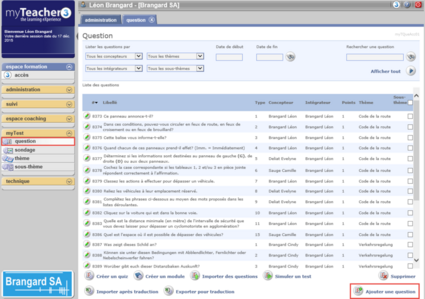
Pour ajouter une nouvelle question, cliquer sur Ajouter une question en bas à droite de l’écran Question.
Caractéristique de la question


Caractéristiques
Pour chaque question, il est possible de définir différentes caractéristiques.
Choix du type de question
Sélectionner un type de question dans la liste déroulante proposée.
Cliquer sur les différents types de questions ci-dessous pour des explications.
| n° | Nom | Description |
|---|---|---|
| 1 | Question unique à choix unique | Question de type bouton radio.
1 seule réponse possible. |
| 2 | Question unique à choix multiple | Question de type case à cocher.
Plusieurs bonnes réponses possibles. |
| 3 | Question multiple à choix unique - 2 colonnes | 2 choix de réponses de type bouton radio pour chaque proposition. |
| 4 | Question multiple à choix unique - 3 colonnes | 3 choix de réponses de type bouton radio pour chaque proposition. |
| 5 | Question multiple à choix multiple - 2 colonnes | 2 choix de réponses de type case à cocher pour chaque proposition. |
| 6 | Question multiple à choix multiple - 3 colonnes | 3 choix de réponses de type case à cocher pour chaque proposition. |
| 7 | Question numérique | Question à ordonnancement numérique.
Classer les propositions par ordre croissant. |
| 8 | Question glisser-déposer | Glisser-déposer.
Une ou plusieurs cibles peuvent être associées à une ou plusieurs sources. |
| 9 | Question texte à trou | Texte à trou.
Sélectionner un mot dans une liste déroulante ou saisir du texte. |
| 10 | Question zone sensible | Sélectionner une zone en cliquant dessus. |
| 11 | Question curseur | Faire avancer le curseur sur la réponse attendue. |
| 12 | Multiples à choix mixtes - 2 colonnes | 2 choix de réponses de type bouton radio pour chaque proposition en ligne.
Il est possible de sélectionner qu'une seule réponse par ligne. |
| 13 | Multiples à choix mixtes - 3 colonnes | 2 choix de réponses de type bouton radio pour chaque proposition en ligne.
Il est possible de sélectionner qu'une seule réponse par ligne. |
| 15 | Curseur, plage de valeurs | Faire avancer les curseurs pour définir une plage de valeurs correcte. |
Il est possible de changer le type d’une question après sa validation. Attention toutefois, en fonction du changement opéré des informations risquent de ne pas être conservées.
Par exemple, si l’on modifie une question zone sensible en question à choix unique, les zones sensibles sont perdues et l’on ne récupère pas les propositions de solutions.
Thème
Sélectionner un thème dans la liste déroulante proposée. Les thèmes sont créés auparavant, il n'est pas possible d'en ajouter ici.
Sous-thème
Sélectionner un sous-thème dans la liste déroulante proposée.
La liste des sous-thèmes disponibles est dépendante du thème choisi.
On peut attribuer à une question soit un thème, soit un thème et un sous-thème, soit aucun des deux.
Nombre de points
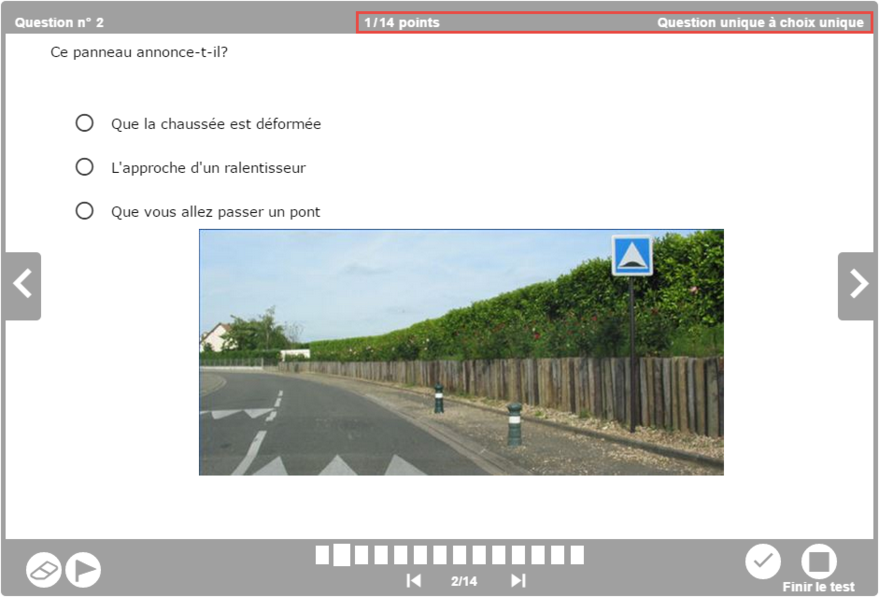
Nombre de points
Ce nombre de points est ensuite mentionné à côté du numéro de la question.
Il est possible de définir 0 point pour une question. La question sera alors juste ou fausse selon la réponse de l'utilisateur, mais ce résultat n'influe pas sur le score final du quiz.
Si une question n'a pas de points attribués, alors la question à une valeur de 1 par défaut.
Le résultat du quiz est calculé de la manière suivante: somme des points obtenus divisée par la somme des points que l’on peut obtenir. Il est affiché sous la forme d’un pourcentage de réussite.
Version
Ce champ sert uniquement au concepteur qui souhaite renseigner une version de la question. Il n’apparaît pas dans l’aperçu de la question.
Eliminatoire
Si la case Eliminatoire est cochée, le score du Quiz (qui contient cette question) sera à 0 dès que la réponse à cette question est fausse.
Niveau taxonomique
On peut ajouter la taxonomie, cette valeur est une information définie par le concepteur: elle varie entre 1 et 6.
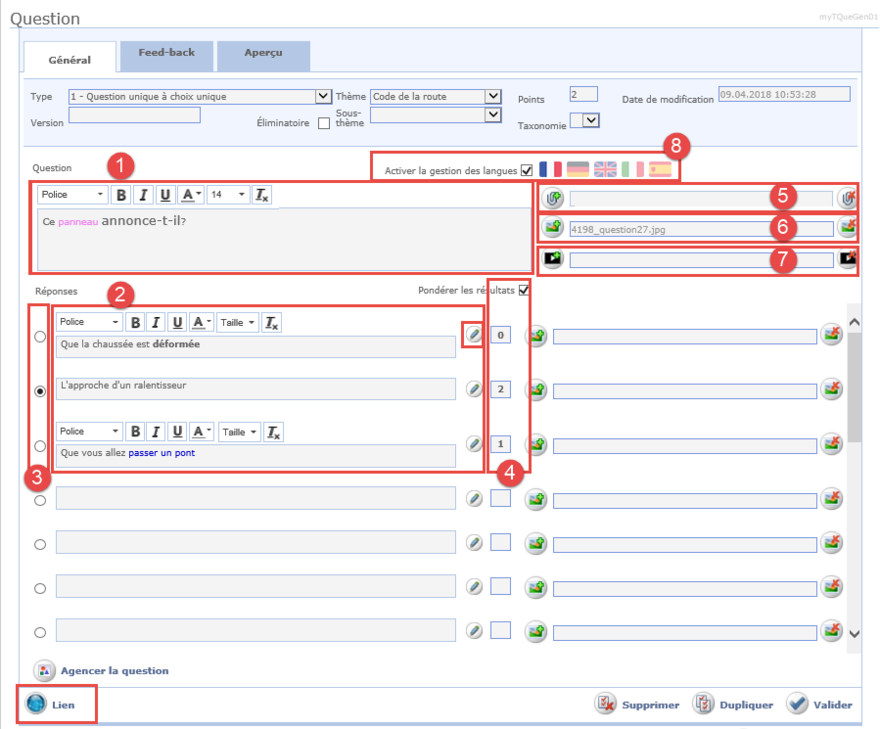
Nouvelle question
Afin de ne pas perdre les étapes successives de la création qu’une question, il est important de valider régulièrement.
Les différentes zones encadrées ci-dessus sont expliquées ci-après.
1. Zone Question
Pour ajouter l’énoncé de la question.
Une barre d'icônes permet de mettre en forme cet énoncé.
2. Zone Réponses
Le contenu de cette zone dépend du type de question choisi.
L'ajout d'un lien est désormais possible dans l'énoncé de la question, et dans les réponses de certains types de questions à l'aide du bouton Lien.
La barre de mise en forme de chaque proposition de réponse est accessible à l'aide son icône de modification (crayon).
 Bouton qui permet d'ajouter un lien
3. Bonne(s) réponse(s)
La ou les réponses correctes doivent être définies dans la colonne de gauche, soit en sélectionnant, soit en ordonnançant les bonnes propositions selon le type de question.
Le fonctionnement est quasiment identique pour chaque type question, les redondances ne sont pas réexpliquées dans les chapitres suivants.
4. Pondérer les résultats
Pour les questions de type 1 et 2 (question unique à choix unique/multiple) et les questions de type 8 (Glisser-déposer), il est possible de pondérer les réponses.
Pour cela, cocher la case Pondérer les résultats, et définir en face de chaque réponse le nombre de points qu'elle rapporte.
Le nombre de points de la question sera alors égal à la somme des points des réponses justes.
Pour les questions type 2, penser à définir des points négatifs pour les mauvaises réponses.
Qu'importe le nombre de points définis pour chaque réponse, une question ne peut pas avoir moins de 0 point.
5. Pièce jointe ou lien
Pour ajouter une pièce jointe ou un lien à la question, cliquer sur le bouton mentionné ci-dessous.
 Pour ajouter une pièce jointe à la question, cliquer sur ce bouton pour la télécharger.
 Il est possible de supprimer la pièce jointe grâce à cette icône.
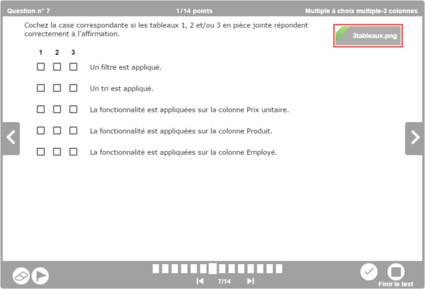
Pièce jointe ou lien
Dans la question, la pièce jointe (ou le lien) apparaît en haut à droite. L’utilisateur doit cliquer dessus pour l’ouvrir.
Un clic sur l'élément attaché ouvre:
- la boîte de dialogue Téléchargement de fichiers qui permet soit d’ouvrir, soit d’enregistrer le fichier, si c'est une pièce jointe
- le site référencé, si c'est un lien
Le nom de la pièce jointe ou du lien ne doit pas dépasser les 70 caractères, ni contenir des caractères spéciaux comme & par exemple.
6. Image de fond
 Cette icône permet de télécharger une image.
 Cette icône permet de supprimer une image téléchargée.
Pour les images de fond, insérer une image au format jpg, gif ou png.
La taille maximale d'une image de fond est de 760x450 pixels (largeur x hauteur).
Il est très important d'optimiser l'image avant de l'importer dans myTest, au risque d'avoir un temps de chargement trop important avant l'affichage du quiz.
Le nom d'une image ne doit pas dépasser les 70 caractères, ni contenir des caractères spéciaux comme & par exemple.
7. média
 Cette icône permet de télécharger un son ou une vidéo.
Pour l'import de média, le son doit être au format MP3 et la vidéo au format MP4.
 Cette icône permet de supprimer un média téléchargé.
Le nom du média ne doit pas dépasser les 70 caractères, ni contenir des caractères spéciaux comme & par exemple.
8. Activer la gestion des langues
Une même question peut être définie en plusieurs langues. Cocher la case Activer la gestion des langues pour accéder aux autres langues, via leur drapeau.
Attention! Penser à valider la question avant de passer à une autre langue.
myTeacher affiche ensuite la question dans la langue de l’utilisateur.
Agencer la question
Selon le type de question et les éléments ajoutés à la question, il est possible d'agencer la question. Pour cela, cliquez sur le bouton Agencer la question.
Dupliquer une question
Pour créer une question proche d’une question existante, il est possible de la dupliquer en cliquant sur le bouton dupliquer dans le détail de cette question.