
 FR
FR DE
DE EN
EN


Création d'une question de type 10: Question zone sensible
Le but de cette question est de pointer une ou plusieurs zones positionnées sur l’image de fond.
Création de la question
Une question de type 10 contient:
- un libellé de question
- une image de fond
- une liste déroulante qui propose plusieurs pointeurs
- une ou plusieurs zones justes
- une ou plusieurs zones fausses
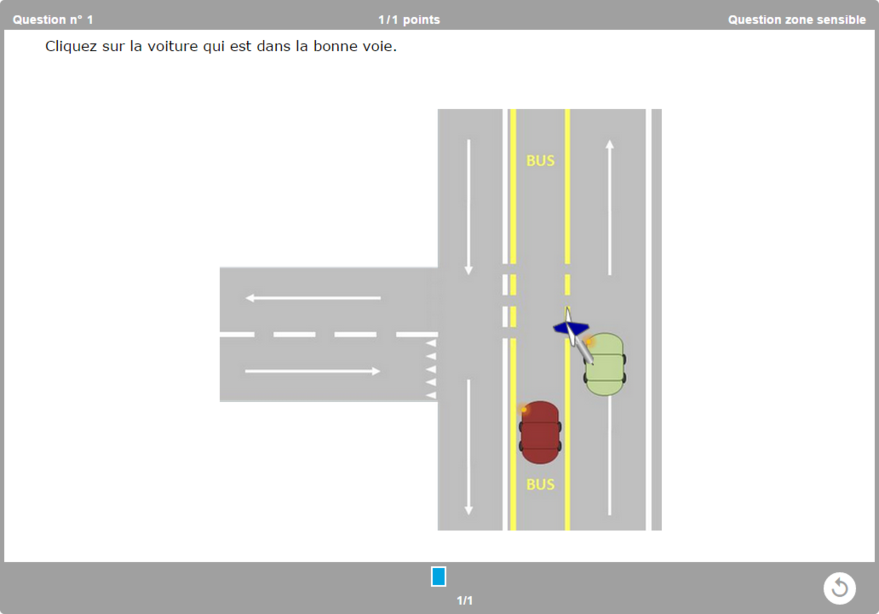
Pour l’utilisateur, les zones sont invisibles: le curseur se transforme en main au survol d’une zone.
Renseigner l’intitulé de la question.
 Cliquer sur cette icône pour ajouter une zone juste
 Cliquer sur cette icône pour supprimer une zone juste
 Cliquer sur cette icône pour ajouter une zone fausse
 Cliquer sur cette icône pour supprimer une zone fausse
Agencement de la question
Agencer
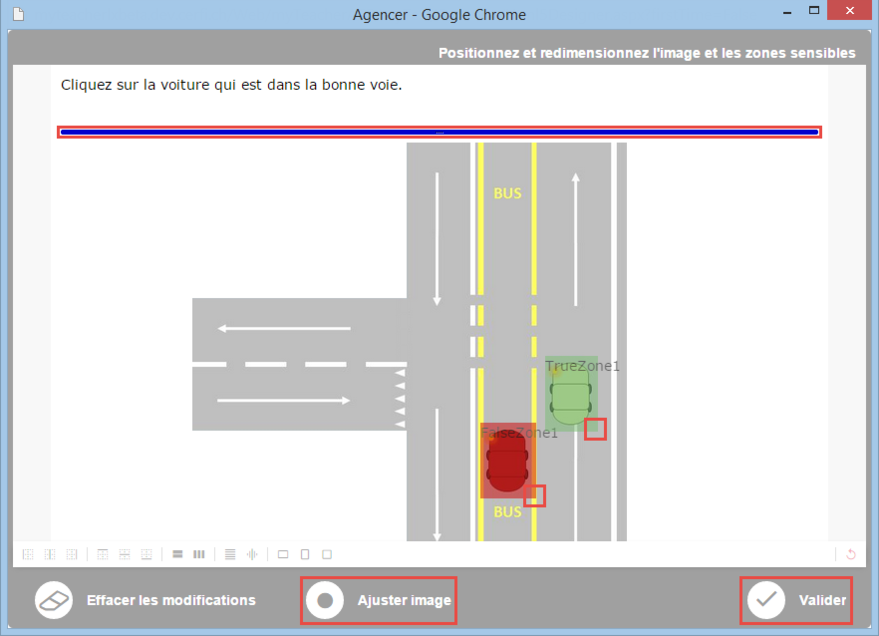
Cliquer sur Agencer la question pour disposer les zones sur l’image de fond.
Cliquer sur Ajuster image en bas de la fenêtre pour agir sur le positionnement de l'image de fond.
Comme pour les autres types de questions, utiliser les triangles en bas à droite des éléments pour les redimensionner et les déplacer selon besoin.
Une zone verte représente une bonne réponse et donc une zone sur laquelle l’utilisateur doit cliquer pour avoir juste.
Une zone rouge représente une mauvaise réponse et donc une zone sur laquelle l’utilisateur ne doit pas cliquer.
Une fois l’agencement terminé, cliquer sur Valider.
Aperçu
Aperçu
Cliquer dans l’aperçu pour visualiser ce que l’utilisateur voit pour cette question.
Le nombre de zones (justes ou fausses confondues) est limité à 10.
Pour que la question soit considérée comme juste, le participant devra cliquer sur toutes les bonnes réponses sans avoir cliqué sur aucune mauvaise réponse.
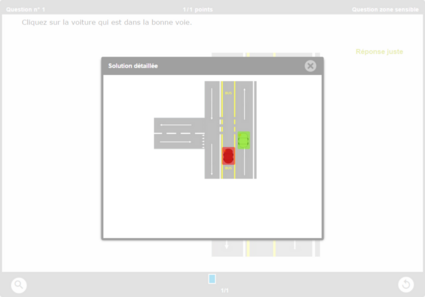
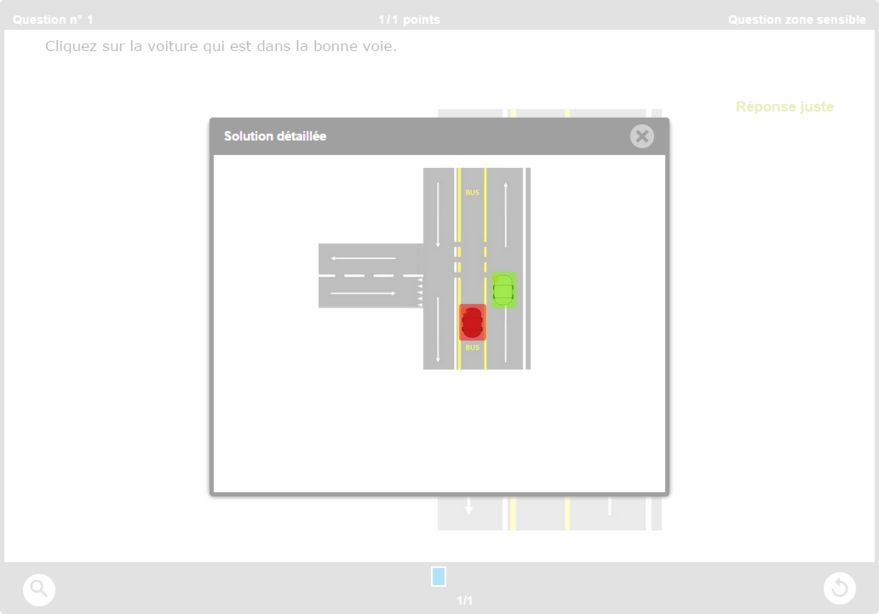
Correction
Remarque: il est important de faire attention à l’aspect des zones car elles sont visibles à la correction.