
 FR
FR DE
DE EN
EN


Création d'une question de type 8: Question glisser-déposer
Le but de cette question est de glisser des sources sur des cibles. Il est possible de concevoir des questions dans lesquelles chacune des sources correspondent à une des cibles, mais également des questions où une ou plusieurs sources peuvent correspondre à une ou plusieurs cibles.
Création de la question
Une question de type 8 contient:
- un libellé de question
- des objets sources
- des objets cibles
Les sources peuvent être soit du texte, soit des images (à importer).
Les cibles peuvent être du texte, des images (à importer) ou des zones.
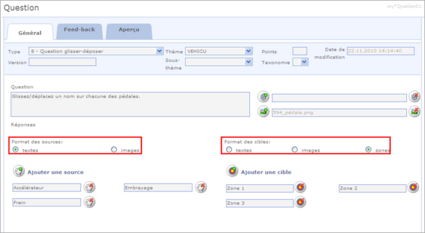
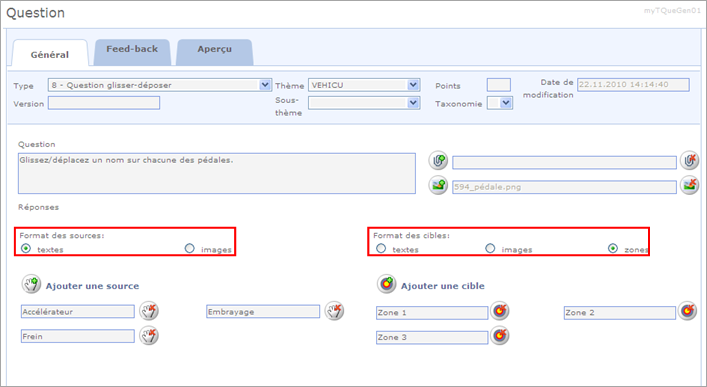
Question glisser-déposer
Renseigner d’abord l’intitulé de la question.
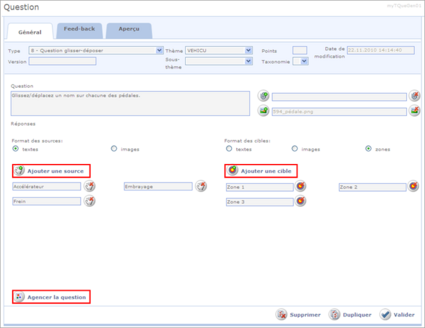
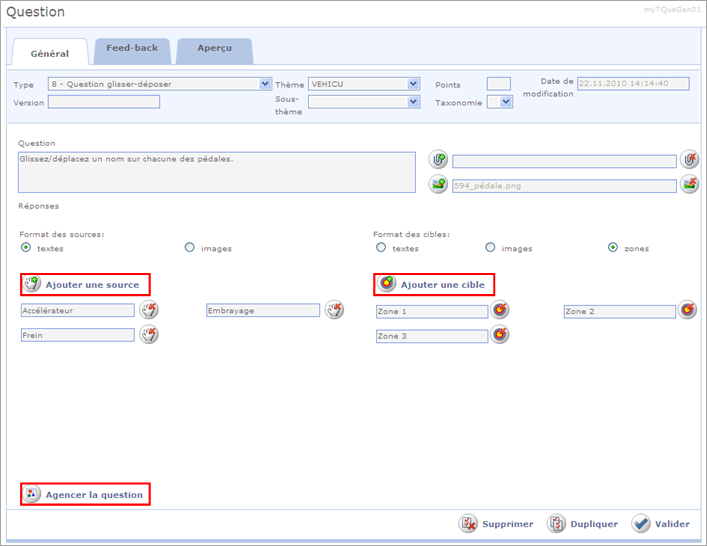
Question glisser-déposer
Pour les sources, sélectionner d’abord leur type (un seul type de source possible par question) puis cliquer sur le bouton Ajouter une source avant de la nommer.
Procéder de la même façon pour les cibles en cliquant sur Ajouter une cible.
Une fois les sources et les cibles renseignées, cliquer sur le bouton Agencer la question pour configurer l’aspect visuel de la question.
Cette question contient une image de fond sur laquelle on positionne des zones cibles qui vont accueillir différents textes sources.
Agencement de la question
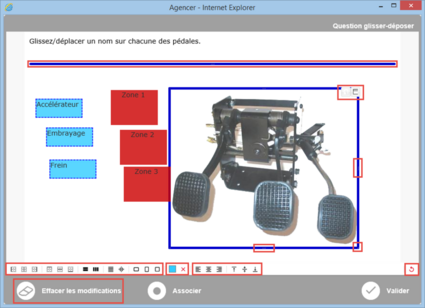
Agencer
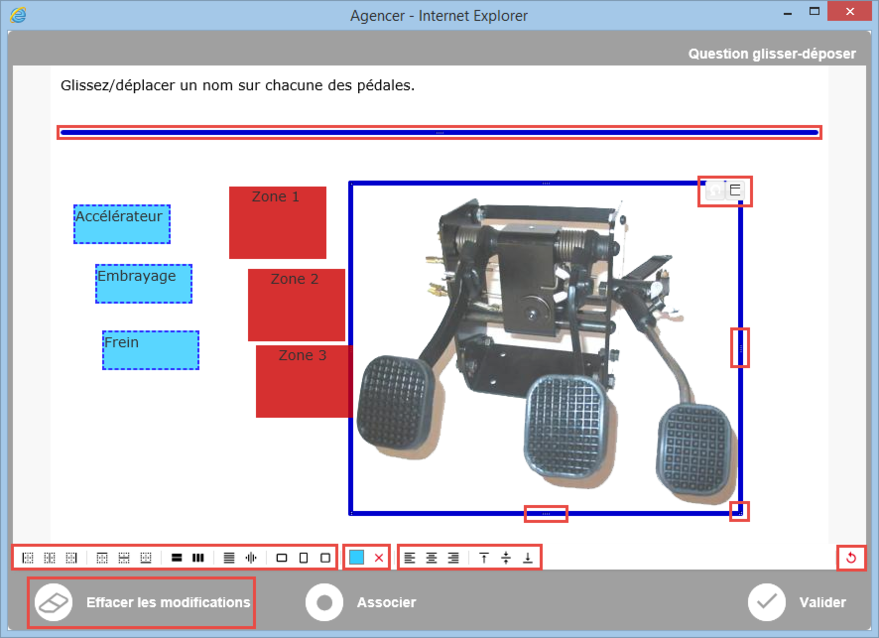
Dans la fenêtre d’agencement:
- utiliser les rectangles placés sur le côté des zones ou des images pour redimensionner les objets horizontalement ou verticalement
- utiliser le triangle dans le coin en bas à droite des zones ou des images pour redimensionner les objets, les images sont modifiées proportionnellement à la taille d’origine
- cliquer dans un objet et déplacer la souris (en maintenant la pression) pour le placer dans la zone de la question
- annuler la dernière opération en cliquant sur la flèche rouge
- sélectionner plusieurs objets et utiliser la barre d’outils de dessin à disposition, en bas à gauche, pour agencer les objets entre eux (voir description ci-après)
- utiliser la gomme pour revenir à l’état initial
- appliquer de la couleur aux zones sources grâce à la palette de couleurs
- utiliser le rectangle placé sous la question pour redimensionner la zone de la question
- valider les modifications en cliquant sur le bouton Valider
 Aligner à gauche
 Aligner à droite
 Centrer horizontalement
 Répartir verticalement / par rapport à la scène
 Répartir verticalement (relatif)
 Uniformiser largeur
 Uniformiser les dimensions
 Enlever la couleur à la ou les zones sources sélectionnées
 Centrer le texte
 Aligner le texte en haut
 Aligner le texte en bas
 Attention: un clic sur cette icône vous fait revenir à l'état initial
 Centrer verticalement
 Aligner en haut
 Aligner en bas
 Répartir horizontalement / par rapport à la scène
 Répartir horizontalement (relatif)
 Uniformiser hauteur
 Appliquer la couleur, choisie dans la palette, à la ou les zones sources sélectionnées
 Aligner le texte à gauche
 Aligner le texte à droite
 Aligner le texte au milieu
 Annuler la dernière action
Pour sélectionner plusieurs éléments, utiliser la touche CTRL et cliquer sur chacun des éléments en maintenant la touche appuyée ou délimiter une zone contenant plusieurs éléments à l’aide de la souris.
L'alignement de plusieurs formes se fait par rapport à la dernière forme sélectionnée. C'est-à-dire que l'alignement à gauche, se fera par rapport à la position gauche de la dernière zone sélectionnée, et non par rapport à la zone la plus à gauche.
Association des sources et des cibles
Agencer
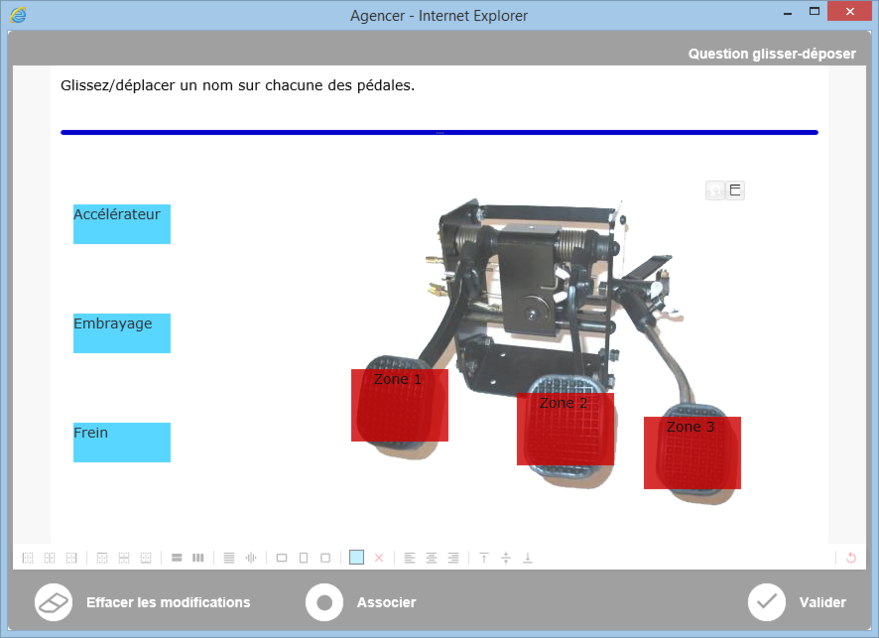
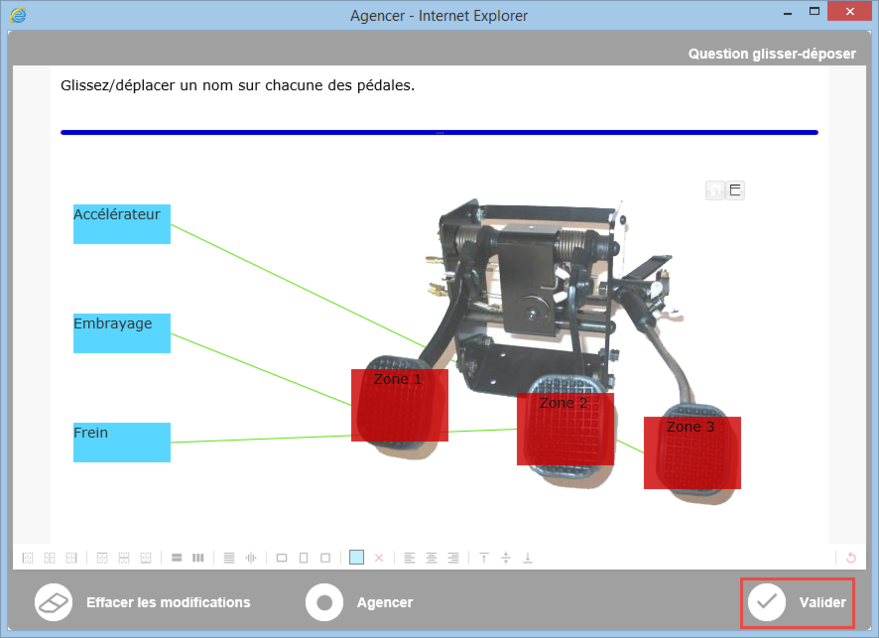
Une fois le travail de redimensionnement et de positionnement achevé, cliquer sur le bouton Associer pour définir la correction.
Associer
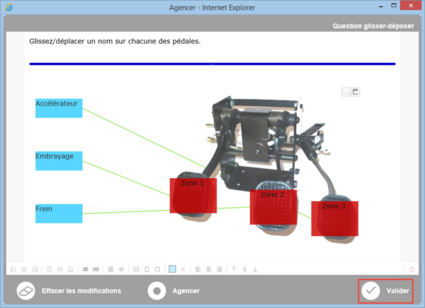
Les triangles de redimensionnement disparaissent, les cibles ne sont plus déplaçables et l'on obtient l’écran suivant.
Pour associer les sources aux cibles, il suffit de glisser-déposer chaque source sur la ou les cibles correspondantes. Une association est représentée par une ligne verte.
Une fois toutes les sources et les cibles associées, cliquer sur Valider pour enregistrer l’agencement.