
 FR
FR DE
DE EN
EN


Création d'une question de type 9: Question texte à trou
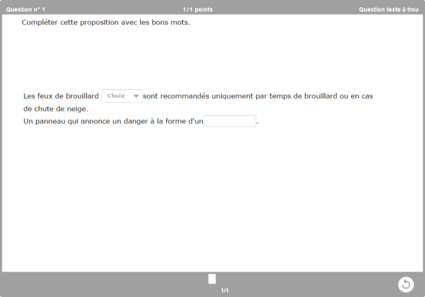
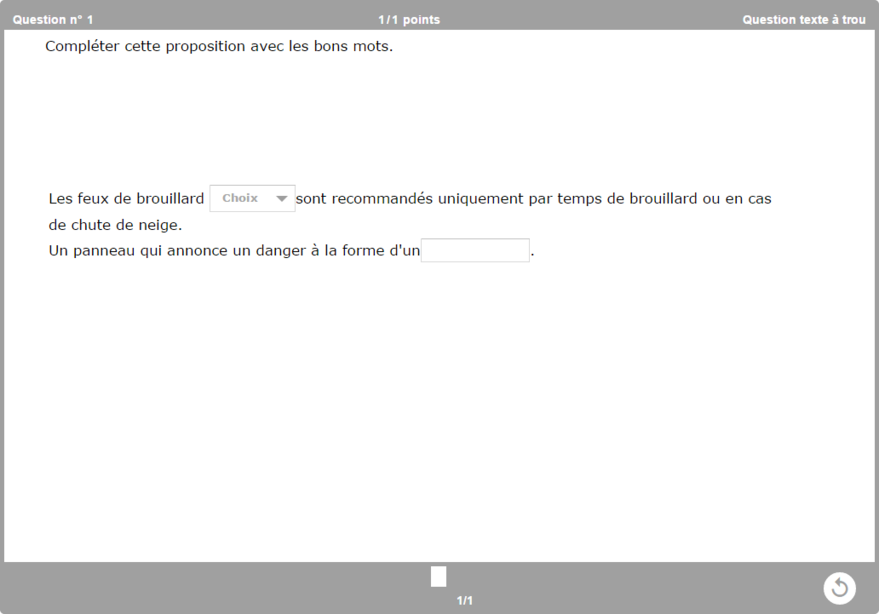
Question texte à trou
Le but de cette question est de compléter la zone de texte selon la consigne.
Création de la question
Une question de type 9 contient:
- un libellé de question
-
une zone de texte dans laquelle, l’utilisateur peut:
- saisir des mots
- et/ou sélectionner un élément dans une liste déroulante
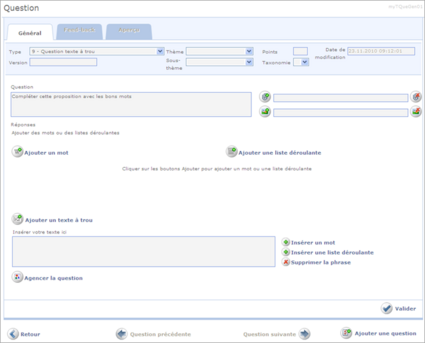

Question texte à trou
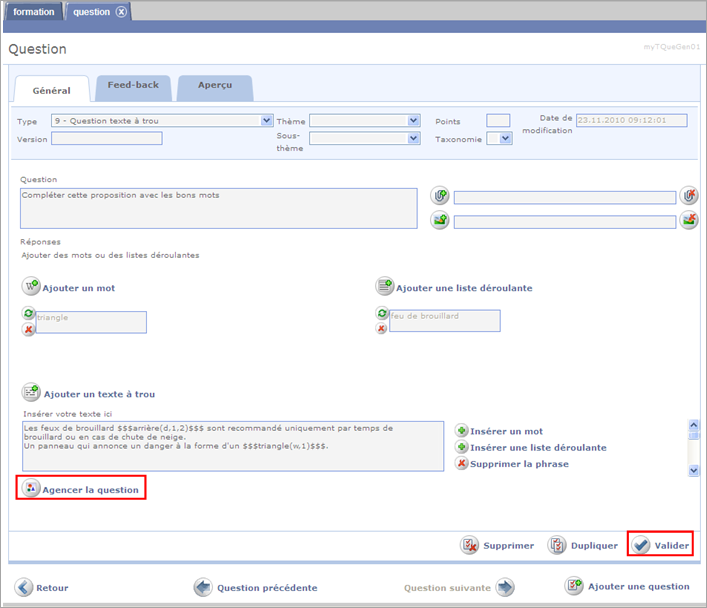
Renseigner d’abord l’intitulé de la question.
Il faut ensuite ajouter les réponses, à savoir, ajouter des mots ou des listes déroulantes que l’utilisateur doit utiliser pour compléter le texte à trous.
Ajouter un mot
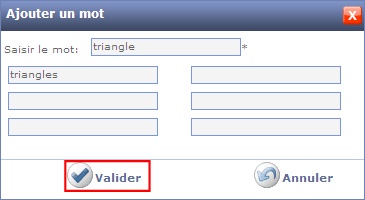
Ajouter un mot
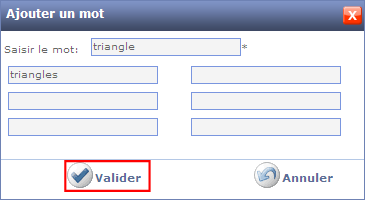
Cliquer sur Ajouter un mot.
Saisir le mot dans la première zone.
Pour éviter les erreurs dues à une mauvaise orthographe, saisir des variantes considérées comme correctes dans les zones texte du dessous.
Valider en cliquant sur le bouton correspondant.
Ajouter une liste déroulante
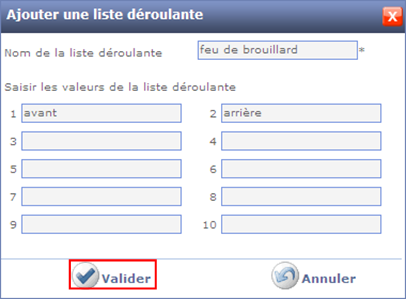
Ajouter un liste déroulante
Cliquer sur Ajouter une liste déroulante.
Nommer la liste déroulante. Ce nom n’est pas visible par l’utilisateur, il sert d’identifiant à la liste déroulante.
Saisir dans les zones texte du dessous, les différentes entrées à faire apparaître dans la liste déroulante.
Valider en cliquant sur le bouton Valider.
Ajouter un texte à trou


Ajouter un texte à trou
Cliquer sur Ajouter un texte à trou pour saisir le texte que l’utilisateur doit remplir.
Saisir le texte à proposer à l’utilisateur en remplaçant les zones qu’il doit remplir soit par un mot (à saisir), soit par une liste déroulante.
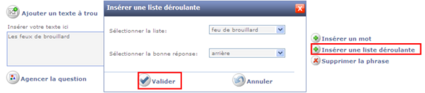
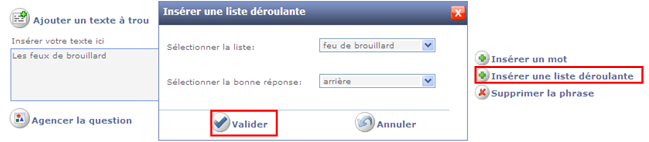
Insérer une liste déroulante
Pour insérer une liste déroulante, cliquer sur Insérer une liste déroulante, sélectionner d’abord le nom de la liste déroulante à afficher puis la bonne réponse.
Valider en cliquant sur le bouton Valider.
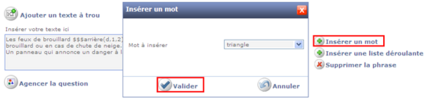
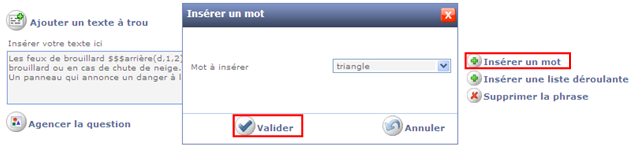
Insérer un mot
Pour insérer un mot, cliquer sur Insérer un mot, sélectionner le mot à insérer.
Valider en cliquant sur le bouton Valider.
Ajouter autant de zones texte à trou que souhaité.
Correction et suppression des mots et listes déroulantes
 Cette icône permet de corriger le mot ou la liste déroulante
 Cette icône permet de supprimer le mot ou la liste déroulante
Une même liste déroulante peut être utilisée plusieurs fois avec des réponses attendues différentes.
Un même mot peut être utilisé plusieurs fois.
On peut insérer 0 ou plusieurs listes déroulantes dans une question texte à trou.
On peut insérer 0 ou plusieurs mots dans une question texte à trou.
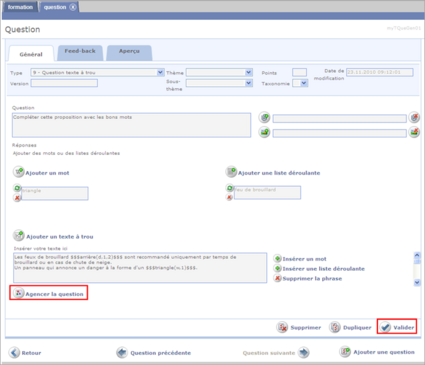
Question texte à trou
Valider la saisie de la question.
Utiliser si besoin le bouton Agencer la question pour modifier l’apparence de la question.