
 FR
FR DE
DE EN
EN


Créer un module
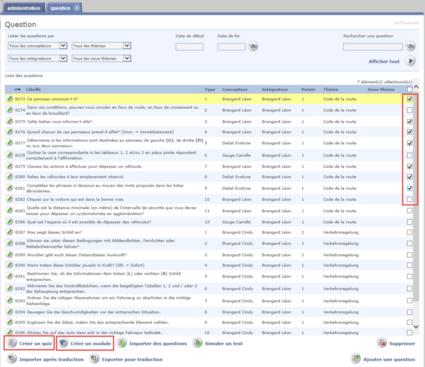
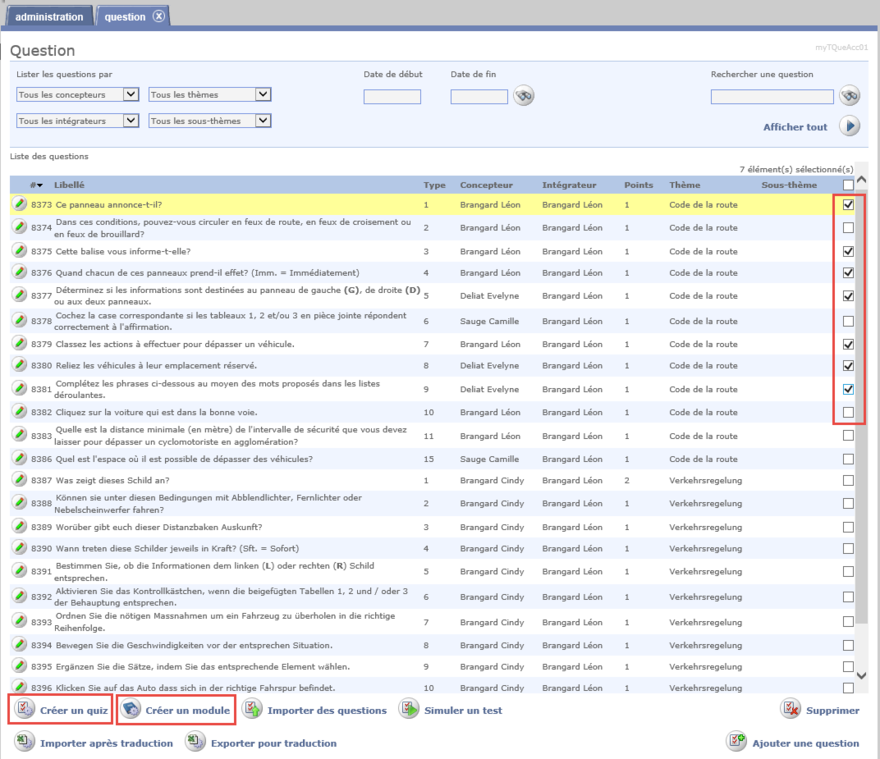
Liste des questions
Il existe 2 moyens d’intégrer les quiz créés avec myTest dans myTeacher:
- soit sous forme de quiz intégrés dans un module de formation. Dans ce cas, on utilise la commande Créer un quiz
- soit sous forme de module complet qui ne contient qu’un quiz. Dans ce cas, on utilise la commande Créer un module
Cette rubrique décrit comment créer un module.
Créer un module
Sélectionner les questions à intégrer dans le module puis cliquer sur Créer un module pour créer un module qui contient une seule leçon avec le quiz.
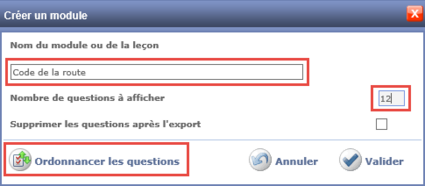
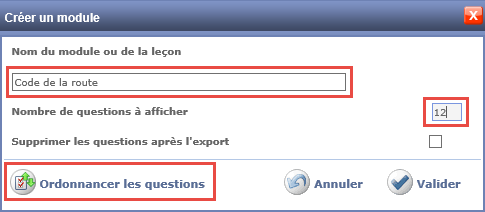
La fenêtre Créer un module s'affiche.
Créer un module
Nommer la leçon qui apparaîtra dans le sommaire du module.
Indiquer le nombre de questions à afficher pour une sélection parmi toutes les questions cochées plus haut.
Cliquer sur Ordonnancer les questions afin de modifier leur ordre si nécessaire, mais également afin de grouper des questions.
Il est en effet possible de forcer un ordre prédéfini entre plusieurs questions, même dans le cas de questions aléatoires.
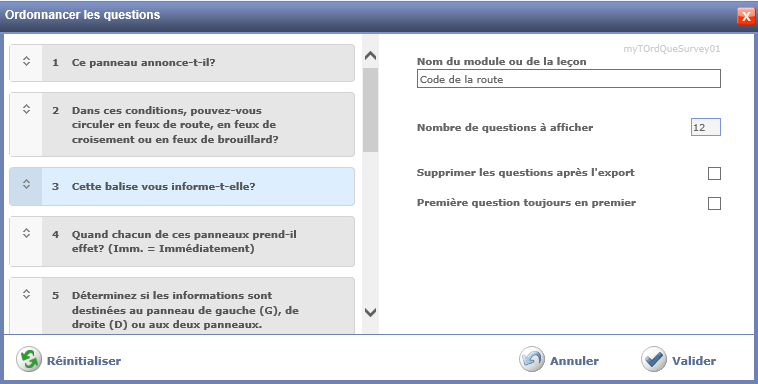
Ordonnancer les questions
La fenêtre Ordonnancer les questions s’affiche.
Sélectionner la question à déplacer et la glisser au bon endroit.
Faire de même avec chaque question à réorganiser.
Cocher la case Supprimer les questions après l’export, si nécessaire.
En cours de conception, nous conseillons de ne pas utiliser cette option et de faire la suppression des questions à la fin du projet.
Il est également possible de définir que la première question de cette liste sortira toujours en premier (par défaut, les questions sont brassées). Cocher alors la case Première question toujours en premier.
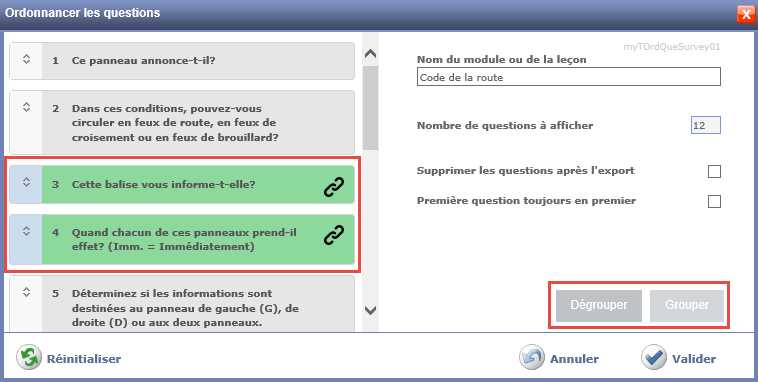
Grouper des questions
Pour concevoir des questions dépendantes les unes des autres, sélectionner les questions solidaires avec CTRL+clic, et cliquer sur le bouton Grouper. Elles apparaîtront alors toujours l'une à la suite de l'autre.
Le bouton Dégrouper permet de les rendre à nouveau indépendantes.
Le bouton Réinitialiser permet de tout remettre dans l'ordre initial.
Une fois l'ordonnancement terminé, cliquer sur Valider.
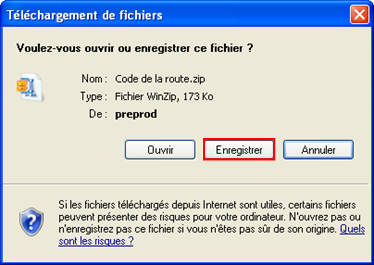
Téléchargement de fichiers
La fenêtre Téléchargement de fichiers s’ouvre.
Enregistrer ce fichier. Par défaut le zip du module porte le nom de la leçon définie précédemment.
Le zip créé représente le zip d'un module composé d’une seule leçon contenant les questions créées dans myTest.