
 FR
FR DE
DE EN
EN


Video
Seit der letzten Version von myTeacher (5), ist es nicht mehr möglich, Flash-Inhalte (.swf) zu integrieren.
Die Integration eines Moduls wird nun in HTML5 (via myRenda) durchgeführt.
Standardvideo
Videos erfordern nicht mehr externe Video-Player. Sie müssen den integrierten Player von PowerPoint verwenden.
Die kompatiblen Videoformate sehen folgendermaßen aus: mp4, mov und avi.
Für die Formate mp4 und mov muss der Apple QuickTime Player auf dem Arbeitsplatz installiert werden, wo das Modul entwickelt wird.
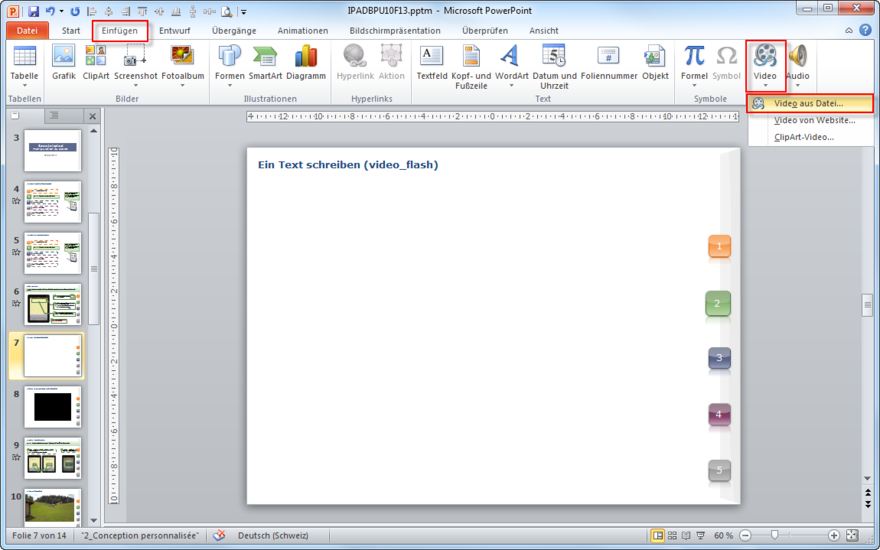
Einfügen > Video
Im PowerPoint-Hauptordner ist die Folie mit dem Video eine „normale“ Folie (nicht ausgeblendet).
Sie enthält den Namen der Lektion im Titel, möglicherweise gefolgt von „video_icon“ in Klammern, damit das Video-Icon in der Modulzusammenfassung angezeigt wird.
Dann klicken Sie auf Einfügen > Video > Video aus Datei und fügen das gewünschte Video ein.
Die Videos werden in den PowerPoint-Hauptordner integriert und müssen nicht im Ordner Video des Moduls gespeichert werden. Sie können sie jedoch auch im Ordner SRC (der die Dokumente für das Entwicklungslehrbuch enthält) aufbewahren.


Video einlesen
Das Einlesen des Videos erfolgt über den Benutzer.
Man verwendet hier nicht die Option Automatisch, sondern die Option Beim Klicken.
Die Funktionen den Ton stumm zu schalten oder geschnittene Videos von PowerPoint werden in myTeacher nicht übernommen.
Video und Audio
Setzen Sie nicht sowohl Video als auch Audio in einer Lektion (PowerPoint) oder in einer Aktion ein! Dies wird in myTeacher möglicherweise nicht berücksichtigt.
Video, das von YouTube stammt
Sie können nun ein von YouTube (https://www.youtube.com/) stammendes Video in Ihr Modul einbetten.
Das Interesse ist, dass Sie das Modul nicht mehr aufspulen müssen, wenn das Video geändert wird.
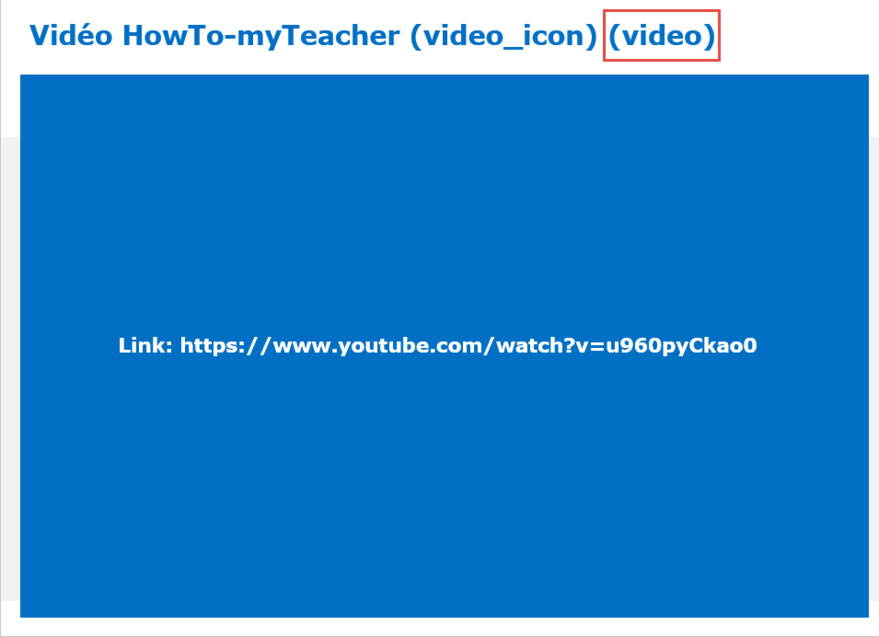
YouTube-Video
In der Haupt-PowerPoint-Datei ist das Video eine "normale" Folie (nicht ausgeblendet).
Es enthält den Namen der Lektion im Titel, möglicherweise gefolgt von "video_icon" in Klammern, um das Videosymbol in der Modulzusammenfassung anzuzeigen, dann notwendigerweise das Schlüsselwort "video" in Klammern, um anzuzeigen. Dass es sich um ein externes Video handels.
Diese Folie enthält ein Rechteck mit dem Schlüsselwort "Link:", gefolgt von der Adresse des YouTube-Videos.
Achtung: Die Adresse muss obligatorisch mit https://www.youtube.com beginnen.
Video ohne Ton
Es ist möglich, den Ton eines Videos zu deaktivieren.
Fügen Sie dazu das Stichwort "mute" im Titel der Video Dia ein.
Hinweis: Auf dieselbe Weise können Sie den Ton eines Videos deaktivieren, das sich in einer Aktion befindet.