
 FR
FR DE
DE EN
EN


Audio
Il est possible d'ajouter de l'audio (du son) dans vos leçons.
Dans le PowerPoint principal, la diapositive avec audio contient le nom de la leçon dans le titre, éventuellement suivi de "audio_icon" entre parenthèses, pour avoir l'icône audio dans le sommaire du module.
Puis cliquer sur Insertion > Audio > Audio sur mon PC, et insérer l'audio désiré.
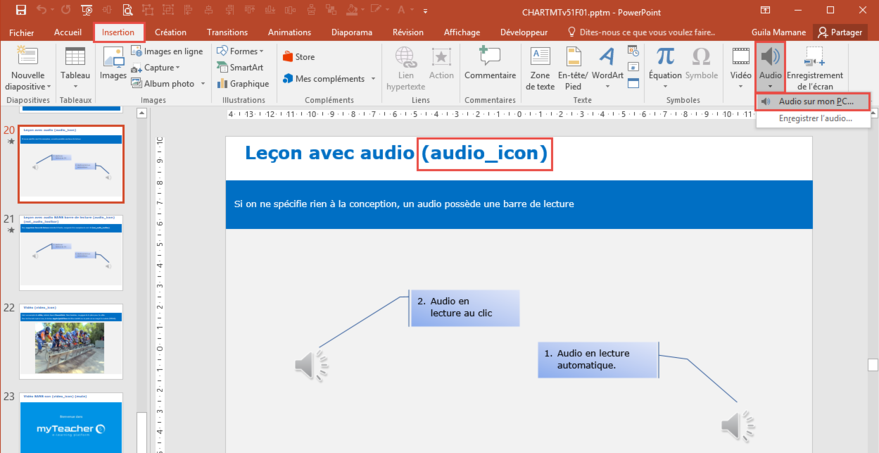
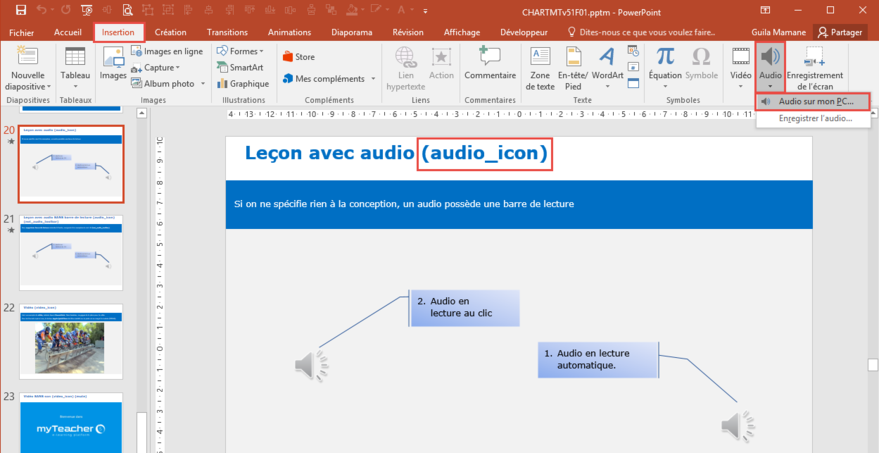
Insertion > Audio
Dans le PowerPoint principal, vous pouvez définir si l'audio se lance automatiquement ou au clic (onglet Lecture de l'audio).
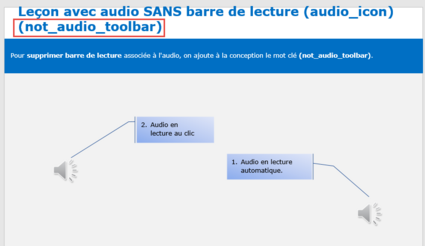
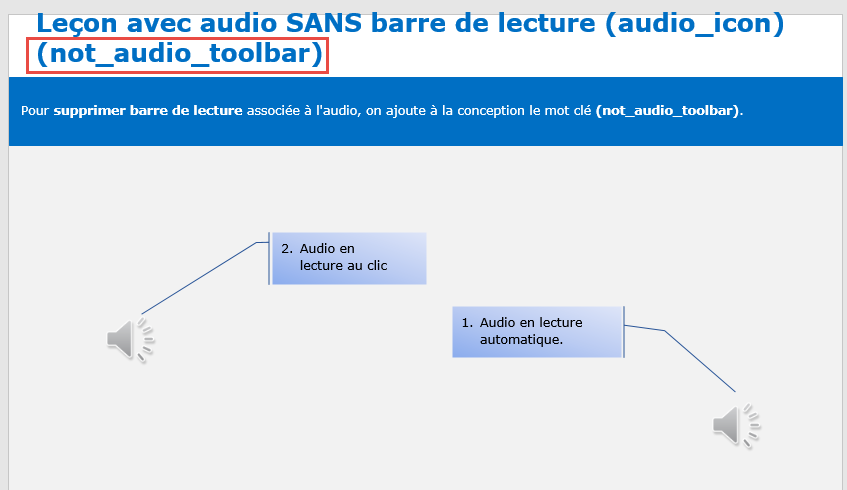
Audio sans barre de lecture
Il est possible de supprimer la barre de lecture associée à l'audio.
Pour cela, ajouter le mot-clé "not_audio_toolbar" dans le titre de la diapositive.
Cela concernera tous les audios de la leçon.
On ne pourra pas avoir un audio avec barre de lecture, et un sans barre de lecture dans la même leçon.
Remarque: vous pouvez de la même manière supprimer la barre de lecture associée à un audio qui se trouve dans une action.
Vidéo et audio
Ne mettez pas à la fois une vidéo et de l'audio, ni dans une même leçon (PowerPoint principal), ni dans une même action! Cela risque de ne pas être repris dans myTeacher.