
 FR
FR DE
DE EN
EN


Quiz und Umfrage
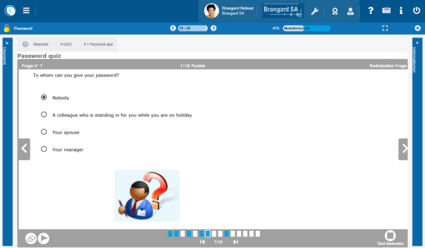
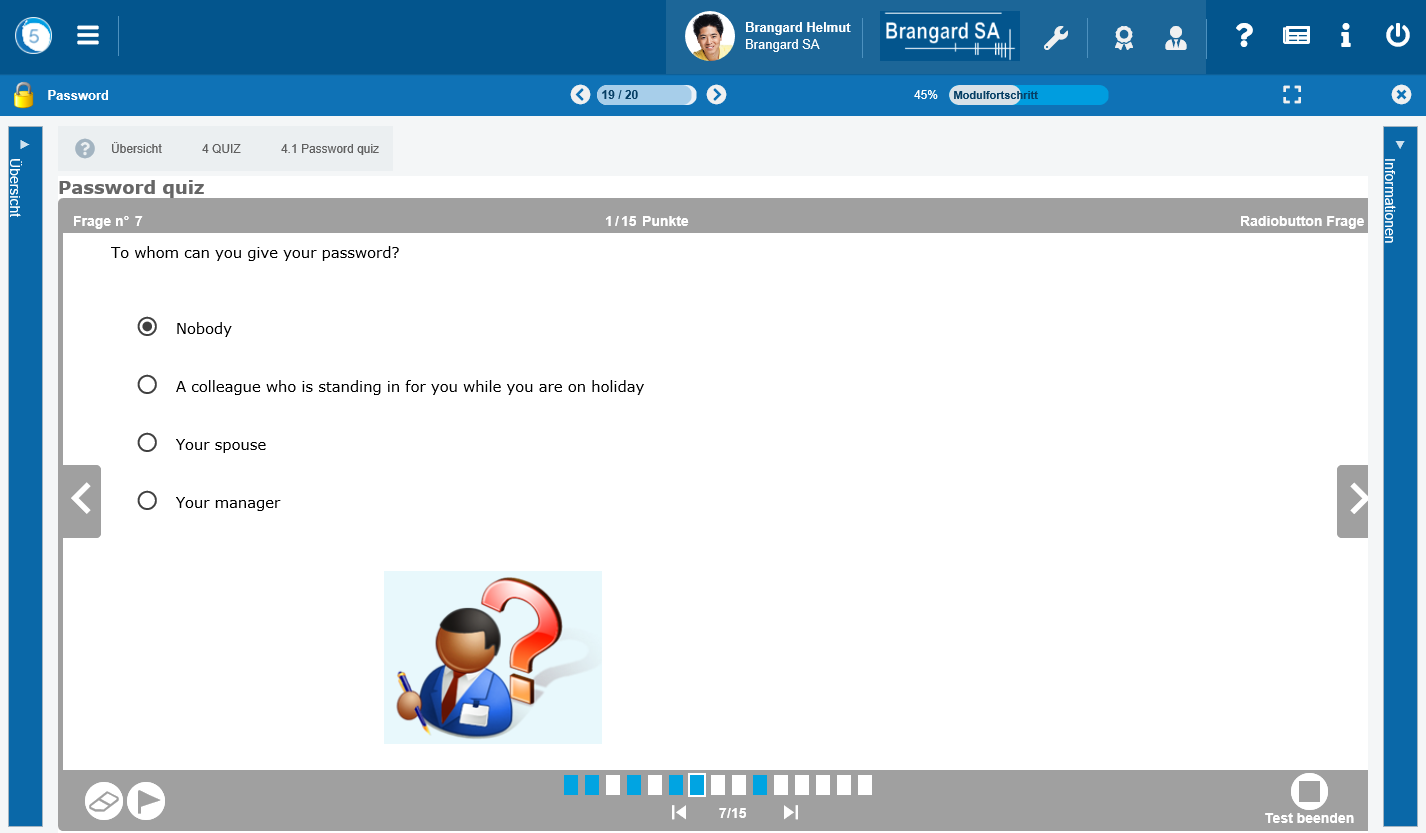
Übung innerhalb eines Moduls
Im Laufe der Lektionen kann man anhand von Quizfragen seinen Kenntnisstand beurteilen.
Die Quizfragen werden alle auf die gleiche Art mit speziellen Funktionen angezeigt.
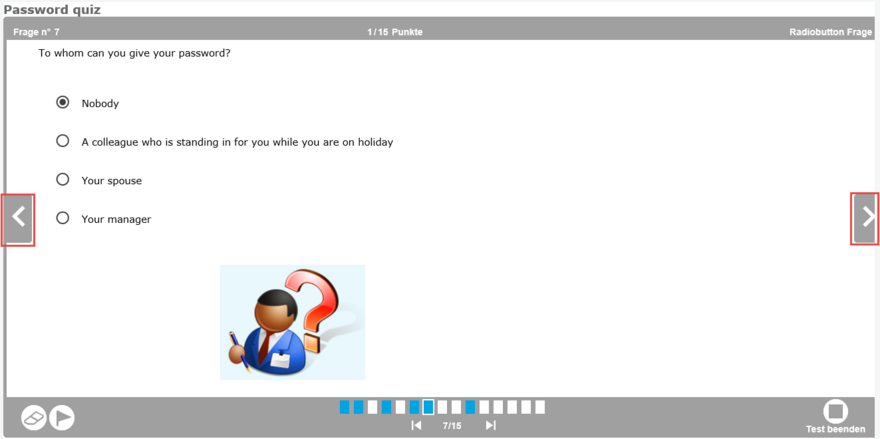
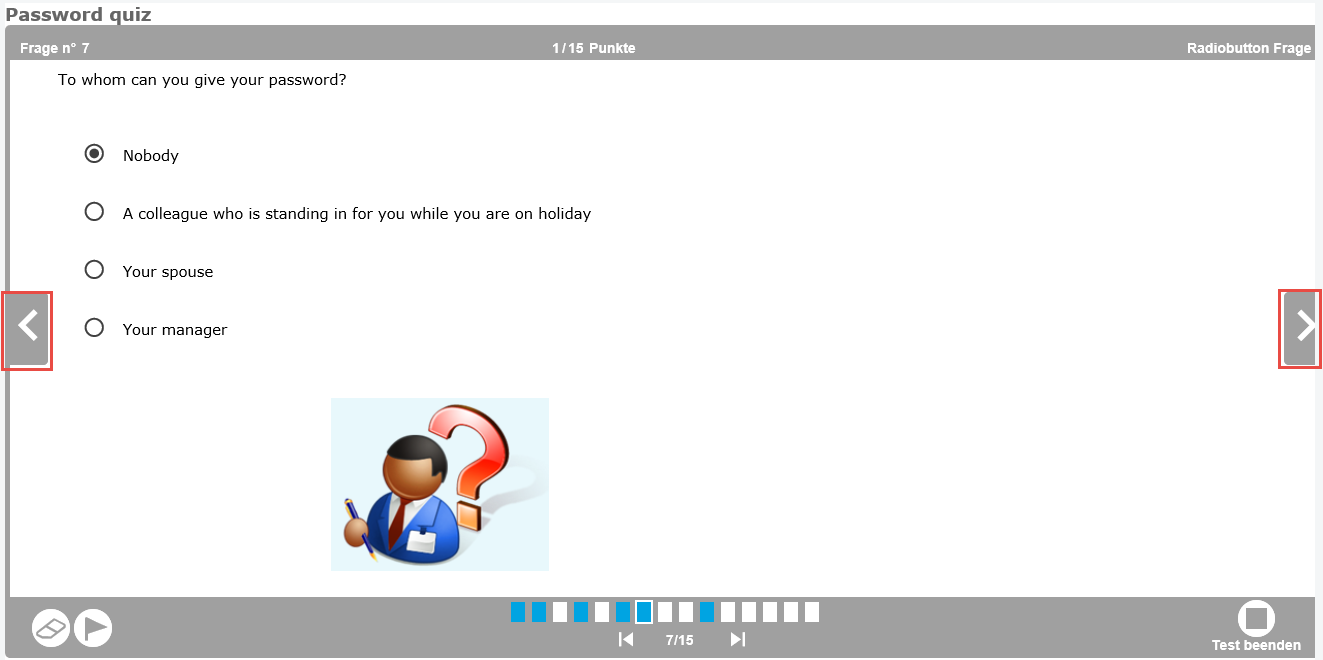
Ändern Sie die Fragen mithilfe der Pfeile an den Seiten des Quiz
 Anzeigen des Fortschritts im Quiz. Jedes Kästchen entspricht einer Frage. Ein blaues Kästchen zeigt an, dass die Frage beantwortet wurde. Klicken Sie auf ein Kästchen, um direkt zur Frage zu gelangen.
 Damit löschen Sie die Antworten der aktuellen Frage.
 Markieren Sie die Frage, um sie problemlos wiederzufinden.
 Mit diesen Navigationsflächen gelangen Sie zurück zur ersten Frage oder zur letzten Frage.


Wenn der Administrator es erlaubt, validieren Sie zuerst die aktuelle Frage, und wechseln Sie dann zur nächsten Frage.
 Mit der Schaltfläche "Test beenden" können Sie die Zusammenfassung der Antworten anzeigen.
Zusammenfassung des Quiz
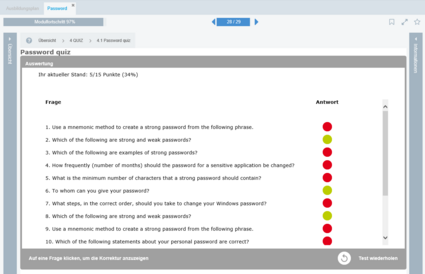
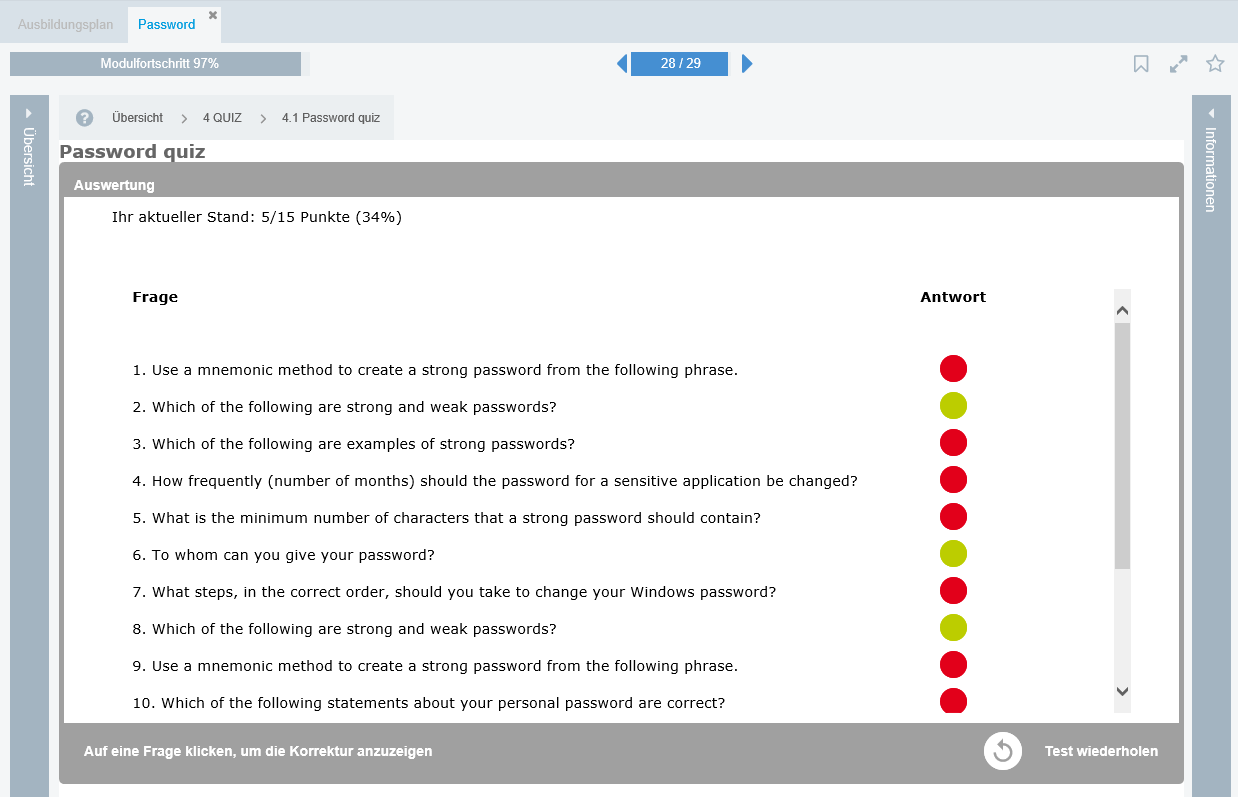
Zusammenfassung der Fragen
Nachdem Sie auf Test beenden geklickt haben, erscheint das Quizergebnis. In bestimmten Fällen können die Korrekturen der einzelnen Fragen angezeigt werden.
 Quizergebnis
 Richtige Antworten werden grün angezeigt.
 Falsche Antworten werden rot angezeigt.


Wenn der Administrator es erlaubt, drucken Sie (PDF) die Antworten des Quiz.


Wenn der Administrator es parametriert hat, drucken Sie (PDF) ein Abschlusszertifikat für den Kurs.
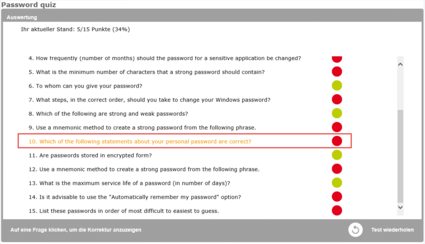
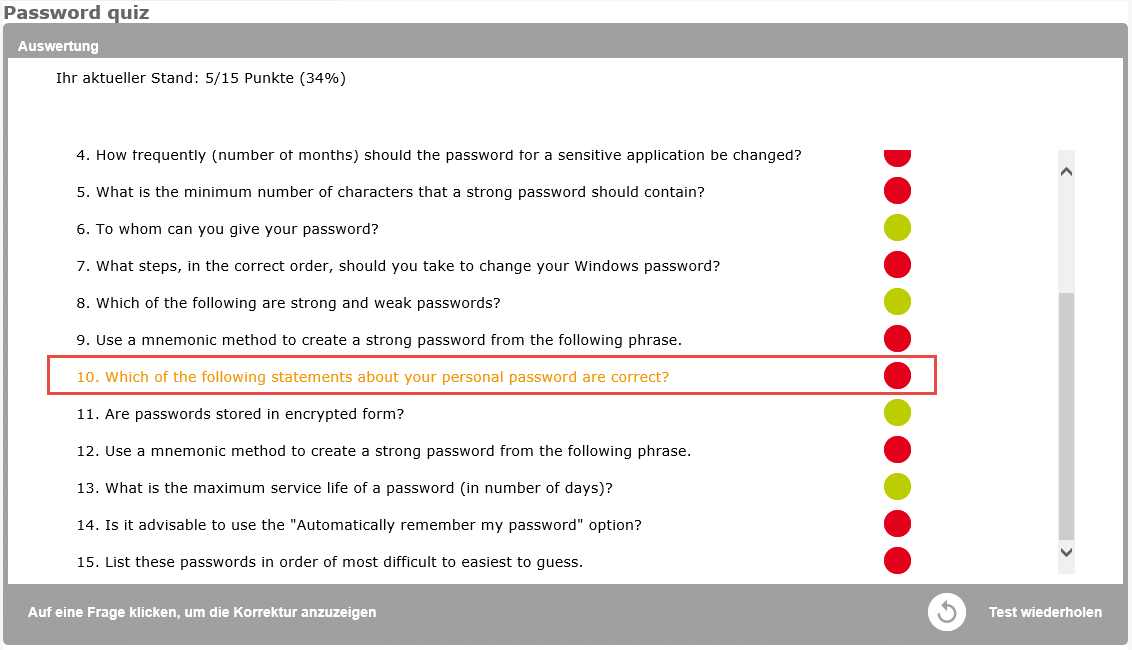
Korrektur der Frage anzeigen
Durch Anklicken einer Frage in der Liste wird sie mit Korrektur und Kommentar angezeigt.
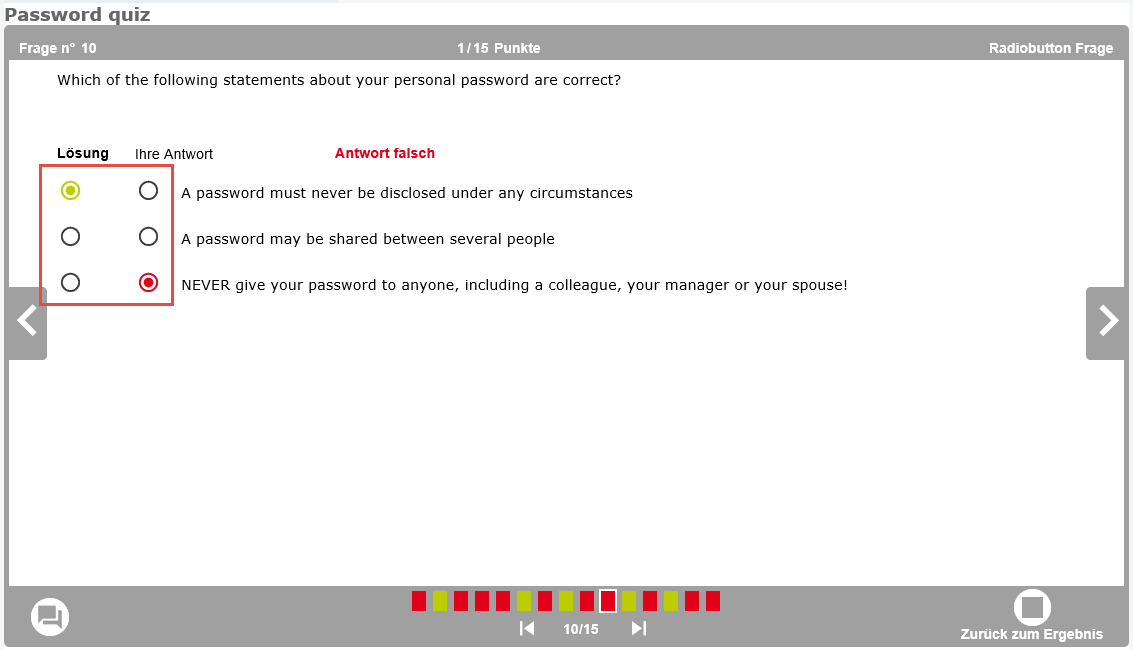
Lösung der Frage
Die Spalte Lösung zeigt die Lösung für die Frage.
Die Spalte Antwort zeigt die vom Benutzer gegebene Antwort. In Grün erscheinen die richtigen Antworten, in Rot die falschen.
Bei manchen Fragetypen muss zur Anzeige der Korrektur auf die Schaltfläche Zurück zum Ergebnis geklickt werden.
Kommentar
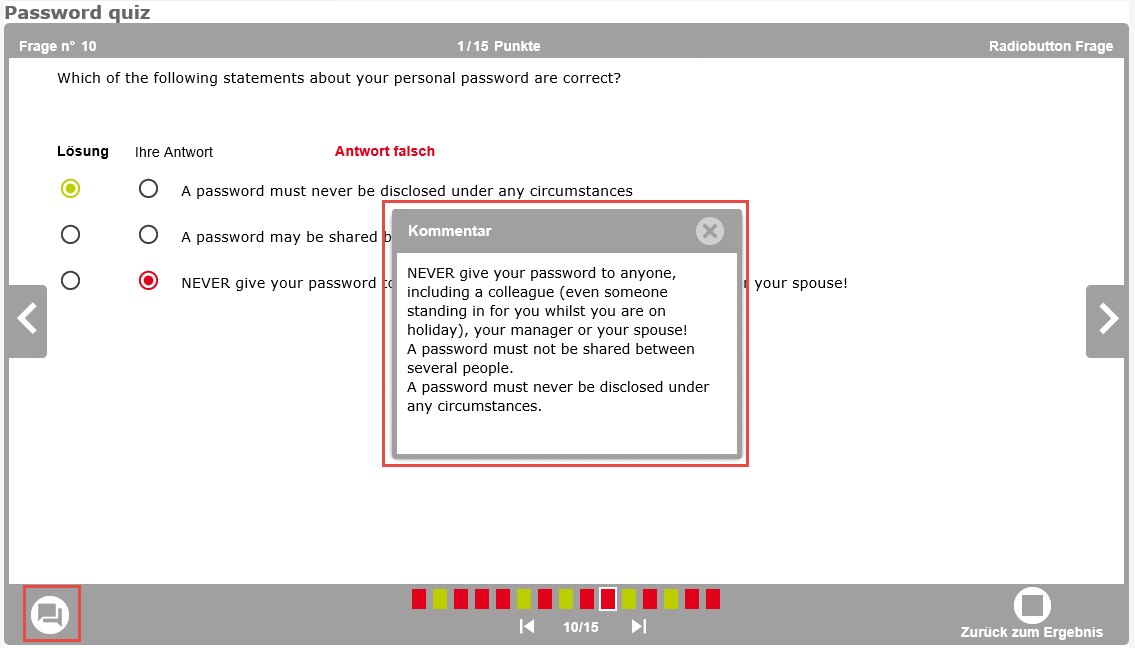
Klicken Sie auf das Symbol unter dem Quiz, um den Kommentar anzuzeigen.
Das Kommentar-Fenster erscheint.
Art der Fragen
Dreizehn Fragetypen sind verfügbar.
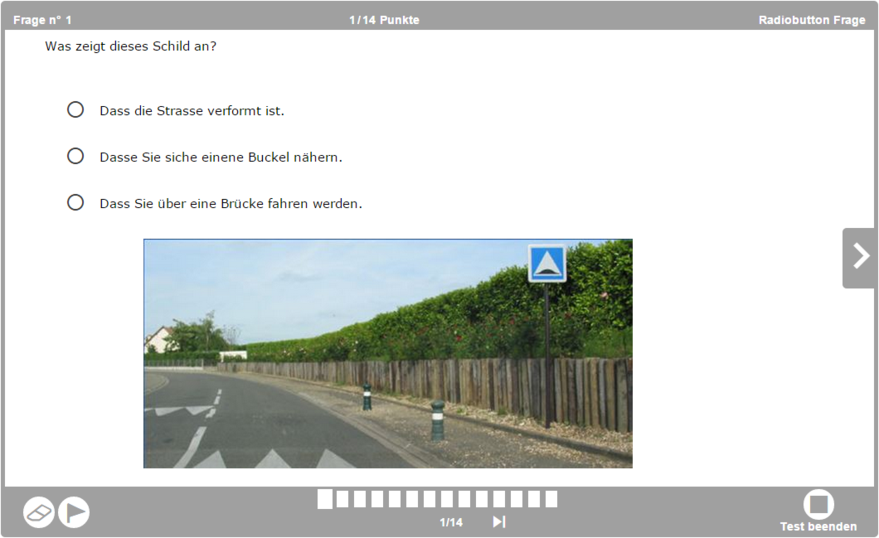
Radiobutton Frage
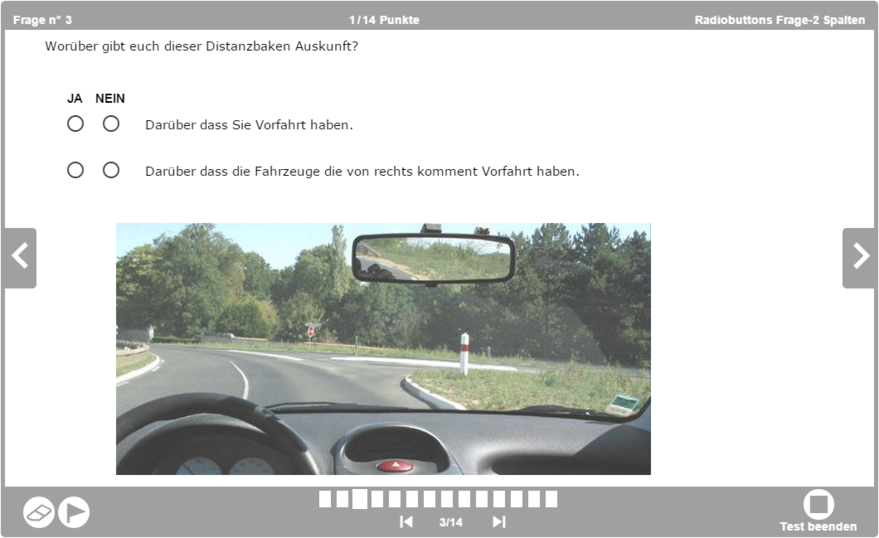
Radiobuttons Frage-2 Spalten
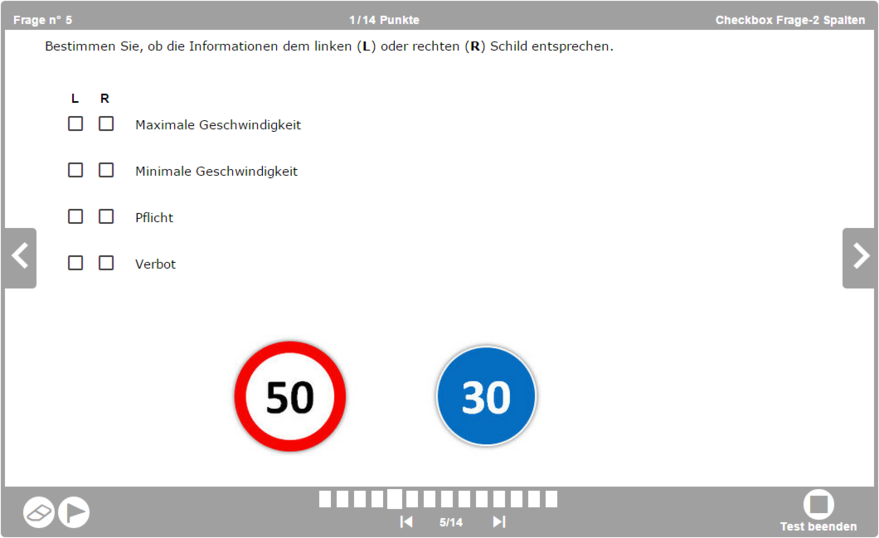
Checkbox Frage-2 Spalten
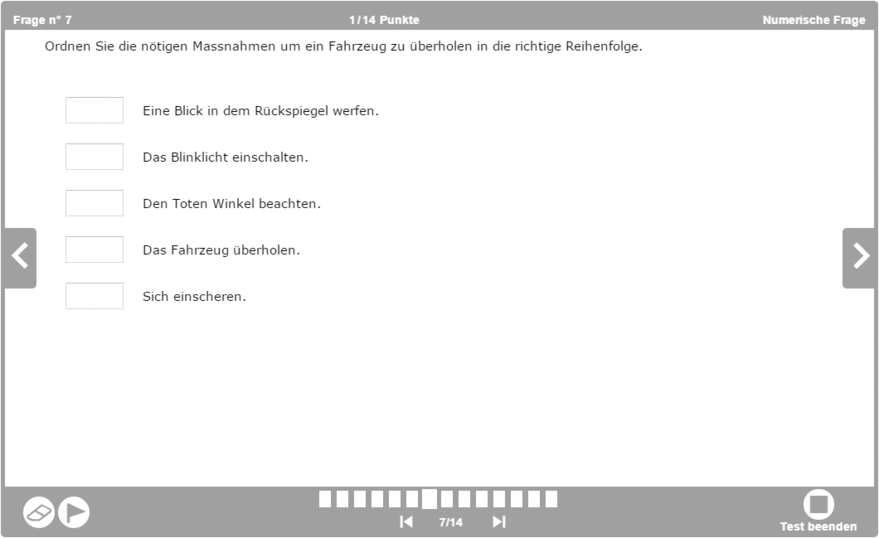
Numerische Frage
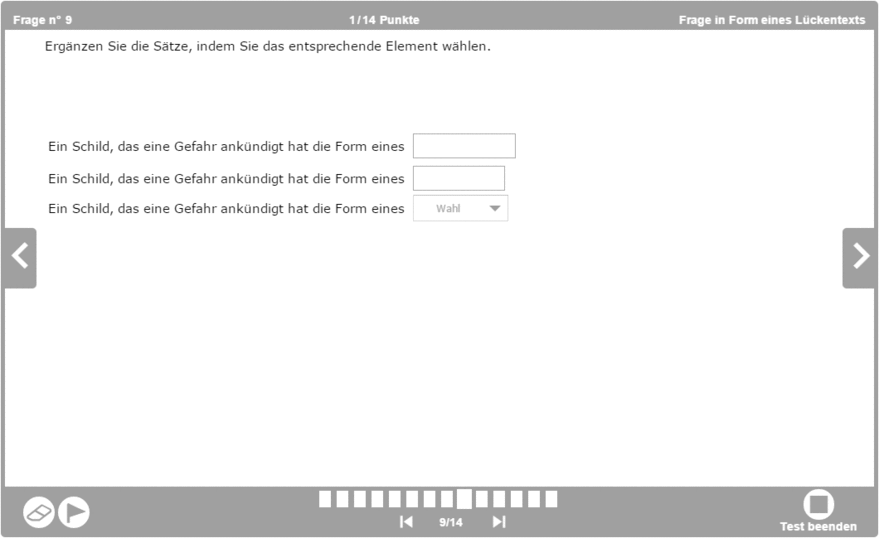
Frage in Form eines Lückentexts
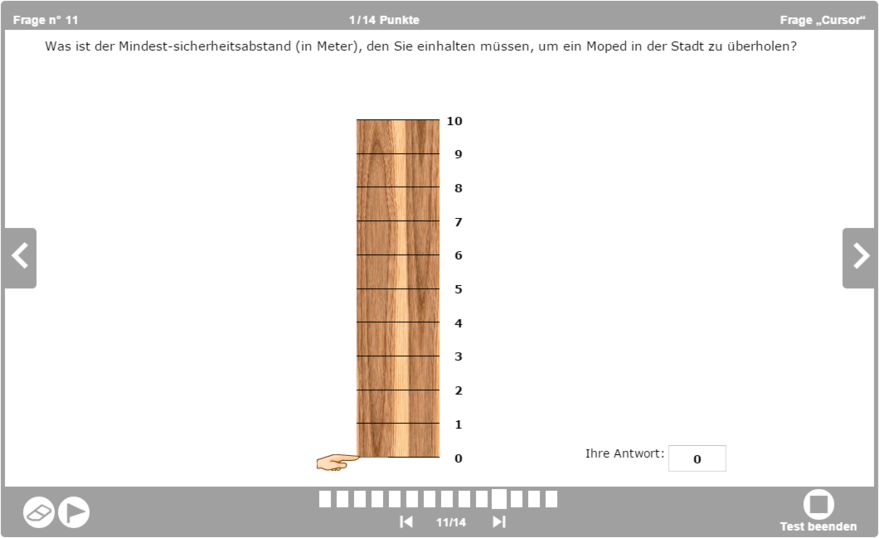
Frage "Cursor"
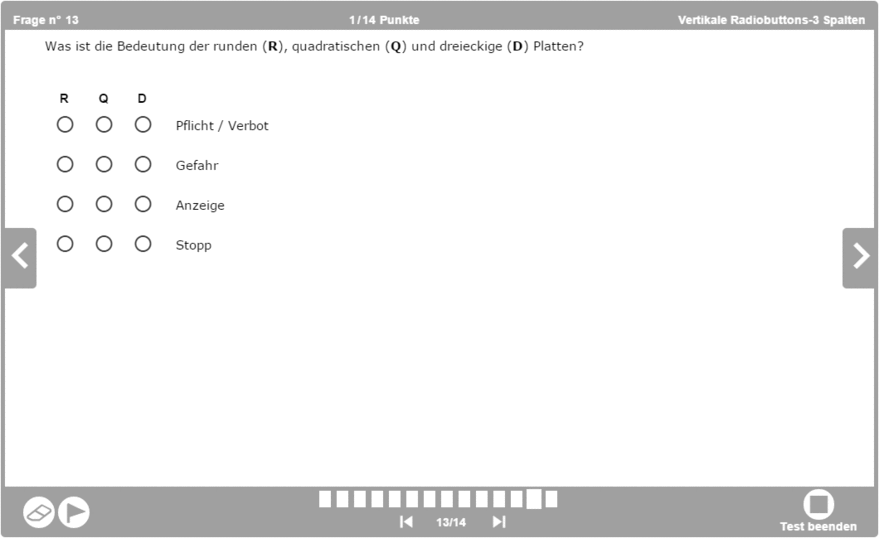
Vertikale Radiobuttons-3 Spalten
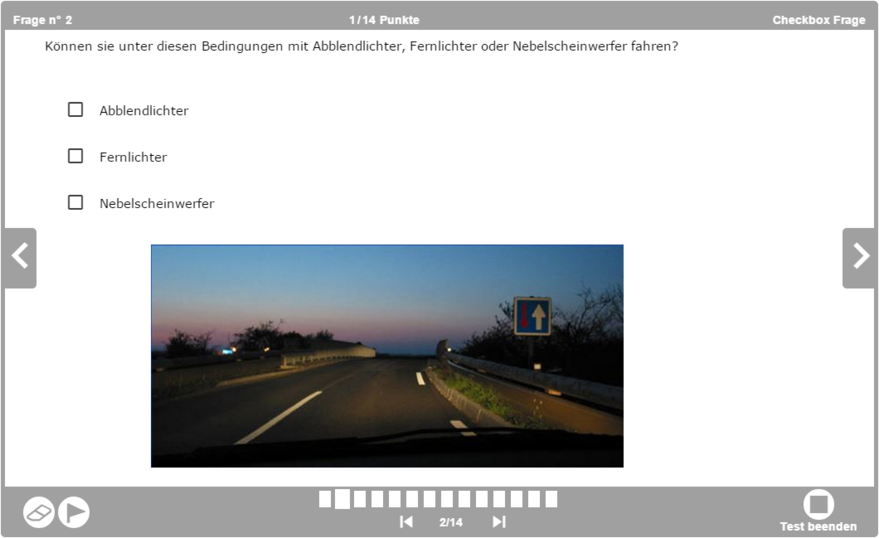
Checkbox Frage
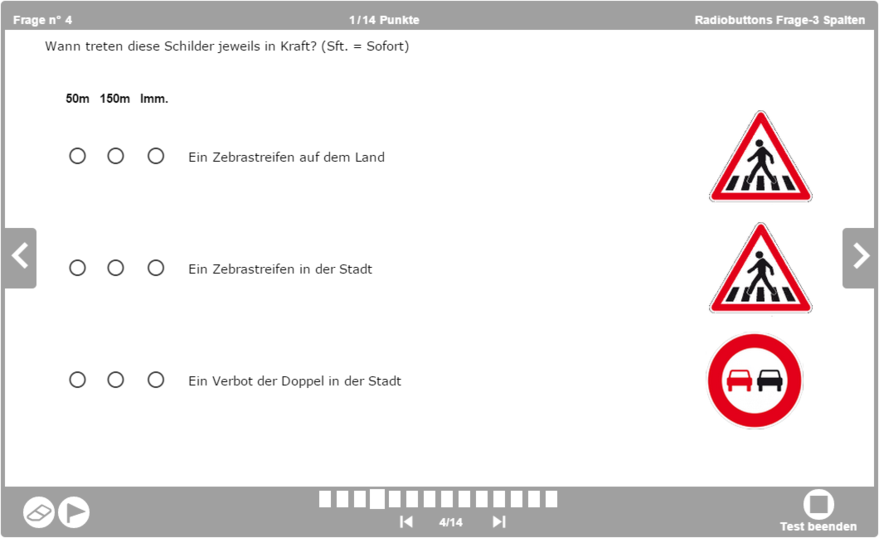
Radiobuttons Frage-3 Spalten
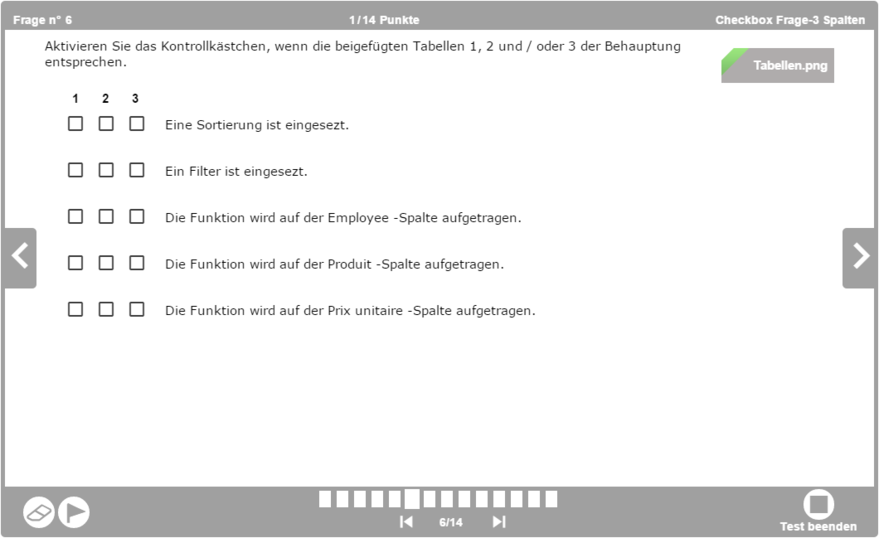
Checkbox Frage-3 Spalten
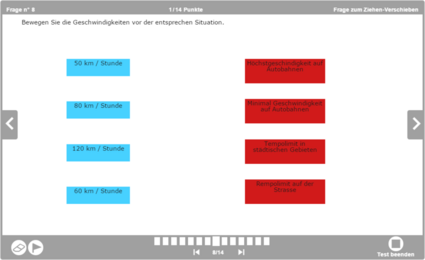
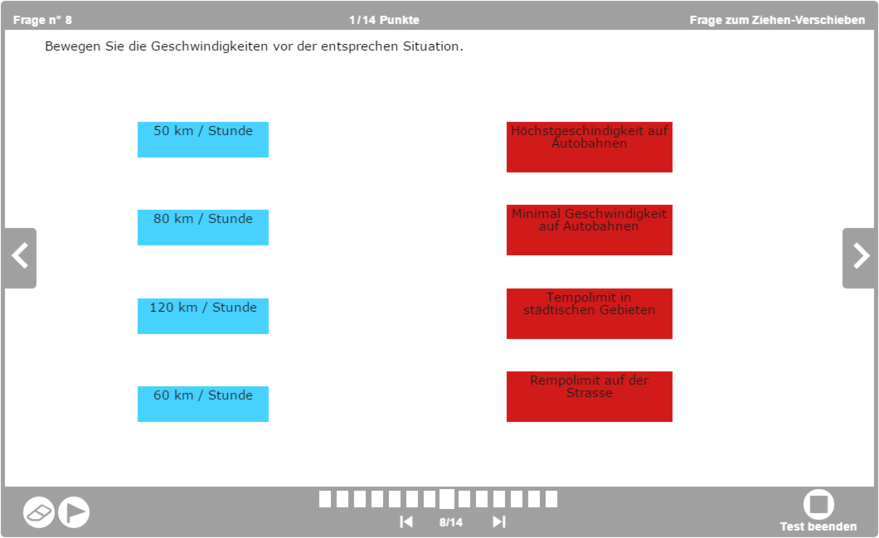
Frage zum Ziehen-Verschieben
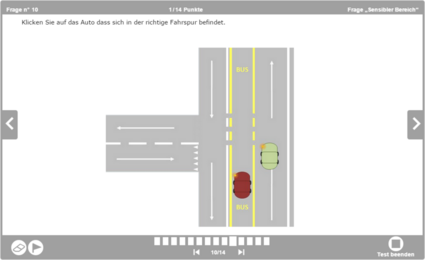
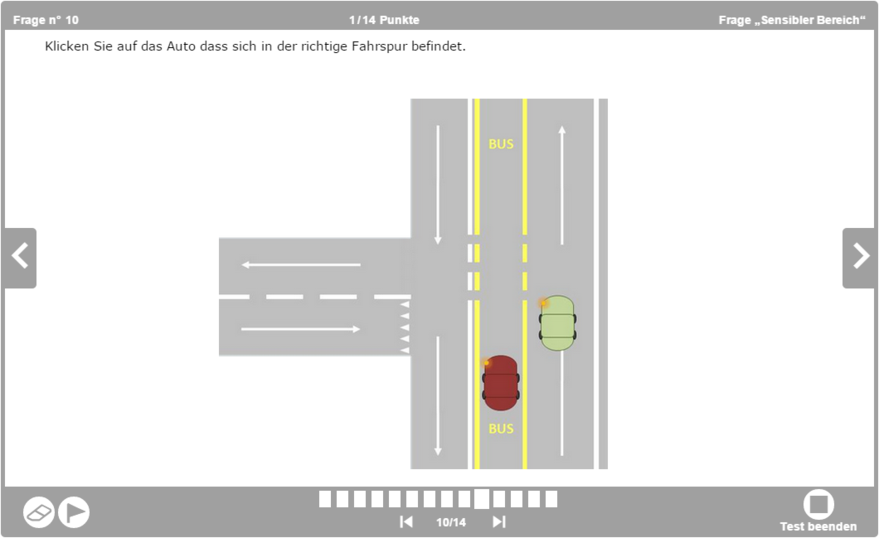
Frage "Sensibler Bereich"
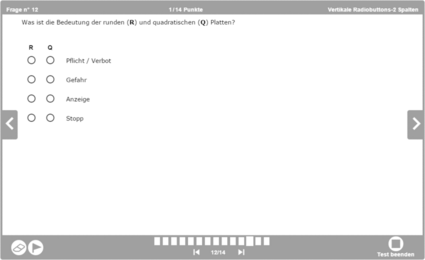
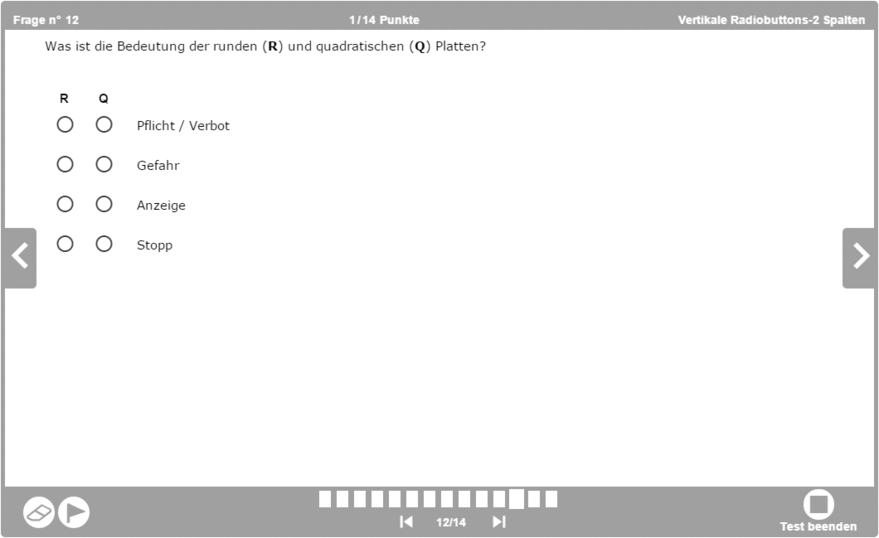
Vertikale Radiobuttons-2 Spalten
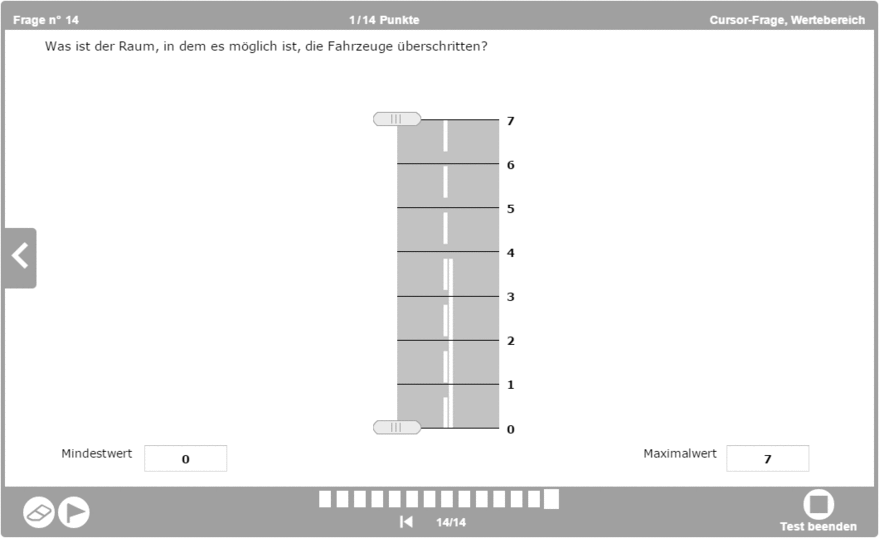
Cursor-Frage, Wertebereich
Umfrage
Sondierungen werden dem Modul hinzugefügt, um dem Benutzer beispielsweise die Möglichkeit zu geben, eine Schulung zu beurteilen. Die Sondierung funktioniert ganz ähnlich wie das Quiz.
Der Unterschied besteht darin, dass bei der Sondierung kein Erfolgsprozentsatz angezeigt wird. Es ist auch möglich, die Beantwortung von Fragen zu erzwingen, damit mit der Sondierung fortgefahren werden kann.
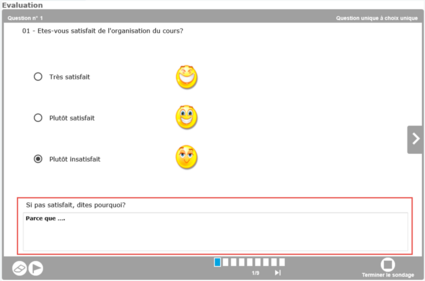
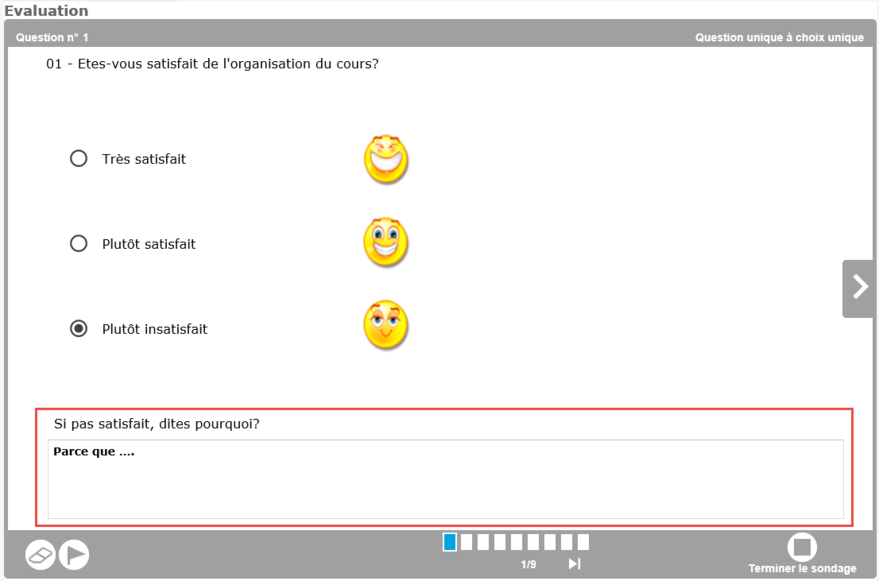
Frage mit Kommentar
Frage mit Kommentar
Ein weiterer Unterschied zum Quiz: Bei Radio-Button- und Checkbox-Fragen (Typ 1 und 2) ist es möglich, einen Kommentar zur Frage einzugeben, wenn der Verfasser der Umfrage dies vorgesehen hat.