
 FR
FR DE
DE EN
EN


Shortcut-Leiste
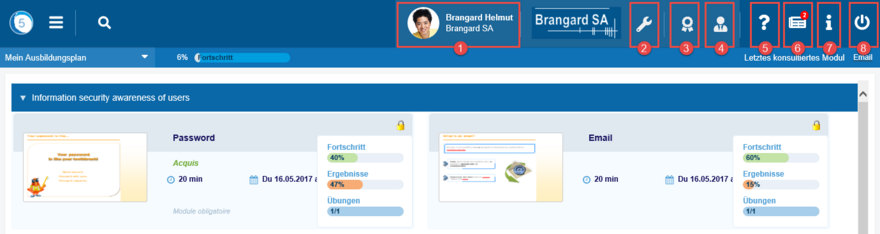
Shortcut-Leiste
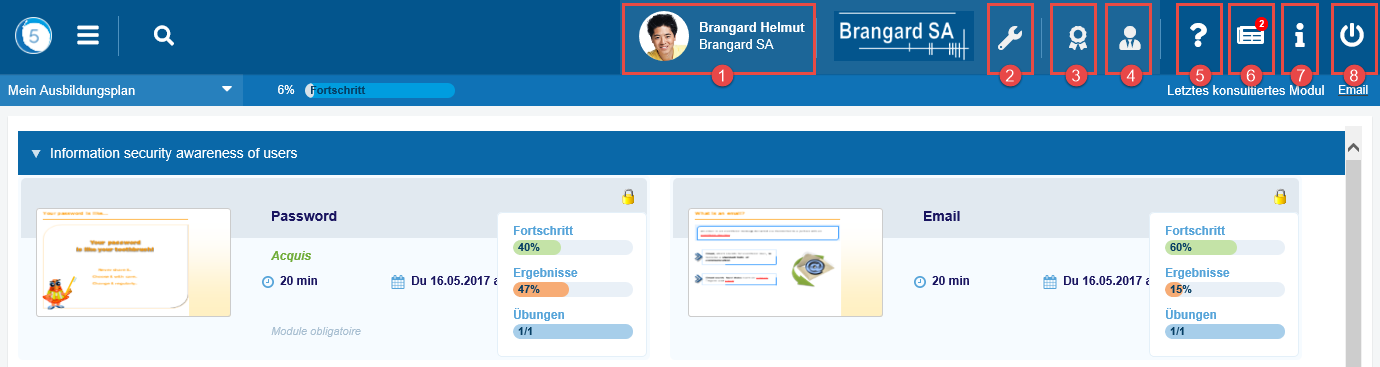
Die Shortcut-Leiste ermöglicht den Zugriff auf mehrere Funktionen:
- Benutzerparameter
- myTeacher-Administration (für diejenigen, die die Rechte haben)
- Zertifikats (Kurse, Module und Unterrichtsstunden)
- verantwortlich (Lehrplan, Module, Benutzer, Gruppen)
- myTeacher Online-Hilfe
- Nachrichten und Forum
- Plattforminformationen
- logout
Die meisten dieser Optionen sind nur über die Shortcut-Leiste zugänglich.
1. Benutzerparameter
Benutzerparameter (Name, Vorname, Sprache, Passwort usw.) können auch über das Burger-Menü unter myTeacher > Persönlicher Bereich > Parameter aufgerufen werden.
Weitere Informationen finden Sie im Abschnitt Persönlicher Bereich > Parameter für die Online-Hilfe.
2. Administration
Klicken Sie auf das Symbol Nr. 2 in der Shortcut-Leiste, um auf die Administration von myTeacher zuzugreifen (für diejenigen, die die Rechte haben).
3. Zertifikats


Shortcut-Leiste
Klicken Sie auf das Symbol Nr. 3, um auf die Zertifikate zuzugreifen.
3.1 Registerkarte Kursbescheinigung
Kursbescheinigung
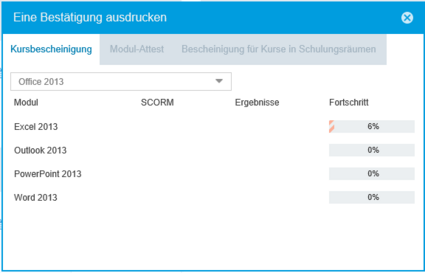
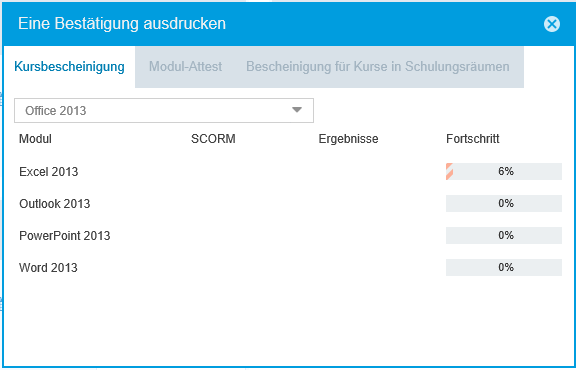
Auf der Registerkarte Kursbescheinigung kann der Benutzer die Bescheinigung eines Kurses ausdrucken, den er bestanden hat (dh alle Module, die bestanden wurden).
Zur Erinnerung: Die Bedingungen für den erfolgreichen Abschluss eines Moduls können sein:
- eine Erfolgsquote bei den erforderlichen Übungen
- und/oder eine erforderliche Abschlussquote
Zuvor muss der Administrator den Ausdruck der Bescheinigung auf Kursebene zugelassen haben.
Wählen Sie den gewünschten Kurs aus der Liste der Kurse aus und klicken Sie auf den Drucker, um die Bescheinigung auszudrucken.
3.2 Registerkarte Modul-Attest
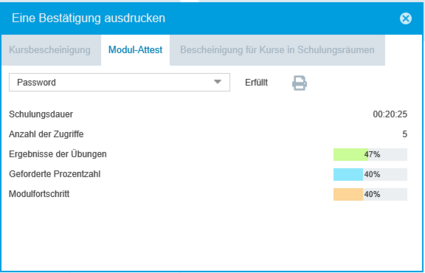
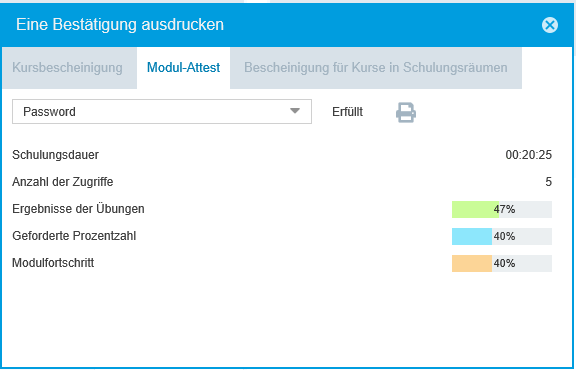
Modul-Attest
Auf der zweiten Registerkarte, Modul-Attest, kann der Benutzer die Bescheinigung über die Teilnahme an einem Modul ausdrucken (ob erfolgreich oder nicht).
Zur Erinnerung: Die Bedingungen für den erfolgreichen Abschluss eines Moduls können sein:
- eine Erfolgsquote bei den erforderlichen Übungen
- und/oder eine erforderliche Abschlussquote
Zuvor muss der Administrator den Ausdruck der Bescheinigung auf Modulebene im Kurs zugelassen haben.
Wählen Sie das gewünschte Modul aus der Liste der Module aus und klicken Sie auf den Drucker, um die Bescheinigung auszudrucken.
3.3 Bescheinigung für Kurse in Schulungsräumen
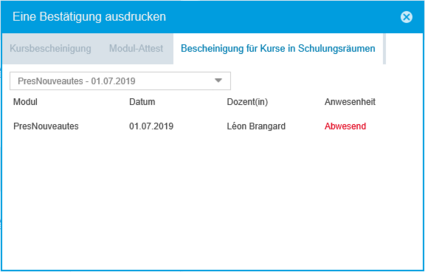
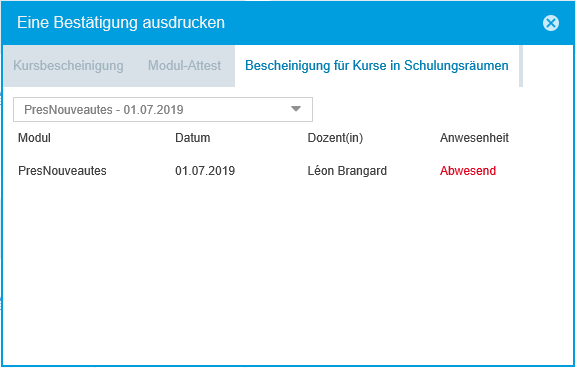
Bescheinigung für Kurse in Schulungsräumen
Auf der dritten Registerkarte, Bescheinigung für Kurse in Schulungsräumen, kann der Benutzer seine Teilnahmebescheinigung für einen Kurs im Schulungsraum ausdrucken.
Zur Erinnerung: Die Spalte Anwesenheit zeigt an:
- - wenn der Kurs in der Zukunft liegt
- Abwesend, solange der Administrator das Kästchen Anwesend des ausgewählten Kurses nicht angekreuzt hat (im Coaching-Bereich > Erfassung der Abwesenheit)
- Andernfalls Anwesend
Zuvor muss der Administrator den Ausdruck der Teilnahmebescheinigung auf Modulebene im Kurs zugelassen haben.
Wählen Sie den gewünschten Kurs im Schulungsraum aus der Liste der Module aus und klicken Sie auf den Drucker, um die Bescheinigung auszudrucken.
4. Verantwortlich


Shortcut-Leiste
Klicken Sie auf das Symbol Nr. 4, um auf die Verantwortlich zuzugreifen.
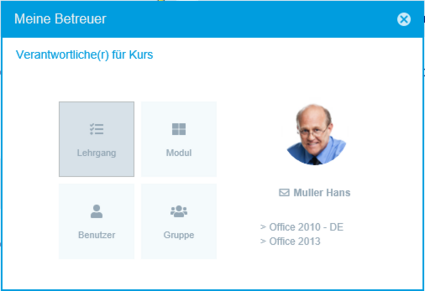
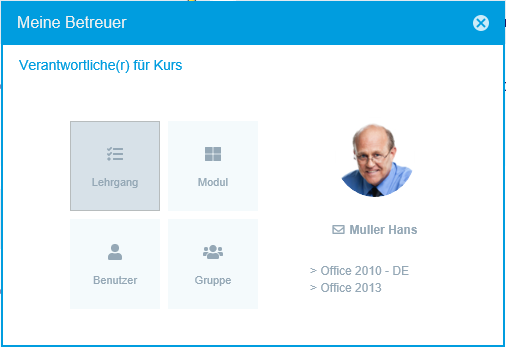
Meine verantwortlich
Das Fenster zeigt alle verantwortlich, die sich über die Fortschritte des Benutzers bei seiner Ausbildung informieren können. Die verantwortlich betreffen:
- Kurse
- Module
- Gruppen
- Benutzer
Klicken Sie auf den Umschlag unter dem verantwortlich, um ihm eine E-Mail zu schicken.
5. Online-Hilfe


Shortcut-Leiste
Das Symbol Nr. 5 bietet Zugriff auf die Online-Hilfe.
6. Nachrichten


Shortcut-Leiste
Klicken Sie auf das Symbol Nr. 6, um auf die Nachrichten zuzugreifen.
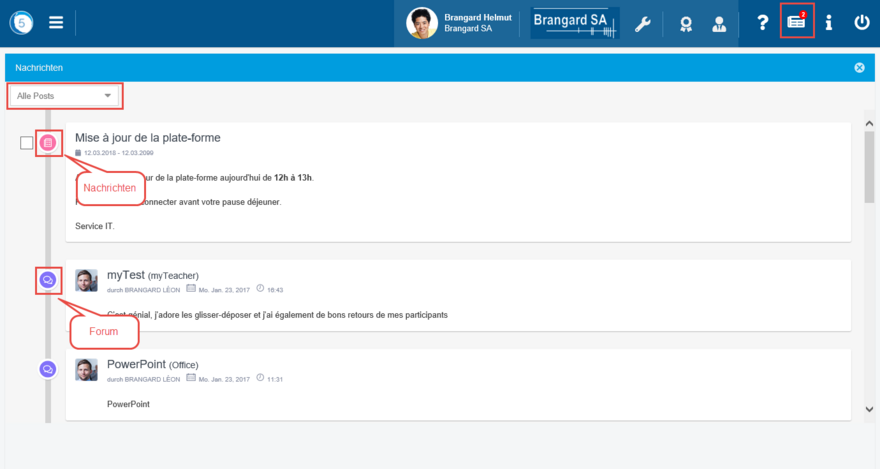
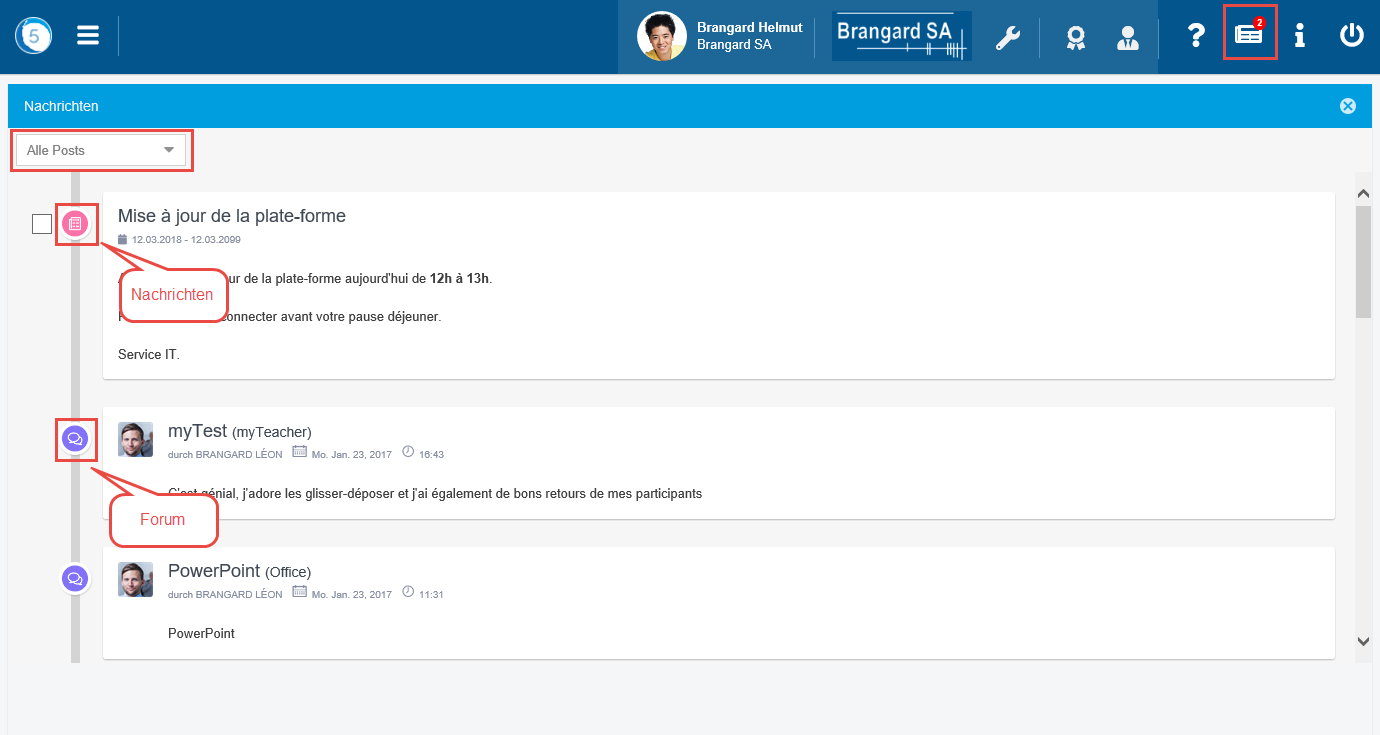
Nachrichten und Forum
Die Nachrichten sind allgemeine Informationen. Die Anzahl der ungelesenen Informationen wird in einem Kreis auf dem Nachrichtensymbol angezeigt.
Diese Registerkarte enthält auch die Beiträge der Foren, in denen der Benutzer angemeldet ist.
In der Dropdown-Liste Alle Beiträge können Sie nach Nachrichten oder Forenbeiträgen filtern.
Das Kontrollkästchen neben einer Nachricht ermöglicht es dem Benutzer, sie als gelesen zu markieren, sodass sie beim Start nicht mehr im Fenster erscheint.
7. Informationen


Shortcut-Leiste
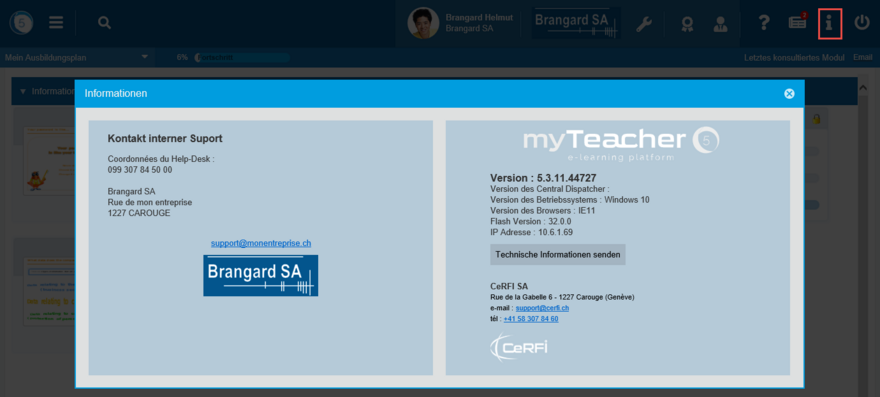
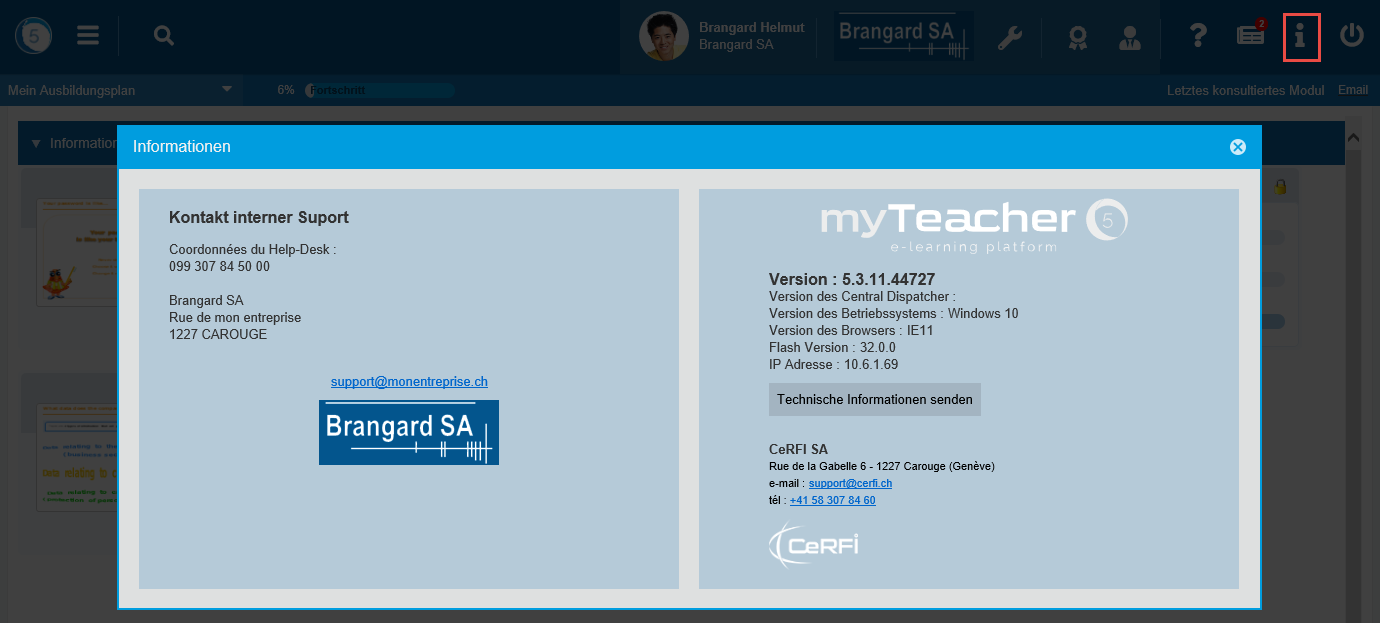
Klicken Sie auf das Symbol Nr. 7, um auf technische Informationen (Version von myTeacher usw.) zuzugreifen.
Informationen
Dieses Dialogfeld enthält die Kontaktdaten des Supports, die man bei Problemen mit der Plattform nutzen kann.
Es zeigt auch die von myTeacher verwendete Software mit der jeweiligen Version.