
 FR
FR DE
DE EN
EN


Einem "Szenario" Lehrgang ein Modul hinzufügen
Es ist möglich, Module in einem Lehrgang nach einem Szenario zu verwalten.
Das heißt, die Module folgen nach bestimmten Kriterien (X Tage nach der Einschreibung in das Modul oder X Tage nach dem Erwerb eines anderen Moduls) aufeinander und nicht mehr nach Gültigkeitsdatum.
Wählen Sie den Lehrgang aus, in dem Sie Module aufnehmen möchten.
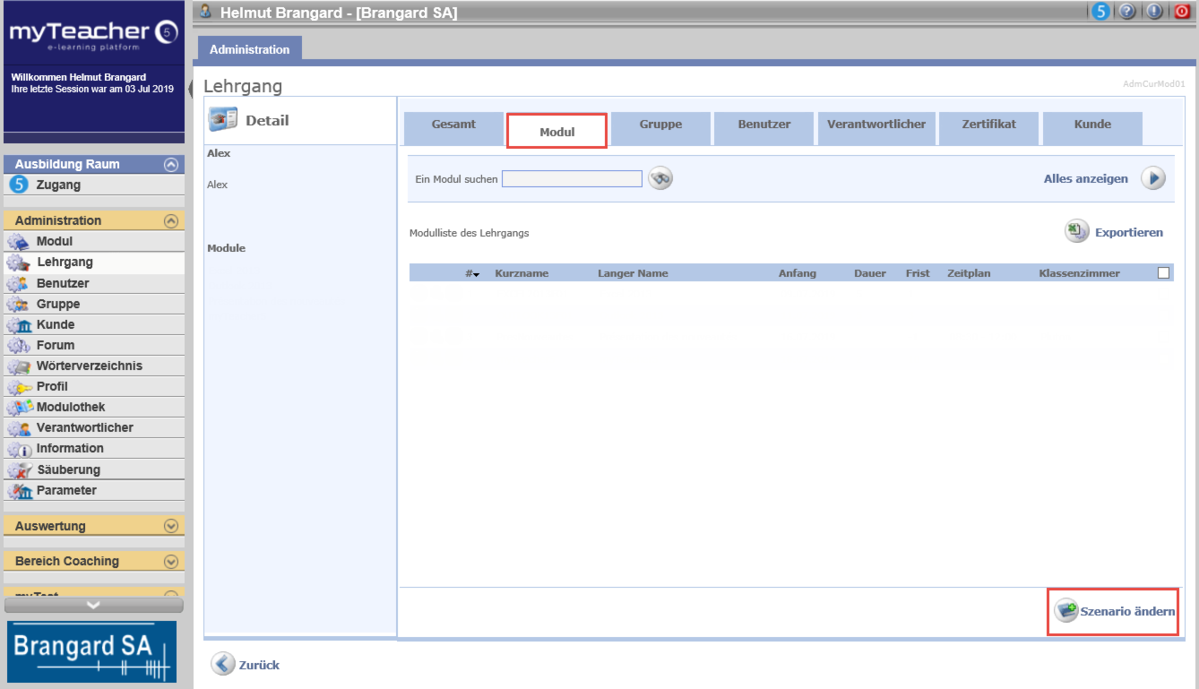
Details des Lehrgangs
Aktivieren Sie in den Details des Lehrgangs das Kontrollkästchen Szenario, falls dies noch nicht geschehen ist, und validieren Sie.
Klicken Sie auf die Registerkarte Modul.
Die Liste der Module, aus denen dieser Lehrgang besteht, wird angezeigt (falls vorhanden).
Klicken Sie auf Szenario ändern.
Etappe 1 – Ein Modul hinzufügen
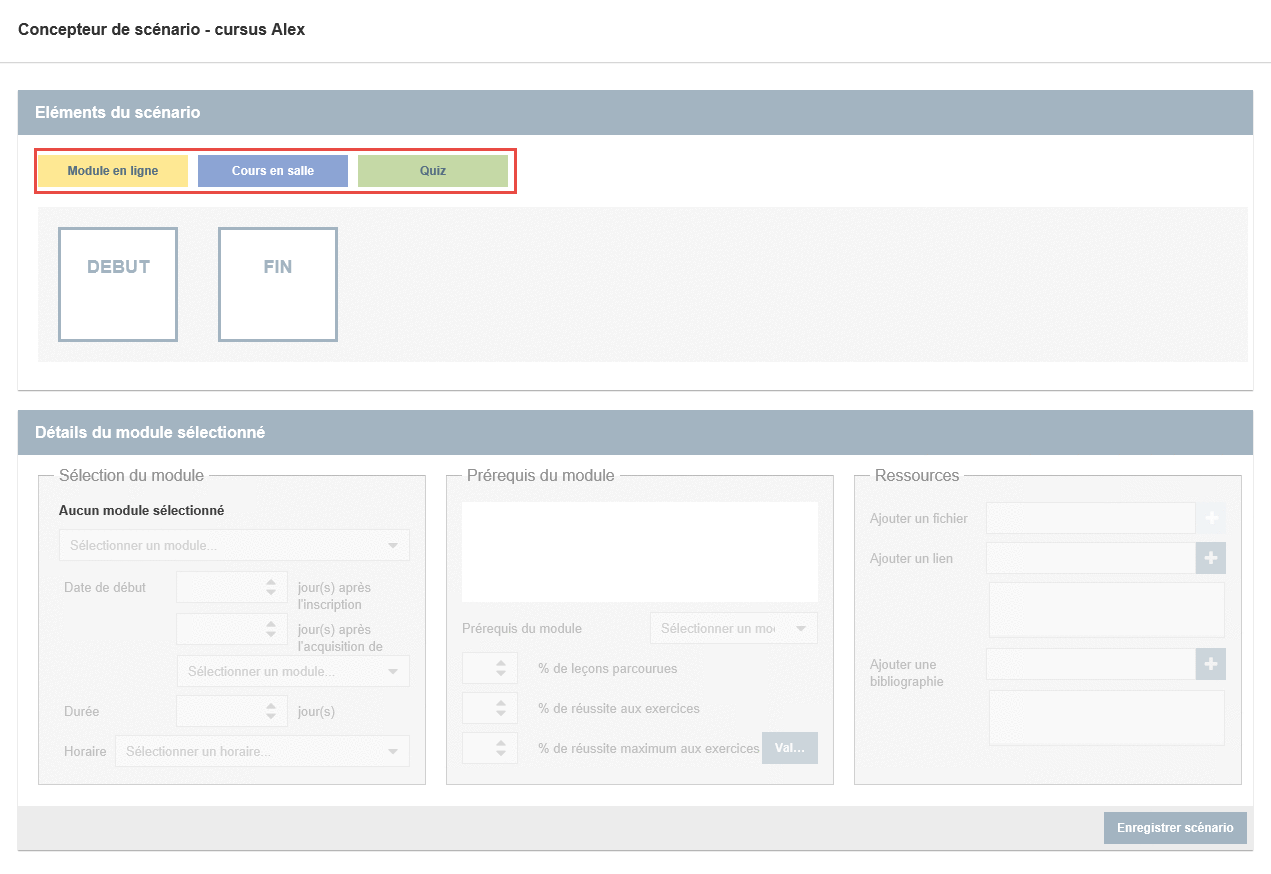
Ajouter des modules au cursus - Etape 1
Klicken Sie auf die Schaltflächen Online-Modul, Klassenzimmer oder Quiz, um dem Szenario ein Modul des ausgewählten Typs hinzuzufügen.
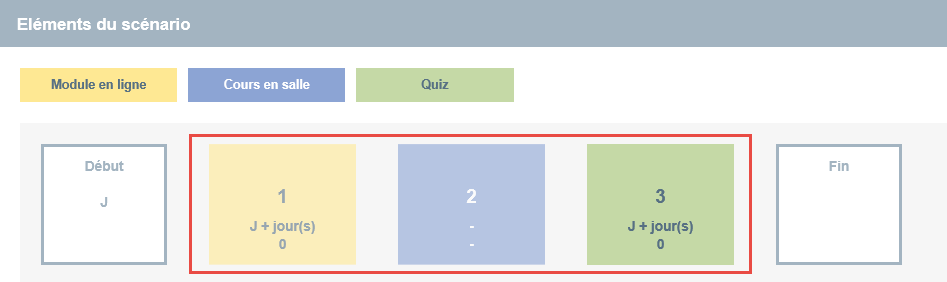
Modules du cursus
Ein Block pro Modul wird dann zwischen den Anfangs- und Endblöcken des Szenarios eingefügt
Klicken Sie auf jeden Block, um die Details des Elements anzuzeigen, um die Details des ausgewählten Moduls anzugeben.
Details eines Onlinemodul
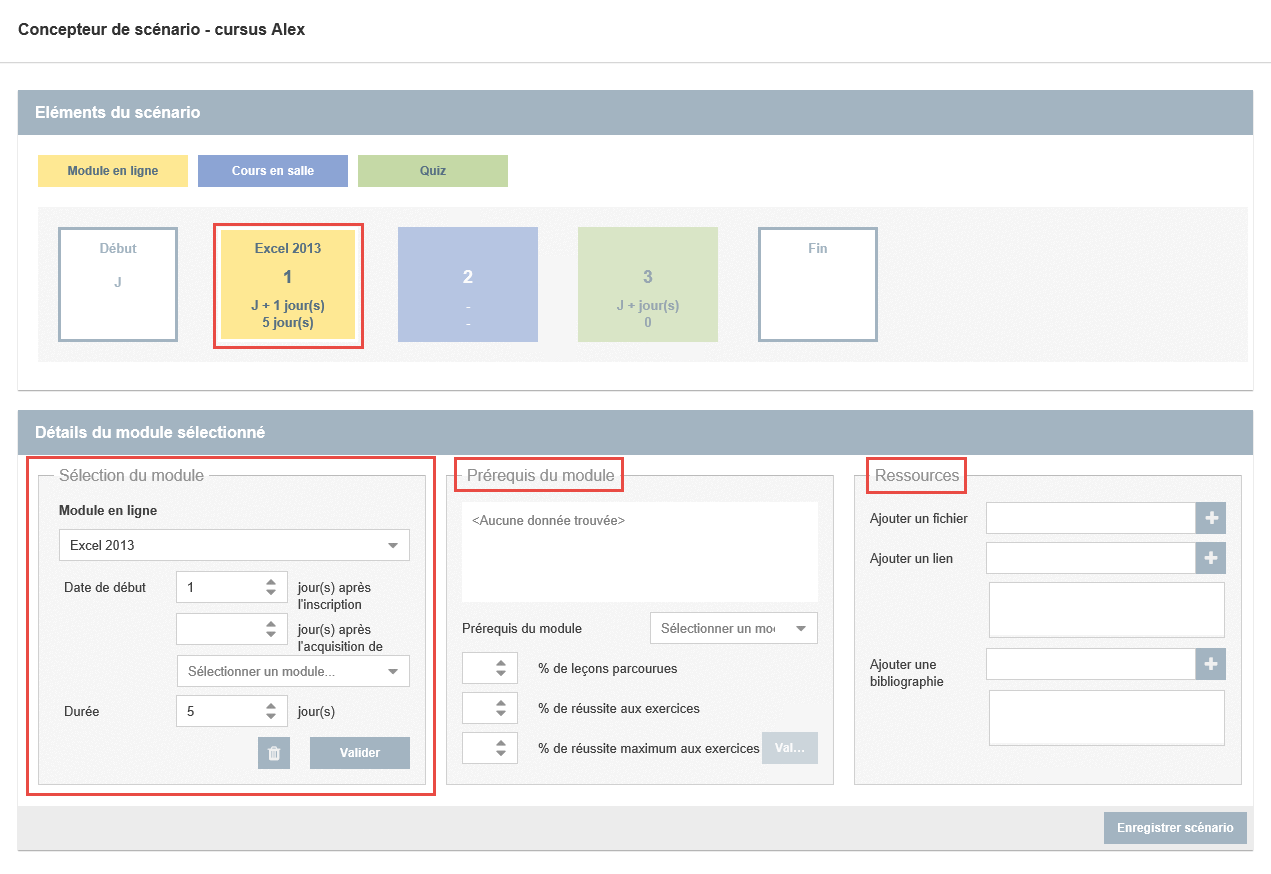
Details eines Onlinemodul
Wählen Sie aus der Dropdown-Liste das Modul aus, das dem Lehrgang hinzugefügt werden soll.
Informieren:
- das Startdatum des Moduls im Szenario. Dies kann Folgendes sein:
- eine Tagen nach der Anmeldung zum Lehrgang (0 für die sofortige Anmeldung)
- eine Anzahl von Tagen nach dem Erwerb eines vorherigen Moduls im Lehrplan. Füllen Sie dieses Modul in der folgenden Dropdown-Liste aus.
- die Dauer der Verfügbarkeit dieses Moduls
Dann validieren.
Die Voraussetzungen des Moduls und die dem Modul zugeordneten Ressourcen werden wie bei einem Standardkurs verwaltet.
Siehe dazu die Themen Voraussetzungen festlegen und Einem Modul Ressourcen hinzufügen.
Details eines Moduls im Klassenzimmer
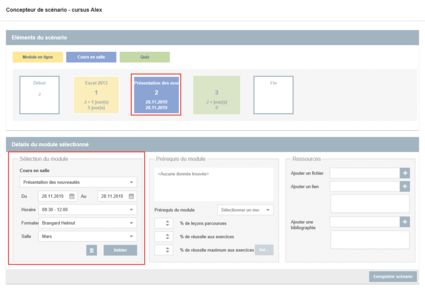
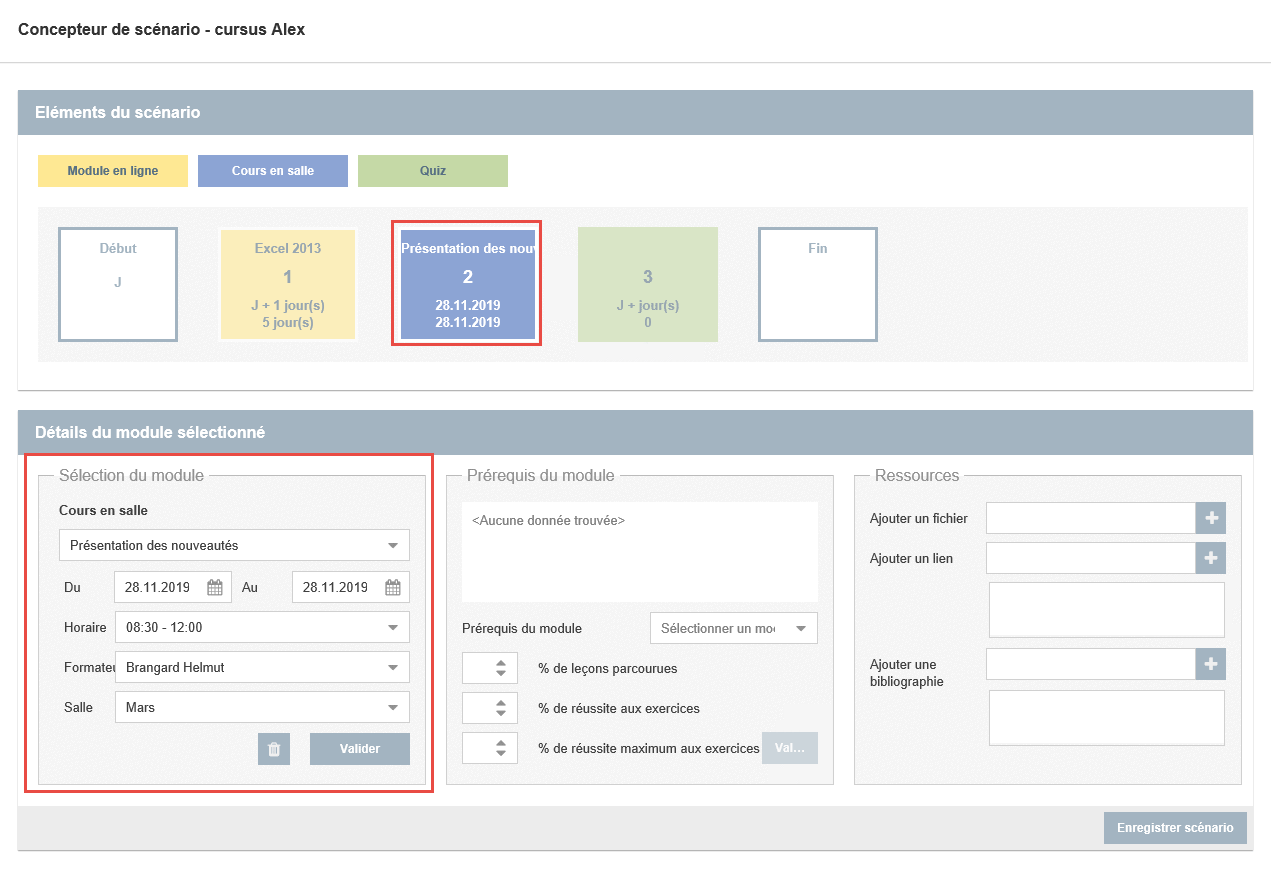
Details eines Moduls im Klassenzimmer
Wählen Sie aus der Dropdown-Liste den Klassenzimmerkurs aus, der dem Lehrgang hinzugefügt werden soll.
Informieren:
- das Anfangs- (von) und das Enddatum (bis) des Kurses ein
- das Zeitplan
- der Trainer
- den Raum
Dann validieren.
Details eines Moduls Quiz
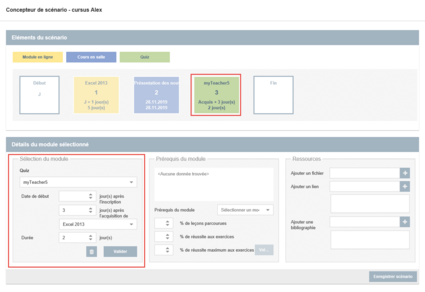
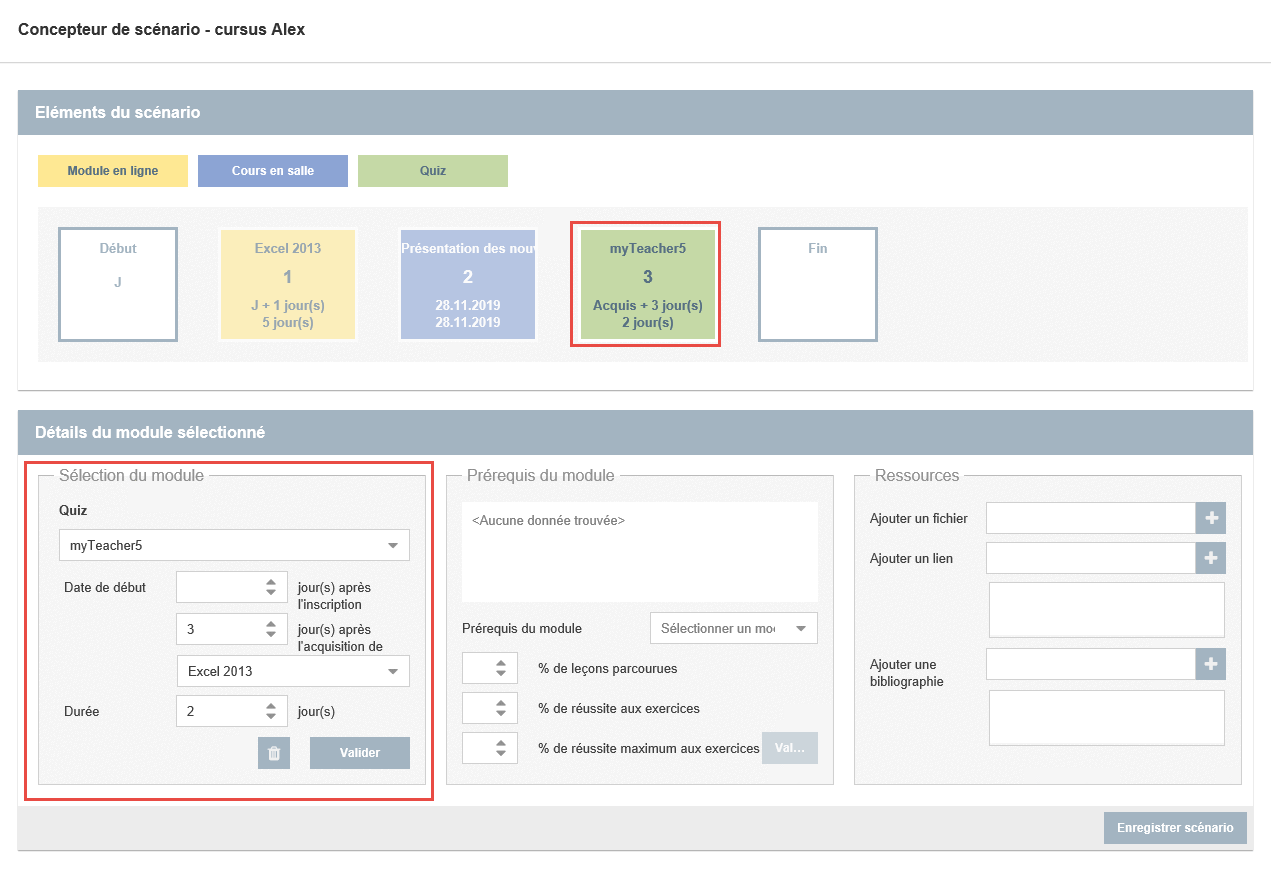
Details eines Moduls Quiz
Wählen Sie aus der Dropdown-Liste das Quiz- oder Umfragemodul aus, das dem Lehrgang hinzugefügt werden soll.
Informieren (wie bei einem Online-Modul):
- das Startdatum des Moduls im Szenario. Dies kann Folgendes sein:
- eine Tagen nach der Anmeldung zum Lehrgang (0 für die sofortige Anmeldung)
- eine Anzahl von Tagen nach dem Erwerb eines vorherigen Moduls im Lehrplan. Füllen Sie dieses Modul in der folgenden Dropdown-Liste aus.
- die Dauer der Verfügbarkeit dieses Moduls
Dann validieren.
Sie können die Module durch Ziehen und Ablegen beliebig terminieren.
Sobald die Details der Module eingefügt wurden, klicken Sie auf speichern Szenario.
Etappe 2 – Liste der Module des Lehrgangs
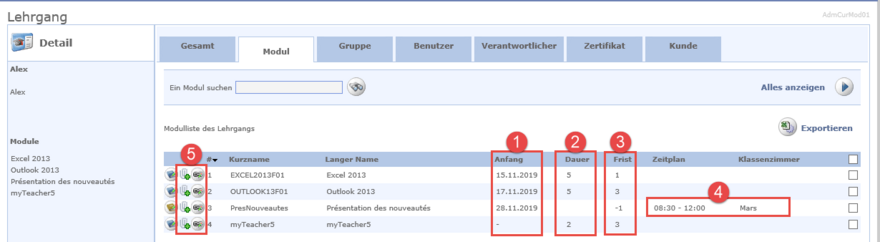
Liste der Module des Lehrgangs
In der Liste der Module des Lehrgangs visualisieren Sie:
- das (relative) Startdatum des Moduls oder ein Gedankenstrich, wenn dieses Modul vom Erwerb eines anderen Moduls abhängt
- Dauer: Die Dauer der Anmeldung zum Modul
- Frist: Die Anzahl der Tage nach der Einschreibung zum Lehrgang
- Zeitplan und Klassenzimmer für einen Klassenzimmerkurs
- die Möglichkeit, Ressourcen oder Voraussetzungen hinzuzufügen
Sie können die Parameter des Moduls auch ändern, indem Sie auf seinen Namen klicken, und informieren Sie beispielsweise über die Validierungsbedingungen, wenn dieses Modul die Bereitstellung eines anderen Moduls des Lehrplans vorsieht.
Dies alles geschieht wie bei Modulen eines Standardlehrgangs (siehe die entsprechenden Themen im linken Menü der Hilfe)
Dann ist es notwendig, wie bei einem Standardlehrgang, eine Gruppe / einen Benutzer zu einem Lehrgang hinzuzufügen, gegebenenfalls einen Verantwortlichen zuzuweisen, usw.