
 FR
FR DE
DE EN
EN


Ajouter des modules à un cursus "scénario"
Il est possible de gérer les modules dans un cursus selon un scénario.
C'est-à-dire que les modules s'enchainent selon certains critères (X jours après l’inscription au module ou X jours après avoir acquis un autre module), et non plus suivant leurs dates de validité.
Sélectionner le cursus dans lequel vous souhaitez inclure des modules.
Détail du cursus
Dans le détail du cursus, cocher la case Scénario si ce n'est déja fait, et valider.
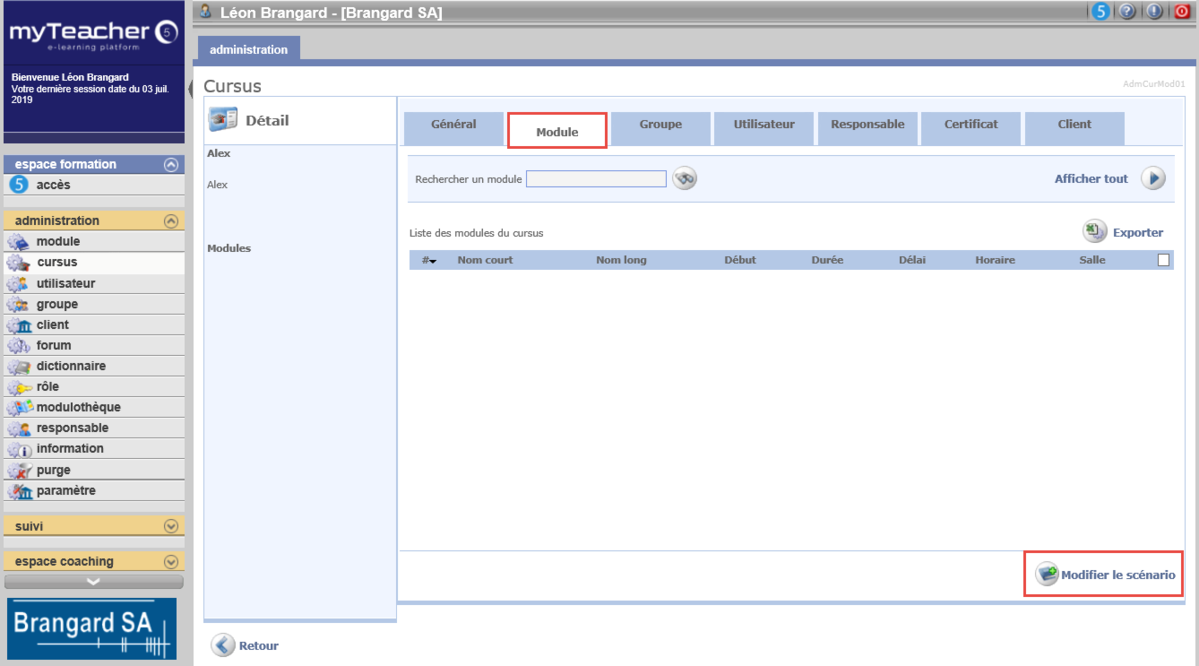
Cliquer sur l'onglet Module.
La liste des modules composant ce cursus apparaît (s'il y en a).
Cliquer sur Modifier le scénario.
Etape 1 - Ajout de module
Ajouter des modules au cursus - Etape 1
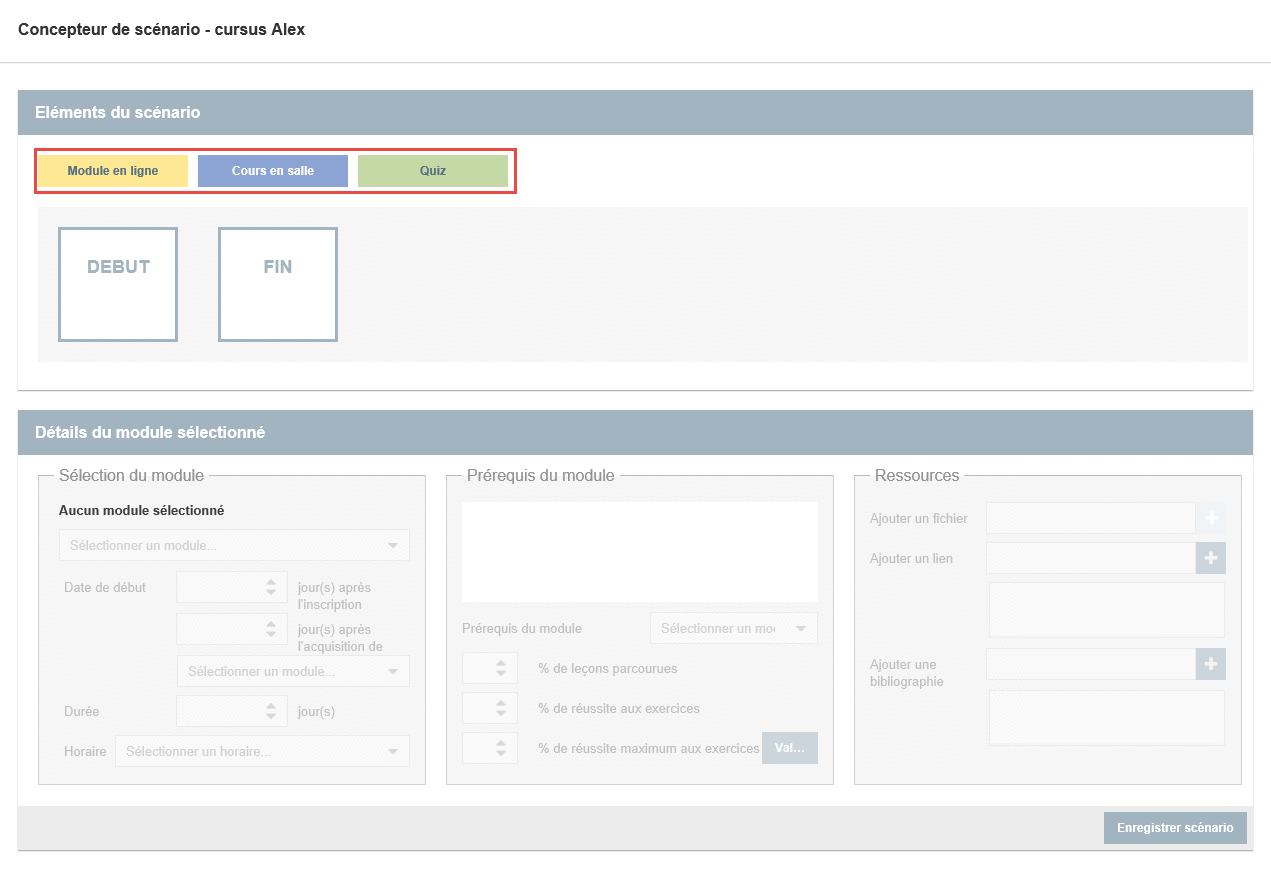
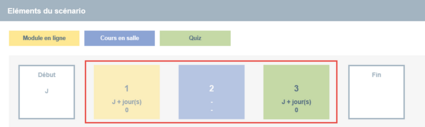
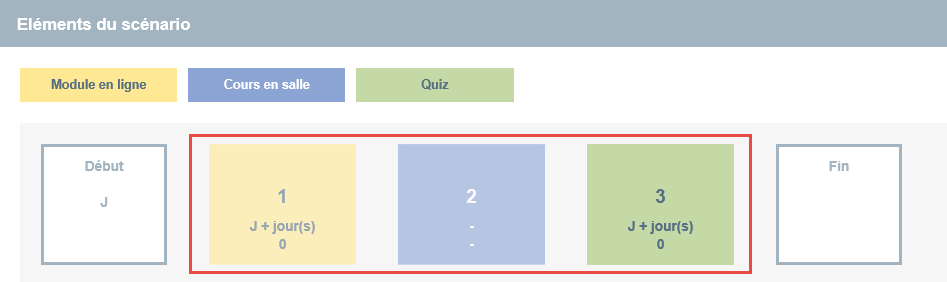
Cliquer sur les boutons Module en ligne, Cours en salle ou Quiz pour ajouter au scénario, un module du type choisi.
Modules du cursus
Un bloc par module vient alors s'ajouter entre les blocs Début et Fin du scénario.
Cliquer sur chaque bloc pour faire apparaitre le détail de l’élément, afin de spécifier les détails du module sélectionné.
Détails d'un module en ligne
Détails d'un module en ligne
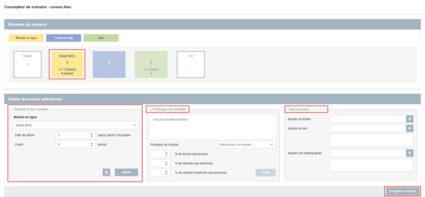
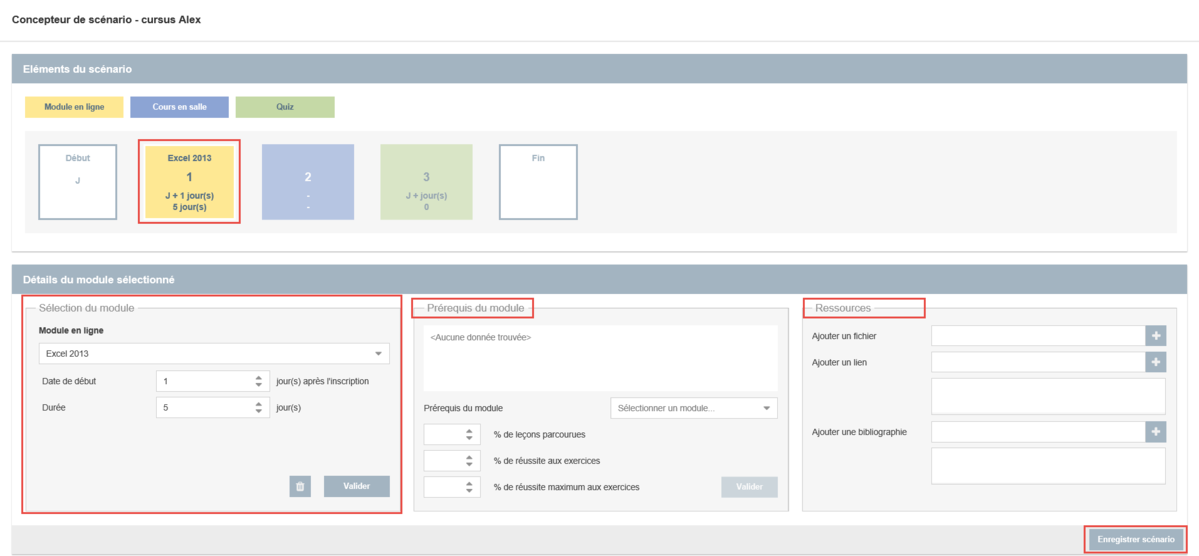
Sélectionner dans la liste déroulante le module en ligne à ajouter au cursus.
Renseigner:
- la date de début du module dans le scénario, qui peut être soit:
- un nombre de jours après l'inscription au cursus (0 pour une inscription immédiate)
- un nombre de jours après l'acquisition d'un module précédent, dans le cursus. Renseigner alors ce module dans la liste déroulante qui suit.
- la durée de mise à disposition de ce module
Puis valider.
Les prérequis du module et les ressources attachées au module se gèrent de la même façon que pour un cursus standard.
Pour cela, voir les rubriques Définir des prérequis à un module et Ajouter des ressources à un module.
Détails d'un module en salle
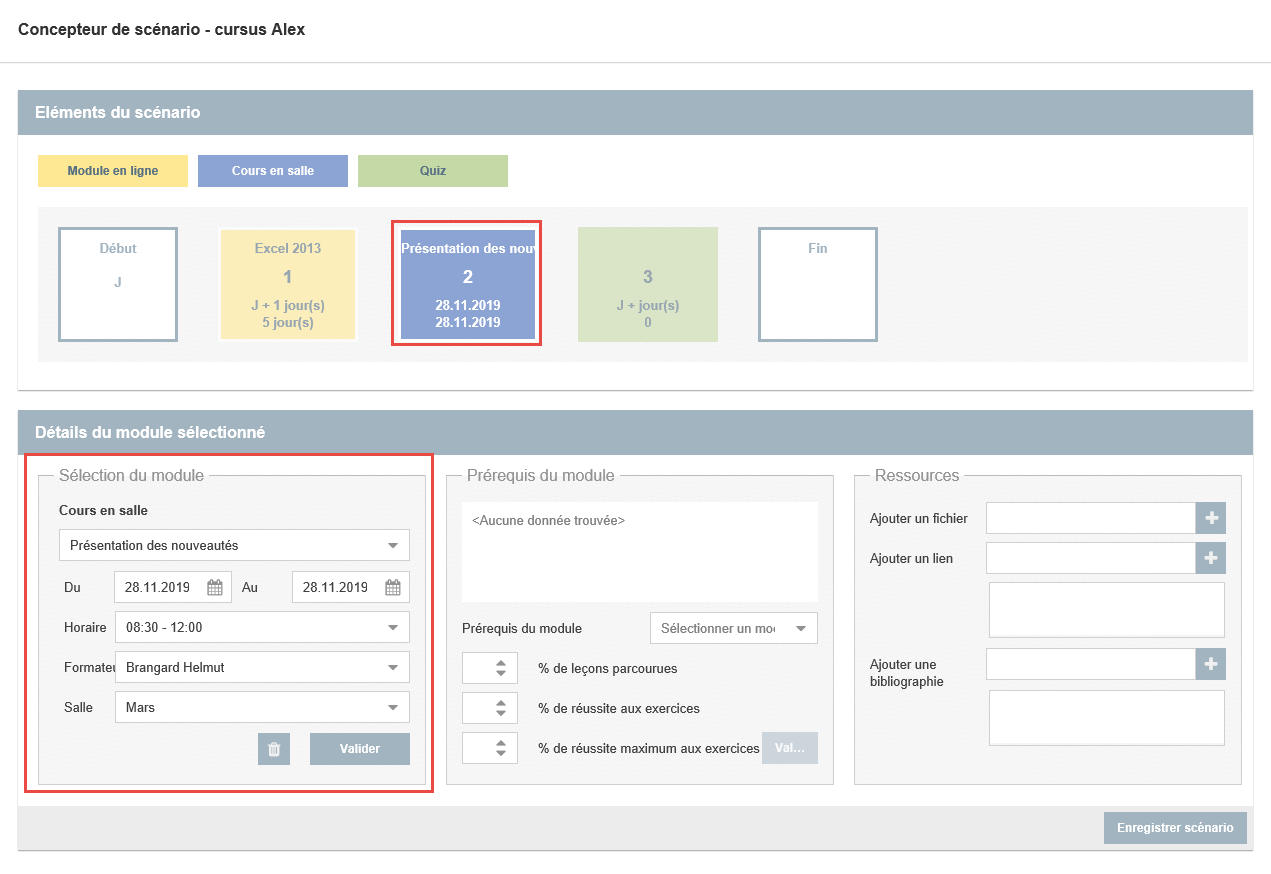
Détails d'un module en salle
Sélectionner dans la liste déroulante le cours en salle à ajouter au cursus.
Renseigner:
- les dates de début (Du) et éventuellement de fin (Au) du cours
- l'horaire
- le formateur
- la salle
Puis valider.
Détails d'un module Quiz
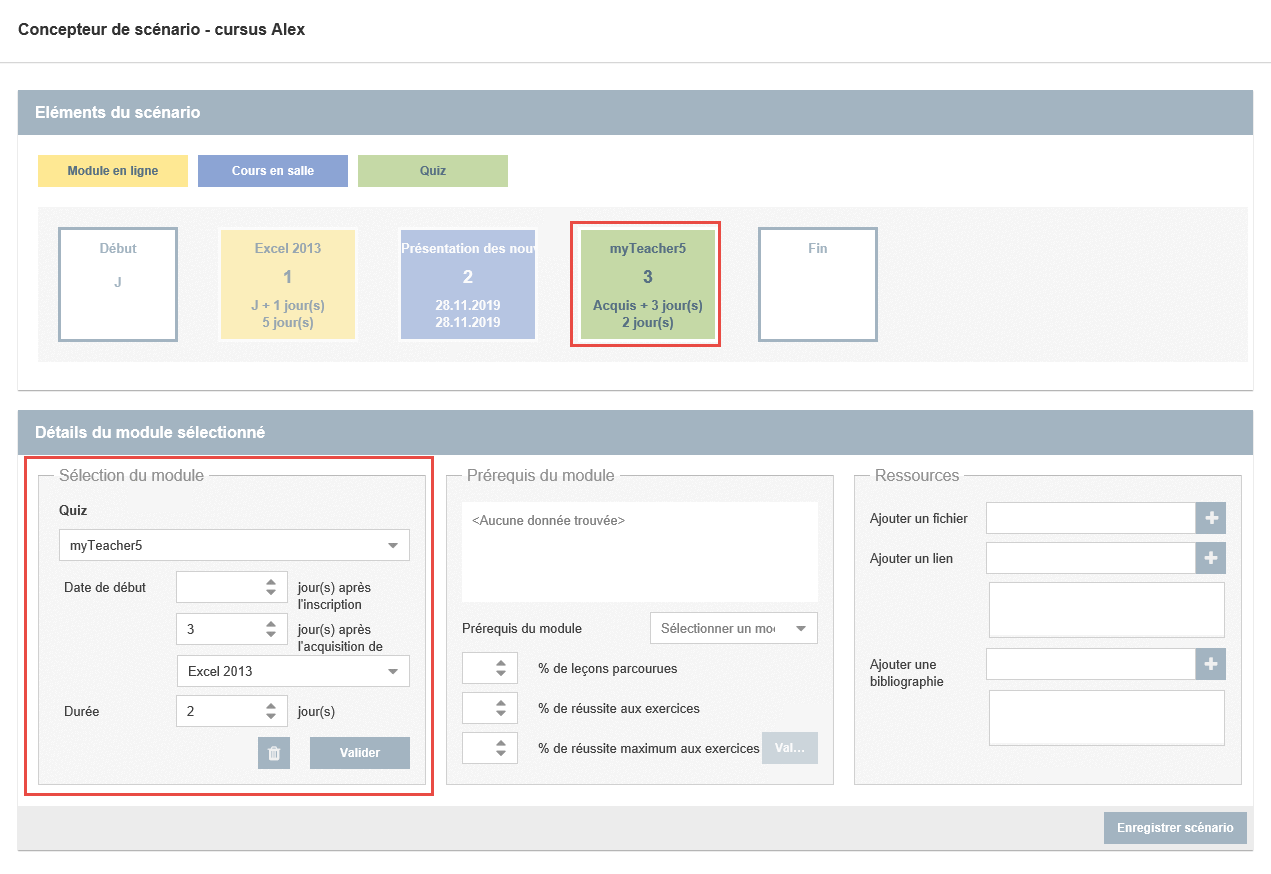
Détails d'un module Quiz
Sélectionner dans la liste déroulante le module Quiz ou sondage à ajouter au cursus.
Renseigner (comme pour un module en ligne):
- la date de début du module dans le scénario, qui peut être soit:
- un nombre de jours après l'inscription au cursus (0 pour une inscription immédiate)
- un nombre de jours après l'acquisition d'un module précédent, dans le cursus. Renseigner alors ce module dans la liste déroulante qui suit.
- la durée de mise à disposition de ce module
Puis valider.
Vous pouvez ordonnancer à votre guise les modules grâce à un glisser/déposer.
Une fois les détails des modules renseignés, cliquer sur Enregistrer le scénario.
Etape 2 - Liste des modules du cursus
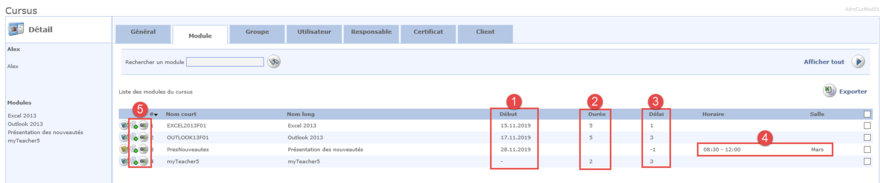
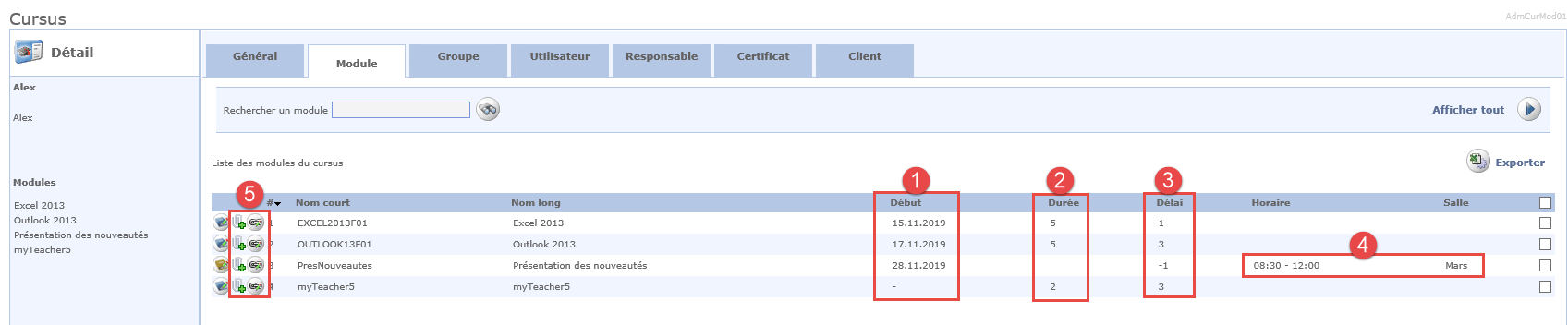
Liste des modules du cursus
Dans la liste des modules du cursus, vous visualisez:
- la Date de début (relative) du module, ou un tiret si ce module dépend de l'acquisition d'un autre module
- la Durée: la durée d'inscription au module
- le Délai: le nombre de jours après l'inscription au cursus
- l'Horaire et la Salle pour un cours en salle
- la possibilité d'ajouter des ressources ou des prérequis
Vous pouvez également modifier les paramètres du module en cliquant sur son nom, et renseigner par exemple ses conditions de validation si ce module conditionne la mise à disposition d'un autre module du cursus.
Tout ceci se fait comme pour les modules d'un cursus standard (voir les rubriques concernées dans le menu de gauche de l'Aide).
Puis il faudra, comme pour un cursus standard, ajouter un groupe / utilisateur à un cursus, attribuer un responsable si nécessaire, etc.