
 FR
FR DE
DE EN
EN


Ajouter un cursus
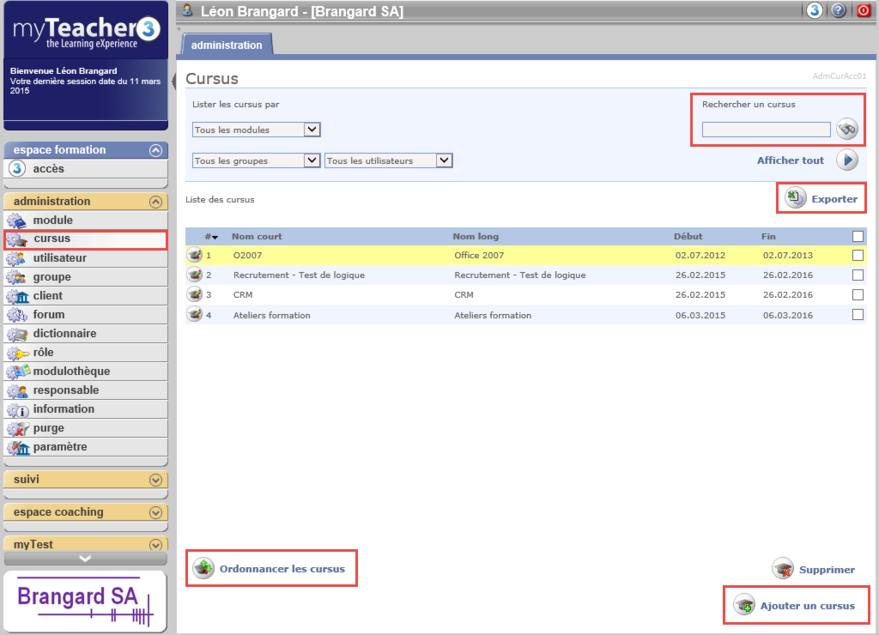
Liste des cursus
Cliquer sur le bouton Ajouter un cursus pour créer un nouveau cursus ou sélectionner le cursus à modifier.
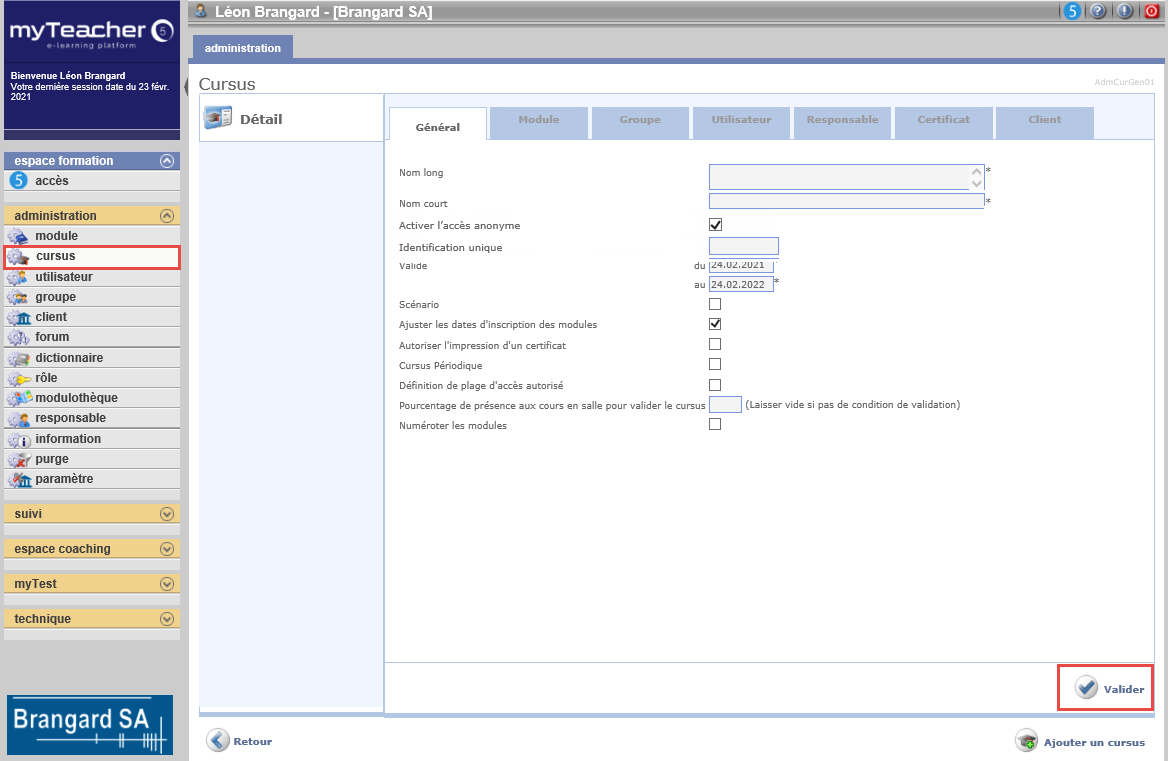
Détail du cursus
Si l'administrateur a le droit Administrer les clients, un onglet supplémentaire Client apparait alors. Il permet d'ajouter un client au cursus en cours, afin de le partager avec lui.
Dans le détail du cursus, remplir les différents champs.
Les champs marqués d’une * sont obligatoires.
Nom long
Le nom long du cursus comprend une courte description du cursus. C’est le nom sous lequel il apparaît dans le plan de formation.
Nom court
Le nom court du cursus est un nom abrégé du cursus.
Activer l'accès anonyme
Cette fonctionnalité permet de faire des quiz/sondages de manière anonyme (avec un accès facilité sur smartphone), c'est-à-dire sans que les utilisateurs aient un accès à myTeacher, mais via une URL fournie ou un QR code.
Cette fonctionnalité n'est pas fournie dans l'installation standard de myTeacher, car elle dépend du système de licences utilisateurs de votre entreprise.
Si vous êtes interressés, prière de contacter notre Support.
Ce cursus devra contenir un module quiz ou sondage.
Si vous comptez obtenir un rendu dynamique des résultats de votre questionnaire, n'utilisez que des questions de type radio bouton (1), case à cocher (2), numérique (7) ou curseur (11).
Pour le quiz, la case Enregistrer les réponses aux exercices (au niveau de l'administration du module) doit être cochée (pour le sondage, ce n'est pas nécessaire).
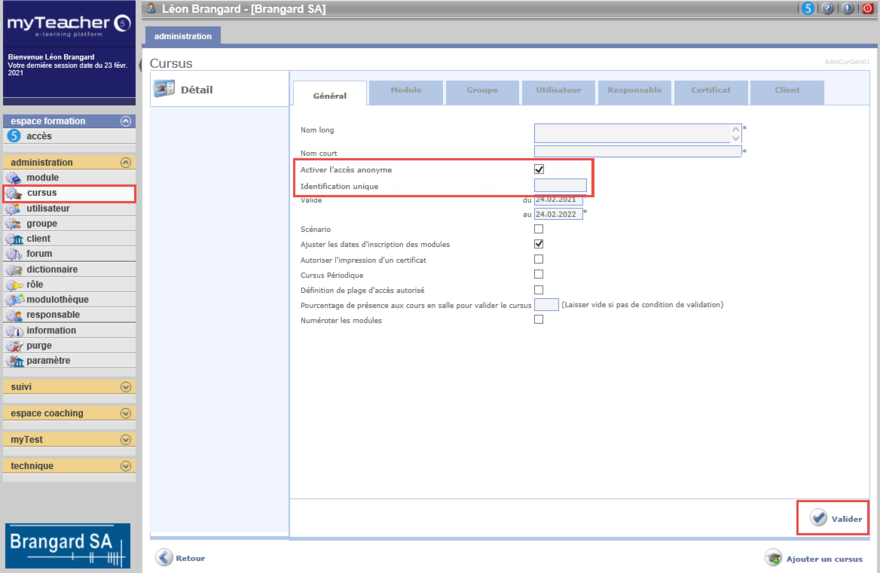
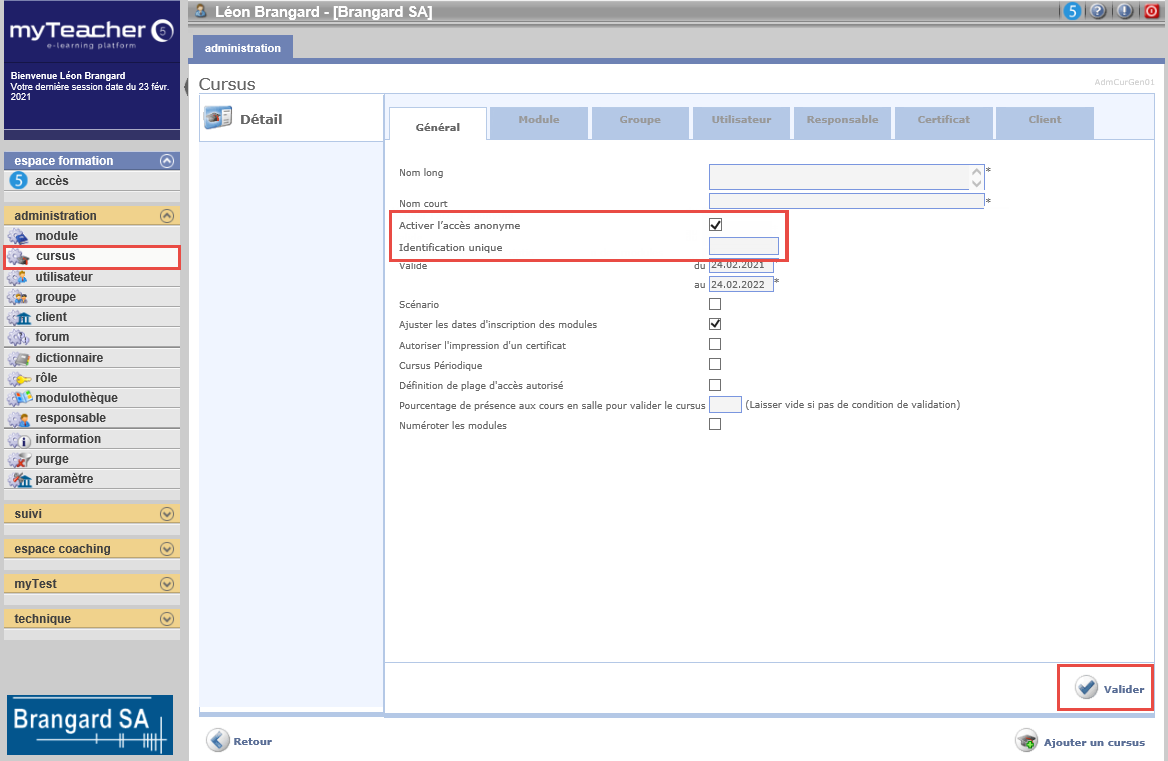
Cochez la case Activer l'accès anonyme.
Accès anonyme
Valider le cursus.
Génération de QR codes
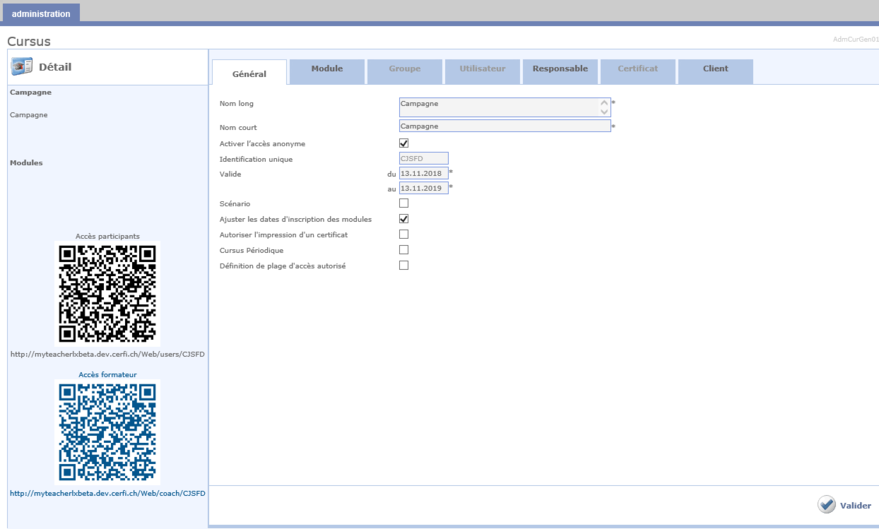
2 accès apparaissent alors dans la zone de Détail du cursus:
- un QR code et une URL destinés aux participants (pour effectuer le questionnaire)
- un QR code et une URL destinés aux formateurs/coaches (pour analyser les résultats)
Ces accès ne sont valables que pendant la plage de validité du cursus.
Le participant voit le questionnaire sur son appareil (PC, tablette ou smartphone).
Le formateur/coach accède à la restitution des résultats du questionnaire sur son appareil (PC).
Il utilise pour cela :
- soit le QR code formateur
- soit l'URL formateur
- soit l’écran de restitution dynamique du bloc suivi, dans myTeacher. Pour cela, consulter la rubrique Restitution dynamique.
Vous remarquez que les onglets Groupe, Utilisateur et Certificat sont désactivés dans ce type de cursus.
Valide
Les dates de validité du cursus (du/au) correspondent à sa durée de vie.
En dehors de ces dates, aucun utilisateur ne pourra voir le cursus.
Par défaut, des dates sont proposées, elles correspondent à la date de création du cursus et à un an plus tard, mais il est possible de les modifier.
Scénario
Cette case n'est pas cochée par défaut. Elle permet de gérer les modules d'un cursus par scénario.
C'est-à-dire que les modules s'enchainent selon certains critères (X jours après l’inscription au module ou X jours après avoir acquis un autre module), et non plus suivant leurs dates de validité.
Le scénario se lance dès que l'on inscrit un utilisateur ou un groupe au scénario.
L'ajout de modules à un cursus est complètement différent s'il s'agit d'un cursus standard ou d'un cursus "scénario".
Ajuster les dates d'inscription des modules
Cette case est cochée par défaut. Cela permet de ne pas avoir à redéfinir des dates lors de l'ajout de modules à ce cursus.
Pour attribuer des dates d'inscription aux modules différentes de celles du cursus, décocher cette case.
Autoriser l'impression d'un certificat
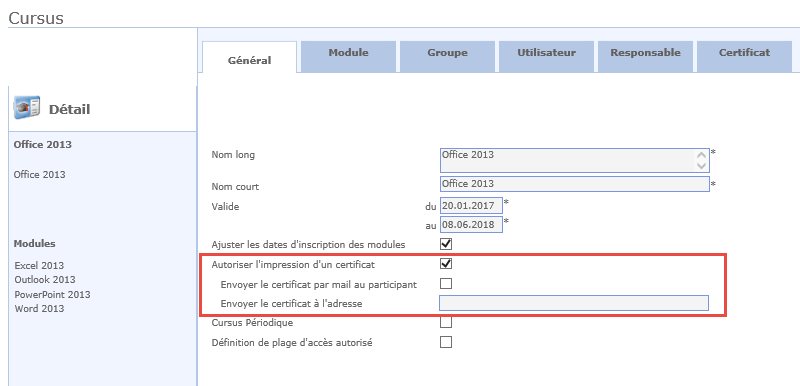
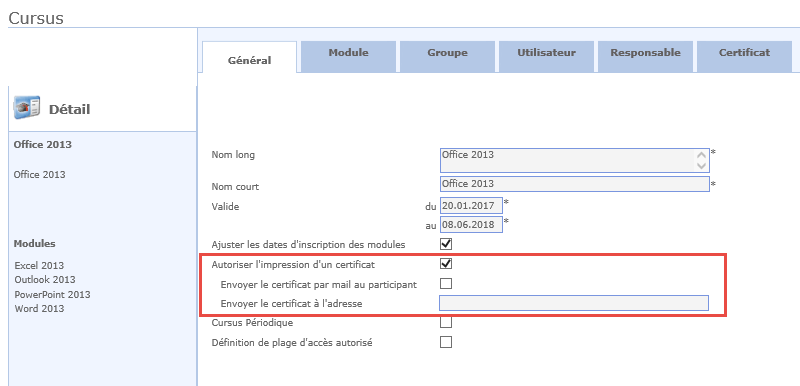
Cette case n'est pas cochée par défaut. Elle permet aux utilisateurs ayant réussi leur cursus, d'imprimer un certificat de réussite personnalisé selon le modèle défini dans l'onglet Certificat du cursus.
Un cursus est considéré comme réussi si, pour chaque module du cursus, les pourcentages requis pour valider le module qui ont été définis sont atteints (pourcentage de réussite aux exercices et/ou pourcentage de progression du module).
Remarque: si aucun pourcentage requis pour valider le module n'a été défini, il est considéré comme atteint.
Pour des cours en salle, voir plus bas Pourcentage de présence aux cours en salle pour valider le cursus.
Imprimer certificat
Cocher la case pour autoriser l'impression du certificat, et choisir éventuellement un envoi automatique du certificat au participant et/ou une adresse mail fixe (en copie cachée).
Vous pouvez mettre plusieurs adresses mail. Il suffit de les séparer par un point-virgule.
Cursus périodique
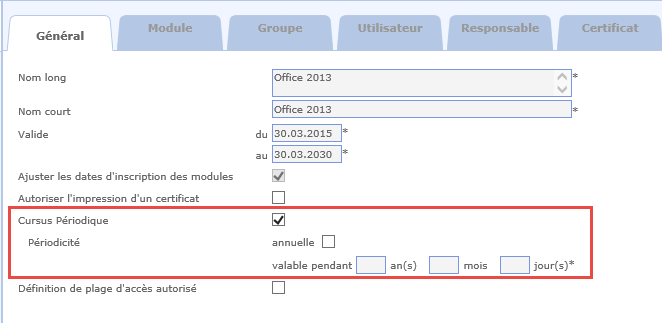
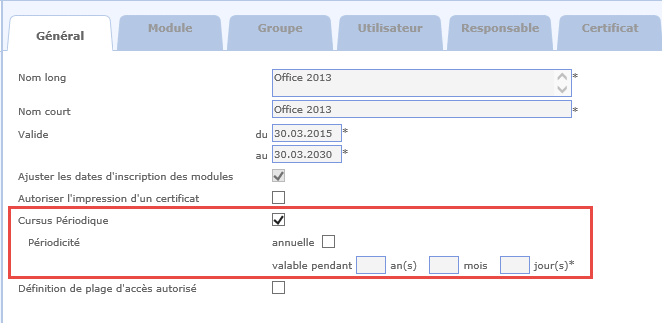
Cette case n'est pas cochée par défaut. Elle permet de remettre à zéro les données des utilisateurs inscrits à ce cursus, aussi bien la progression des modules que les résultats aux exercices.
Cocher la case pour choisir le type de périodicité désirée.
Cursus périodique
Deux périodicités peuvent être définies en cas de cursus périodique:
- annuelle
- valable pendant
Périodicité annuelle


Chaque année, à la date de début de périodicité, les données sont remises à zéro.
Nous conseillons de mettre des dates de validité du cursus très larges, et des dates de début et fin de périodicité correspondant à la période où les modules de ce cursus seront accessibles aux utilisateurs.
Le temps restant est alors réservé au suivi de ces modules.
Périodicité valable pendant
Pendant un certain nombre d'années, mois et jours à définir par l'administrateur: au bout de ce temps, à compter de la dernière acquisation du cursus, les données sont remises à zéro.
Définition de plage d'accès autorisé
Cette case n'est pas cochée par défaut. Elle permet de définir des jours et horaires d'accès au cursus. Les modules de ce cursus seront alors verrouillés dans le plan de formation des utilisateurs.
Pourcentage de présence aux cours en salle pour valider le cursus
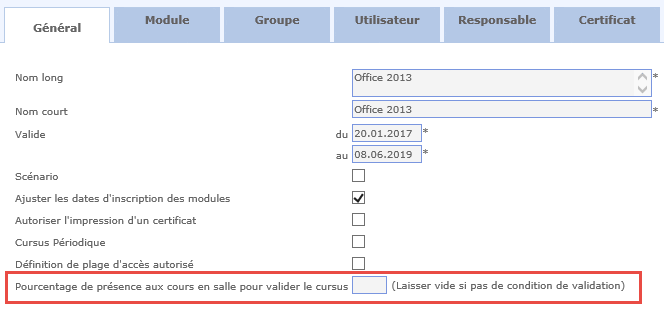
Pourcentage de présence aux cours en salle pour valider le cursus
Par défaut, cette zone est vide (pas de condition de validation).
Sinon, un pourcentage de présence aux cours en salle est requis pour que le cursus soit considéré comme acquis.
Le pourcentage de présence est égal au nombre de cours en salle dans le cursus où le participant est présent, multiplié par 100, divisé par le nombre de cours en salle total dans le cursus.
Numéroter les modules
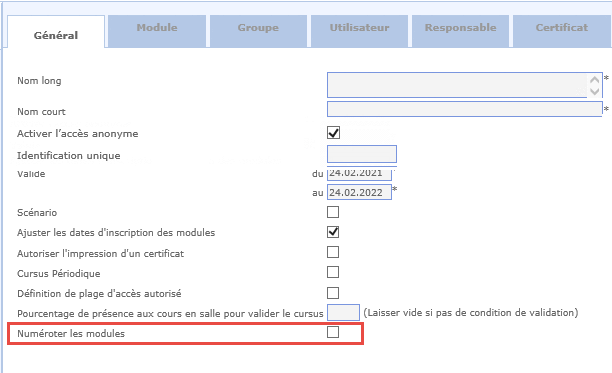
Numéroter les modules
Cocher cette case pour que l'utilisateur voit un numéro devant chaque module de ce cursus dans son plan de formation.
Valider les données
Cliquer sur le bouton Valider pour enregistrer les données saisies et avoir la possibilité d'inclure des modules à ce cursus et d'y inscrire des groupes et/ou des utilisateurs, etc.
Un cursus apparaît dans le plan de formation de l'utilisateur pour autant qu'il y soit inscrit et que les dates de validité soient bonnes.