
 FR
FR DE
DE EN
EN


Ajouter une catégorie
Dans la rubrique paramètre, cliquer sur l'onglet Catégorie.
Cette fonctionnalité permet de classer les modules selon différentes catégories. A l'aide d'une icône, ils apparaissent ainsi de façon distincte dans le plan de formation des utilisateurs.
Par défaut, il existe 2 catégories de modules (en ligne ou en salle). On peut cependant définir des catégories supplémentaires.
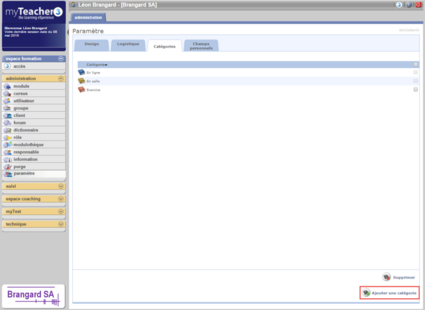
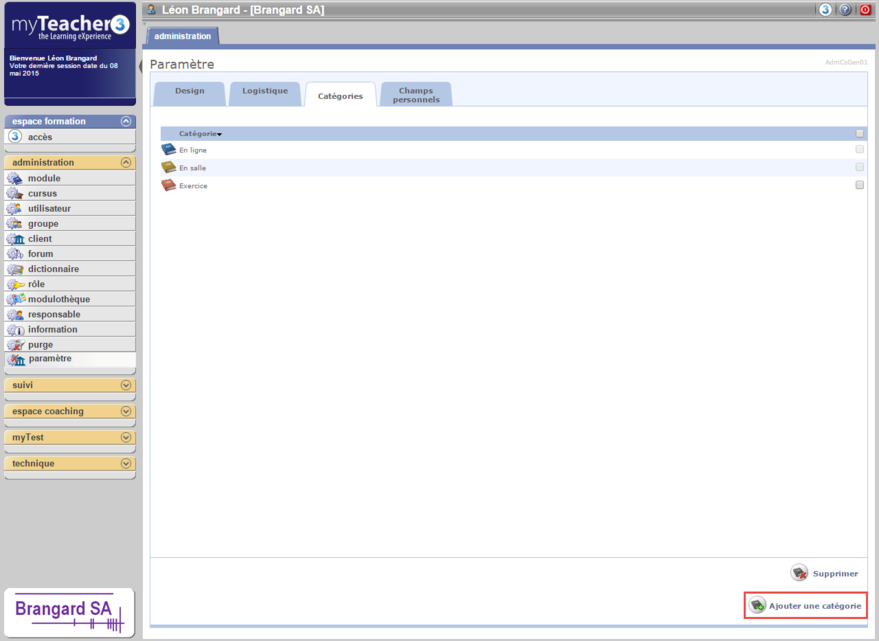
Ajouter une catégorie
Pour ajouter une catégorie, cliquer sur le bouton Ajouter une catégorie.
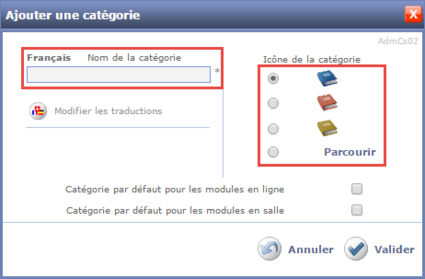
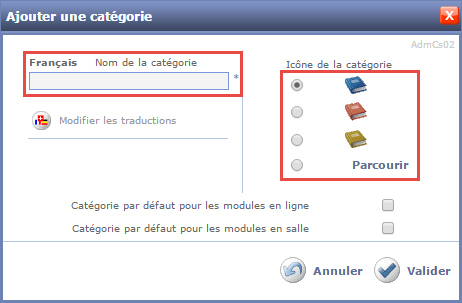
Fenêtre Ajouter une catégorie
Dans la fenêtre Ajouter une catégorie, attribuer un nom à la catégorie et sélectionner un icône pour la nouvelle catégorie.
Pour sélectionner un icône autre que ceux déjà présents dans la liste, cliquer sur le bouton Parcourir pour rechercher d’une image.
- Cliquer sur Modifier les traductions pour changer le nom de la catégorie dans chaque langue.
- Cocher Catégorie par défaut pour les modules en ligne pour attribuer cette catégorie à chaque module de type en ligne.
- Cocher Catégorie par défaut pour les modules en salle pour attribuer cette catégorie à chaque module de type en salle.
Nous conseillons une image de taille 22*22 pixels.
On ne peut supprimer ni une catégorie par défaut, ni une catégorie attribuée à un module.