
 FR
FR DE
DE EN
EN


Utilisateur
La rubrique utilisateur du bloc administration permet d'ajouter et de gérer les utilisateurs dans myTeacher afin de les inscrire ensuite à des modules, via des cursus.
Ceci, afin de préparer un plan de formation personnalisé pour chaque utilisateur.
Cette fonctionnalité est accessible avec le droit Administrer les utilisateurs.
La liste des utilisateurs existants s'affiche.
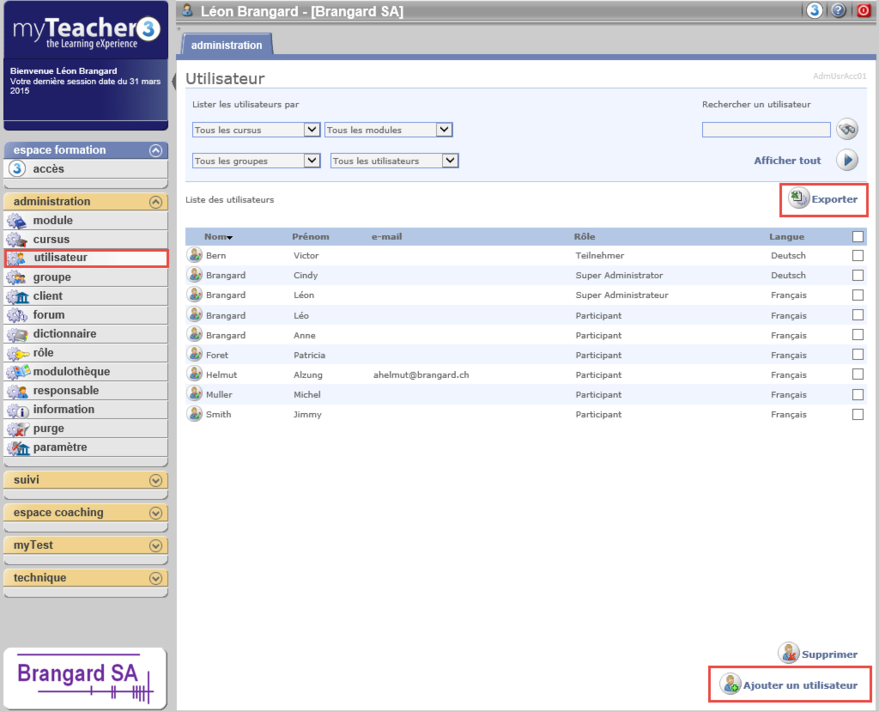
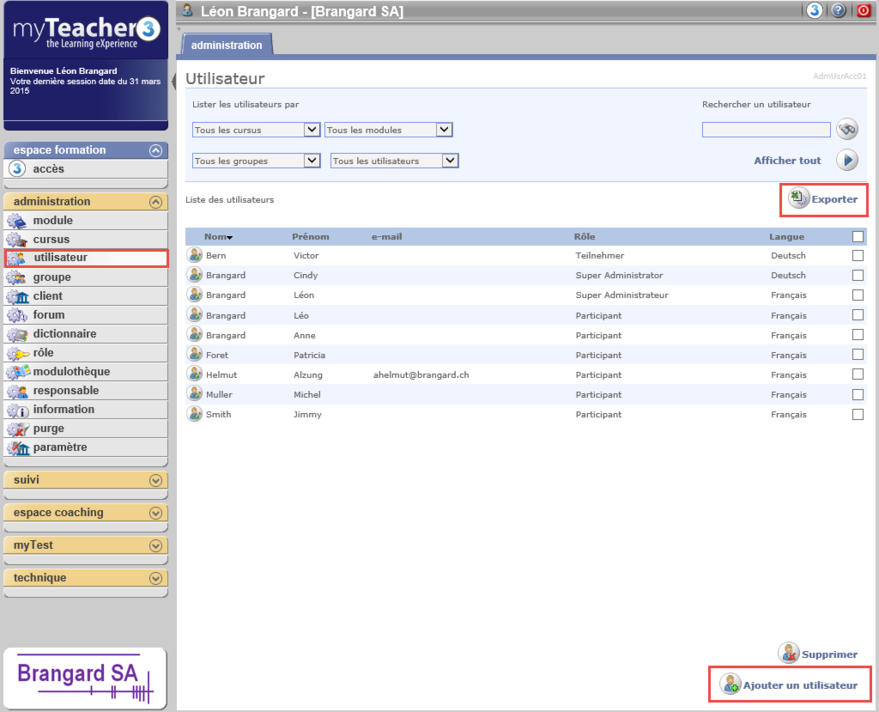
Liste des utilisateurs
Le bouton Exporter fournit la liste des utilisateurs, sous forme de fichier Excel. Il est ainsi possible de l'imprimer, de la retravailler ou de l'enregistrer.
Cliquer sur un utilisateur pour le modifier ou sur le bouton Ajouter un utilisateur pour en créer un nouveau.
Remarque: suivant le type de connexion à myTeacher, l'administrateur n'a pas forcément besoin de créer des utilisateurs.
Types de connexions à myTeacher
Chaque utilisateur de myTeacher est identifié de manière unique.
Il accède ainsi à un plan de formation qui lui est propre et surtout à un suivi entièrement personnalisé.
Il existe plusieurs types de connexions à myTeacher, paramétrées à l'installation de myTeacher.
Authentification myTeacher
L'utilisateur a un login et un mot de passe dans la base de données myTeacher.
Celle-ci alors n'a aucun lien avec le réseau informatique du client, myTeacher est une application indépendante.
A la première connexion, on lui demande de changer son mot de passe et d’entrer une question et une réponse secrète. Cette question lui sera posée en cas d'oubli de mot de passe, et il devra donc fournir cette réponse. Pour cela, dans la page de login, on voit apparaitre le lien Mot de passe oublié.
Ensuite, à chaque connexion, l'utilisateur doit saisir son login et son mot de passe sur la page de login.
Pour ce type de connexion, l'administrateur doit créer tous les utilisateurs.
Authentification LDAP - Novell ou Active Directory (AD) Windows
L'utilisateur doit saisir son login et son mot de passe sur la page de login mais ceux-ci ne sont pas enregistrés dans la base de données myTeacher.
C’est le réseau informatique qui fait la vérification, en dehors de myTeacher, par rapport aux login et mot de passe du réseau informatique du client.
Dans ses paramètres personnels, l'utilisateur ne doit pas changer son mot de passe et n’a pas besoin d’entrer ni de question, ni de réponse secrète.
Pour ce type de connexion, l'administrateur n'a pas besoin de créer les utilisateurs.
Authentification single sign on
Le login de l'utilisateur dans myTeacher est identique à celui du réseau informatique du client.
Ainsi, il est récupéré automatiquement par myTeacher, sans passer par la page de login.
L'utilisateur accède directement à son plan de formation depuis la page contenant un lien sur myTeacher.
Dans ses paramètres personnels, il ne doit pas changer son mot de passe et n’a pas besoin d’entrer ni de question, ni de réponse secrète.
Pour ce type de connexion, l'administrateur n'a pas besoin de créer les utilisateurs.
Résumé
Voici une synthèse des authentifications possibles sous myTeacher et des accès aux fonctionnalités liées.
| Mode d'authentification |
Passage fenêtre login |
Lien mot de passe oublié |
Modification mot de passe |
Question secrète |
|---|---|---|---|---|
| myTeacher | oui | oui | oui | oui |
| AD-LDAP | oui | non | non | non |
|
single sign on (Windows) |
non | - | non | non |