
 FR
FR DE
DE EN
EN


Ajouter un utilisateur
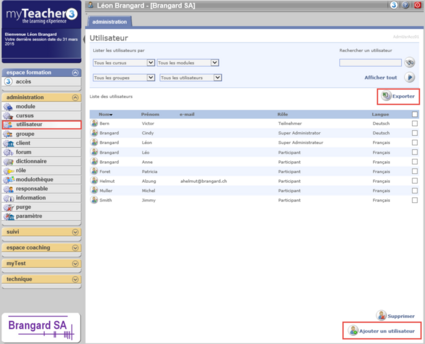
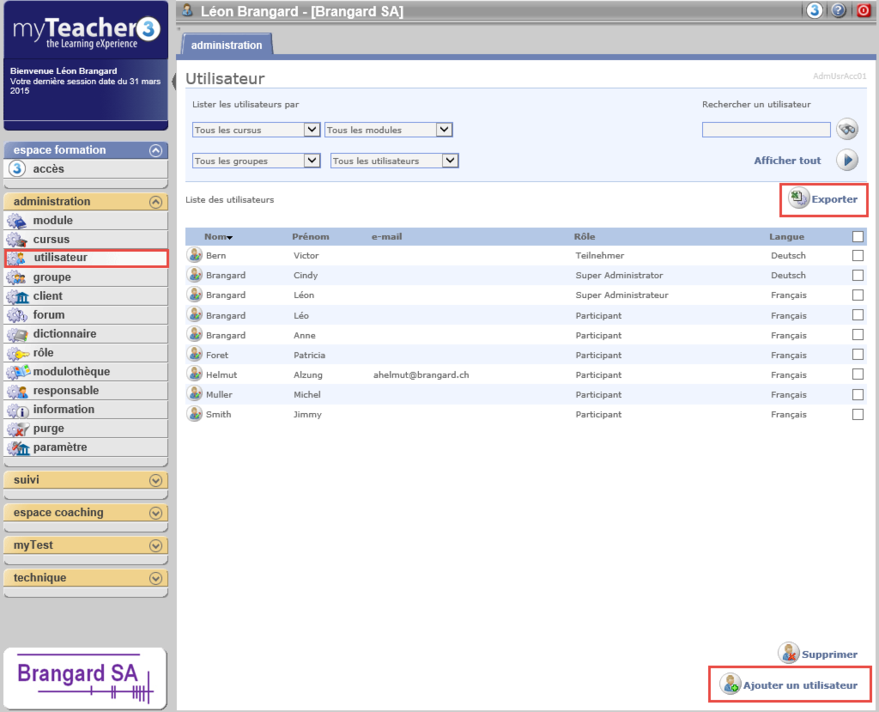
Liste des utilisateurs
Cliquer sur le bouton Ajouter un utilisateur pour créer un nouvel utilisateur ou sélectionner l'utilisateur à modifier.
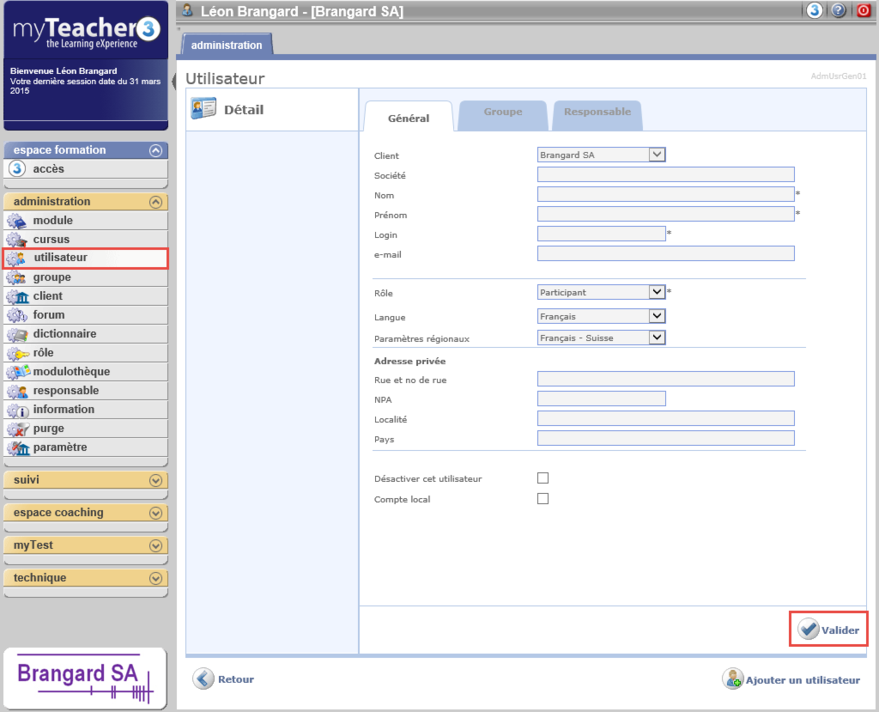
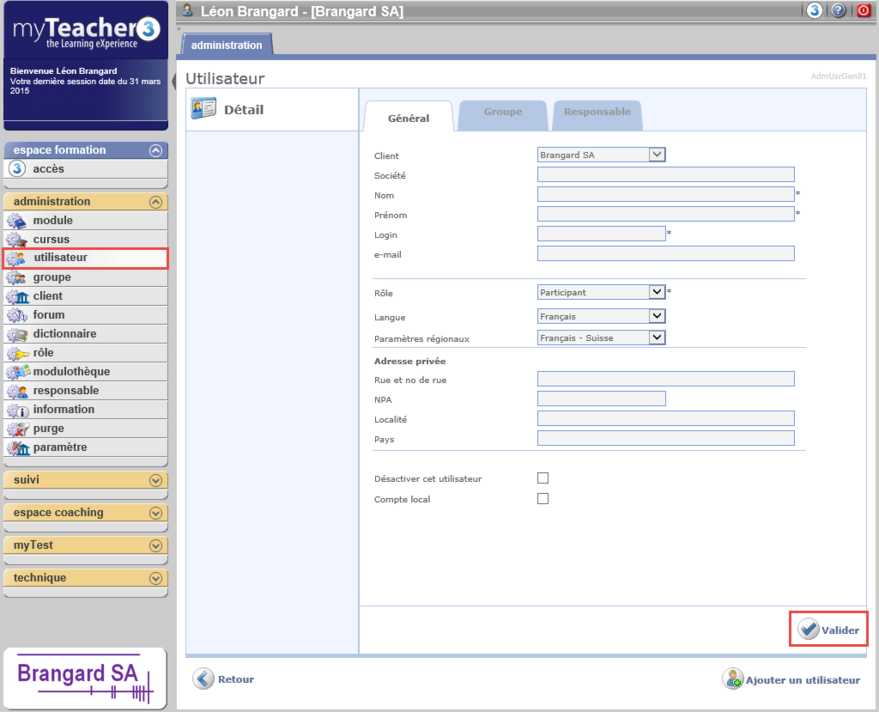
Détail de l'utilisateur
Dans le détail de l'utilisateur, remplir les différents champs.
Les champs marqués d’une * sont obligatoires.
Champ Client
Client myTeacher auquel appartient l'utilisateur. Il faut le droit administrer les clients pour pouvoir le modifier. Sinon, ce champ est grisé.
Avec le droit administrer les clients, il est possible de transférer un utilisateur d'un client à un autre à l'aide du champ Client. Si l'utilisateur est inscrit aux mêmes modules dans le nouveau client, il conserve alors l'intégralité de son suivi et de sa progression. Pour plus de détails, voir plus bas la rubrique Comment transférer un utilisateur d'un client à un autre?
Champ Société
Nom de l'organisation (société, département, service, etc.) dont fait partie l'utilisateur.
Champ Nom
Champ obligatoire. Nom de famille de l'utilisateur.
Champ Prénom
Champ obligatoire. Prénom de l'utilisateur.
Champ Login
Champ obligatoire. Login qui permet à l'utilisateur de se connecter à myTeacher.
Si ce login existe déjà, le mot Erreur apparaît en rouge. En survolant ce mot, un message apparaît indiquant que ce login existe déjà. Il convient alors de proposer un autre login et de valider.
Il se peut que le login existe déjà dans un autre client myTeacher. Le message qui apparaît alors indique dans quel client le login existe déjà et demande si l'on souhaite tout de même continuer l’ajout.
Attention, en fonction de vos paramètres d’authentification, le fait de valider un compte avec un doublon de login peut engendrer une impossibilité de se connecter pour chacun des participants ayant ce login.
Dans ce cas, un mail automatique est envoyé à l'adresse support, renseignée dans l'application myTeacher. Ce message indique le problème et dans quels clients sont situés les logins en double. Il convient alors à l'administrateur de changer un des deux logins pour que ces connexions fonctionnent à nouveau.
Champ e-mail
E-mail de l'utilisateur. Il est conseillé de le saisir pour le suivi des questions et des réponses du forum, et pour éventuellement résoudre des problèmes de mots de passe oublié.
Champ Rôle
Champ obligatoire. Rôle de l'utilisateur. Il permet de définir les droits d'accès de l'utilisateur. Le rôle par défaut est participant.
On ne peut attribuer un rôle supérieur au sien. Par exemple, pour attribuer le rôle super Administrateur, on ne peut pas avoir seulement le rôle Administrateur.
Champ Langue
Champ obligatoire. Langue d'utilisation de myTeacher.
Champ Paramètres régionaux
Champ obligatoire. Correspond au format des données, par exemple les dates: jj.mm.aaaa
Les champs rôle, langue et paramètres régionaux ont une valeur par défaut, que l'on peut changer.
Rubrique Adresse privée
Les champs de cette rubrique sont là uniquement à titre d'information.
Champ Désactiver cet utilisateur
Permet de désactiver temporairement un utilisateur. Ce dernier ne pourra alors plus accéder à myTeacher.
Champ Compte local
Permet, en fonction du mode d'identification utilisé dans l'entreprise, de créer un compte pour l'utilisateur, qui n'existe que dans myTeacher.
Si cette case est cochée, apparaissent alors 3 autres champs:
- Mot de passe et Confirmer le mot de passe, champs obligatoires qui permettent à l'utilisateur de se connecter à myTeacher
- L'utilisateur doit changer son mot de passe: catte case est cochée par défaut pour forcer l'utilisateur à changer son mot de passe lors de sa première connexion à myTeacher
Champs supplémentaires
Jusqu'à 10 champs supplémentaires peuvent apparaître dans le détail de l'utilisateur. Ce sont des champs facultatifs.
Il s'agit d'informations complémentaires, paramétrables au niveau du Client, dans la rubrique paramètre du bloc administration, onglet Champs personnels (voir l'aide associée).
Valider les données
Cliquer sur le bouton Valider pour enregistrer les données saisies et avoir la possibilité d'ajouter un groupe et/ou un responsable à l'utilisateur.
A ce moment-là apparaît également un champ Photo qui permet d'attribuer une photo à l'utilisateur.
Nous conseillons une photo de taille: 140*180 pixels (largeur*hauteur).
Parcourir le disque à la recherche de la photo et cliquer sur Valider pour enregistrer les changements. Cette photo apparaît dans l'espace formation de l'utilisateur et également sur sa tablette, lorsqu'il se connecte à la version mobile de myTeacher.
Comment transférer un utilisateur d'un client à un autre?
Un utilisateur ne peut être affilié qu'à un client. Il est néanmoins possible de changer un utilisateur de client si besoin.
Sélectionner, dans le menu déroulant Client, le client vers lequel on veut transférer l’utilisateur et valider.
Message
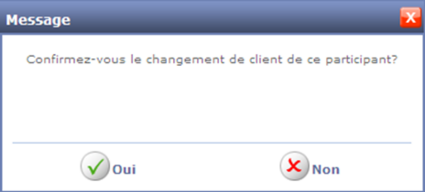
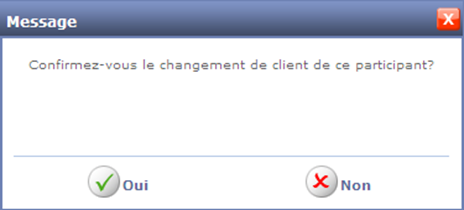
Une fenêtre de validation apparaît, cliquer sur Oui pour confirmer.
Que deviennent les résultats de l'utilisateur ?
Prenons l'exemple d'un utilisateur que l'on transfère d'un client C1 à un client C2.
Si un module est partagé entre C1 et C2, alors l'utilisateur transféré retrouve le module (à condition d'être réinscrit à ce module dans le nouveau client) avec sa propre progression (leçon et exercice) et son suivi dans le rapport personnel.
De la même façon, si un cursus est partagé entre C1 et C2, l'utilisateur retrouve toute sa progression dans ce cursus.
Les deux points précédents sont valables que l'utilisateur soit inscrit dans un groupe ou qu'il soit inscrit individuellement au module ou au cursus.
L'utilisateur transféré va se retrouver dans le groupe (All users) du nouveau client.
Si l'utilisateur a accès dans la modulothèque à un module pour lequel il avait commencé son apprentissage, une fois qu'il est inscrit il retrouve sa précédente progression.
En revanche, l'utilisateur transféré prend le rôle par défaut du nouveau client. Attention, cela peut ne pas être le même rôle par défaut selon la configuration des clients. Il peut alors se retrouver avec plus ou moins de droits. Il faut donc bien penser à vérifier son rôle après l'avoir transféré.
Si un forum a été partagé entre le client C1 et C2, l'utilisateur transféré retrouve les accès aux mêmes informations, et les messages qu'il a postés sur le client C1 sont reconnus comme étant les siens dans le client C2.