
 FR
FR DE
DE EN
EN


Alles in einem Makro
Wenn der Ordner und alle Dateien erstellt wurden, führen Sie das Makro myTeacher aus, um das Modul für die Integration auf der Plattform anzulegen.
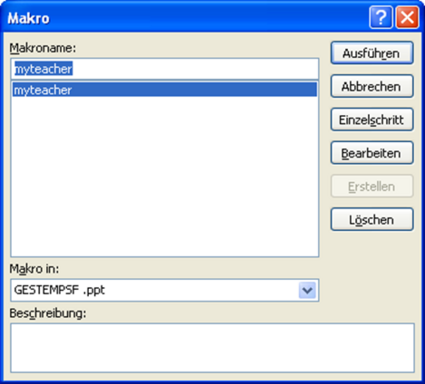
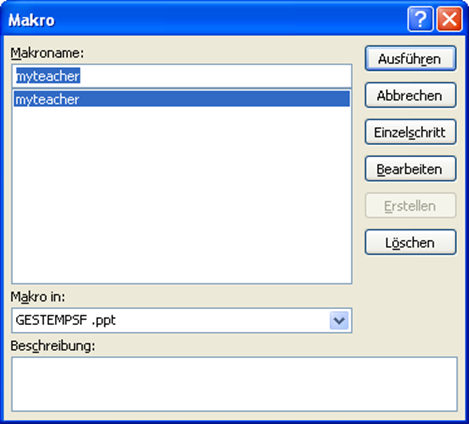
Dialogfenster Makro
- Wählen Sie in der PowerPoint Hauptdatei den Befehl Extras > Makro > Makros aus (Office 2003)
- Wählen Sie in der PowerPoint Hauptdatei in der Registerkarte Ansicht > logische Gruppe Makros den Befehl Makros (Office 2007)
Dasselbe Ergebnis erhalten Sie auch mit der Tastenkombination Alt + F8.
Wählen Sie das Makro myTeacher, und klicken Sie auf Ausführen. Folgen Sie den Anweisungen. Die Bearbeitung des Makros kann einige Zeit in Anspruch nehmen.
Die PowerPoint-Datei wird zur Speicherung der Änderungen automatisch beendet.
Das Makro myTeacher erstellt einen Ordner, in dem alle Ordner und Dateien in den Formaten htm oder swf enthalten sind, die für myTeacher erforderlich sind.
Es ist nicht erforderlich, den vom Makro erstellten Ordner vor der Ausführung zu löschen, da dieser Ordner vom Makro selbst gelöscht wird.