
 FR
FR DE
DE EN
EN


Hauptbildschirm
Alles wird im Hauptbildschirm myRenda getan, mit Ausnahme der Wahl von Servern.
Beim Start der Anwendung, nachstehend der Hauptbildschirm der angezeigt wird:
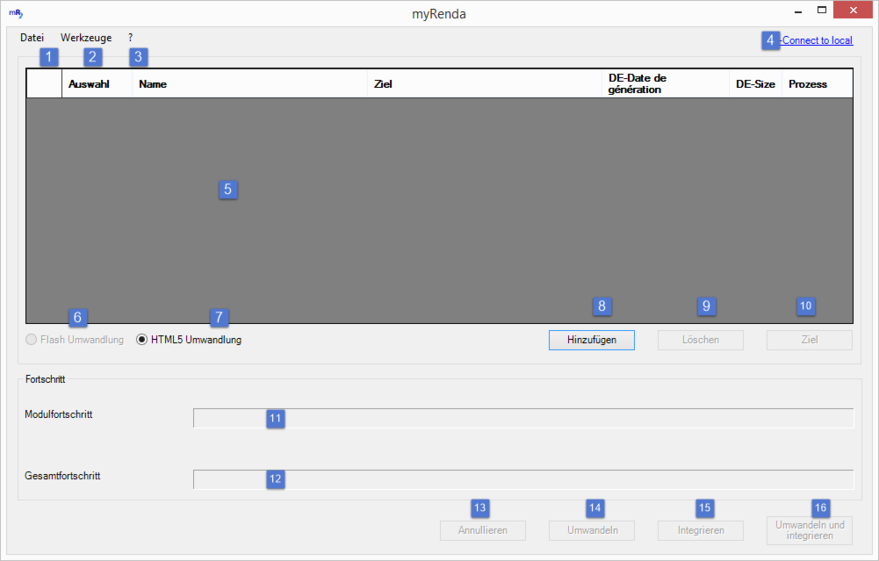
Hauptbildschirm
| 1 |
Datei-Menü: Um Module der Liste hinzufügen oder die Anwendung schließen. |
| 2 |
Werkzeuge-Menü: Für die Server-Auswahl und die Anwendung-Sprache wählen. |
| 3 | Menü ? Zugriff auf die Hilfe und bezüglich myRenda (Lizenzmanagement) |
| 4 | Verbindung zum Server myTeacher |
| 5 |
Anzeigen der Modulliste. |
| 6 |
Optionsfeld Flash Umwandlung, um Powerpoint-Präsentationen in Flash-Format zu konvertieren (Schaltfläche grau oder nicht vorhanden, da das Flash-Format nicht mehr berücksichtigt wird). |
| 7 |
Optionsfeld HTML5 Umwandlung, um Powerpoint-Präsentationen in HTML5-Format zu konvertiere. |
| 8 |
Knopf Hinzufügen, um Module dwe Liste hinzuzufügen. |
| 9 |
Knopf Löschen, um die ausgewählten Module in der Liste zu löschen. |
| 10 |
Knopf Ziel, um den Zielordner auswählen, wo die ausgewählten Module konvertiert werden. |
| 11 |
Statusanzeige des Moduls in Verarbeitung. |
| 12 |
Statusanzeige gemäß der Anzahl der ausgewählten Module in der Liste. |
| 13 |
Knopf Annulieren, um alle laufenden Anwendungen zu beenden. |
| 14 |
Knopf Umwandeln, um die in der Liste ausgewählten Module zu konvertieren. |
| 15 |
Knopf Integrieren, um in der Liste ausgewählt Module in myTeacher zu integrieren. |
| 16 |
Knopf Umwandeln und Integrieren, um in der Liste ausgewählt Module zu konvertieren und in myTeacher zu integrieren. |