
 FR
FR DE
DE EN
EN


Exemple de questions créées avec myTest
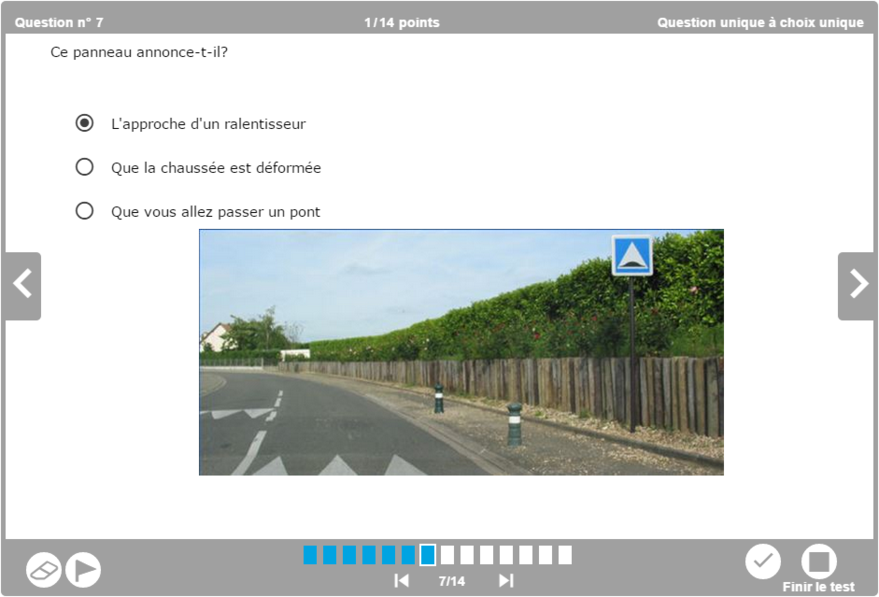
Aperçu dans myTeacher d'une question de type bouton radio avec image de fond
Vous pouvez aussi ajouter une image pour chaque proposition.
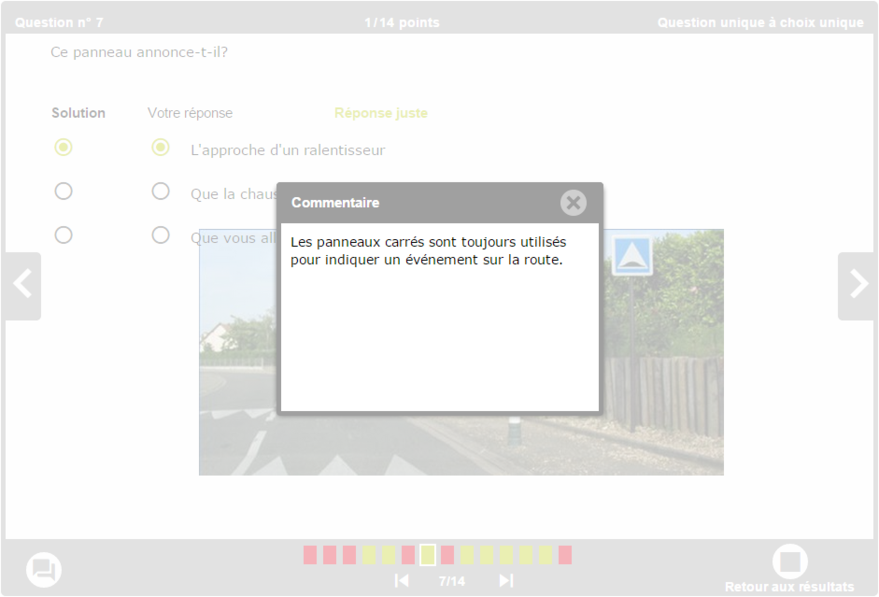
Aperçu de la même question avec la correction et l'affichage du feedback
Boutons visibles dans le lecteur de quiz
 Marquer la question pour y revenir facilement.
 Effacer les réponses de la question en cours.
 Aller à la première leçon
 Aller à la dernière leçon
 Aller à la leçon précédente
 Aller à la leçon suivante
 Utiliser le bouton Finir le test pour afficher le récapitulatif des réponses.
 L'apprenant peut avoir la possibilité d'afficher ou non les feedback
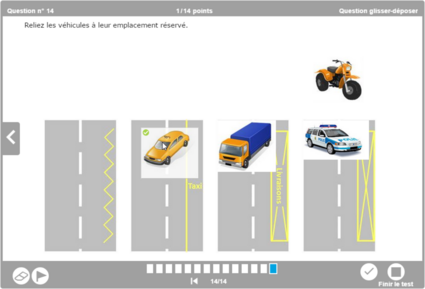
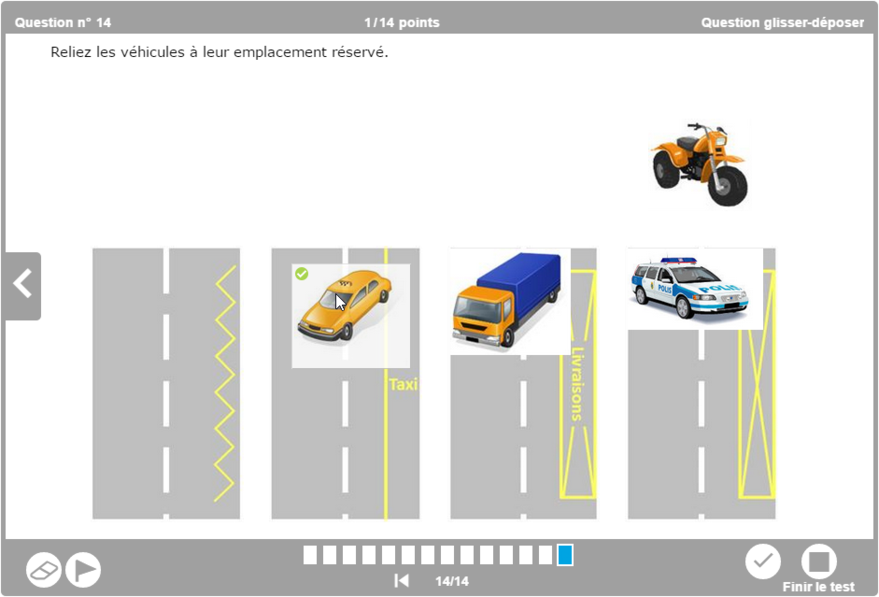
Aperçu dans myTeacher d'une question de type glisser-déposer
L’image en arrière plan sert de support à l'exercice. Utiliser par exemple un schéma de processus à compléter ou une carte à laquelle il faut associer des noms de pays.
Boutons visibles dans le lecteur de quiz quand le concepteur a paramétré des options pour le quiz


L'utilisateur peut valider la question en cours durant le quiz


A la fin du quiz, l'utilisateur peut imprimer en PDF les résultats


A la fin du quiz, l'utilisateur peut imprimer un certificat de réussite pour le cursus