
 FR
FR DE
DE EN
EN


Vidéos
Depuis la dernière version de myTeacher (5), il n'est plus possible d’intégrer du contenu Flash (.swf).
L'intégration d'un module se fait désormais au format HTML5 (via myRenda).
Vidéo standard
Les vidéos ne nécessitent plus de lecteur vidéo externe. Il faut utiliser le lecteur intégré de PowerPoint.
Les formats vidéos compatibles sont les suivants: mp4, mov et avi.
Pour les formats mp4 et mov, le lecteur Apple QuickTime doit être installé sur le poste où on conçoit le module (pour les versions de Office antérieures à 2013).
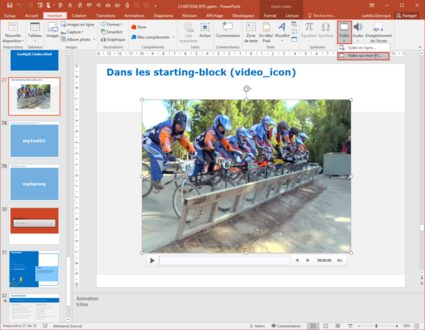
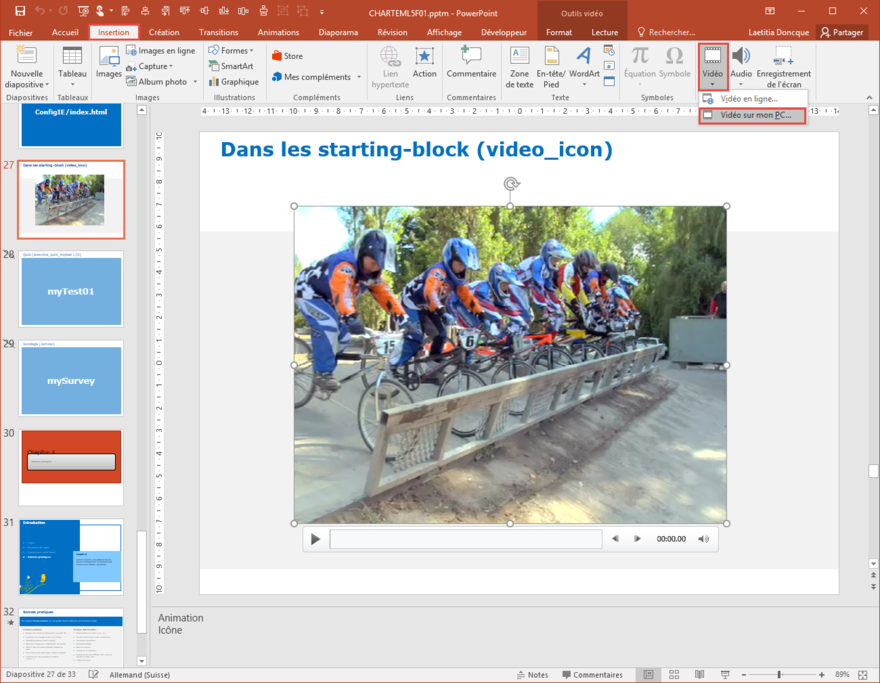
Insertion > Vidéo
Dans le PowerPoint principal, la diapositive vidéo est une diapositive "normale" (pas masquée).
Elle contient le nom de la leçon dans le titre, éventuellement suivi de "video_icon" entre parenthèses, pour avoir l'icône vidéo dans le sommaire du module.
Puis cliquer sur Insertion > Vidéo > Vidéo à partir du fichier, puis insérer la vidéo désirée.
Les vidéos étant intégrées dans le PowerPoint principal, elles n'ont pas besoin d'être stockées dans le dossier video du module. Mais vous pouvez les conserver dans le dossier SRC (qui contient tous les documents qui ont servi à la conception du module).


Lecture de la vidéo
La lecture de la vidéo nécessite l'intervention de l’utilisateur.
On ne doit pas utiliser l’option Début Automatiquement, mais seulement l'option Début Au clic.
Les fonctionnalités pour mettre le son en muet ou pour découper la vidéo depuis PowerPoint ne sont pas reprises dans myTeacher.
Vidéo et audio
Ne mettez pas à la fois une vidéo et de l'audio, ni dans une même leçon (PowerPoint principal), ni dans une même action! Cela risque de ne pas être repris dans myTeacher.
Vidéo qui vient de YouTube
Vous pouvez désormais intégrer dans votre module une vidéo qui vient de YouTube (https://www.youtube.com/).
L'interêt est que vous n'avez plus besoin de remouliner le module si la vidéo est modifiée!
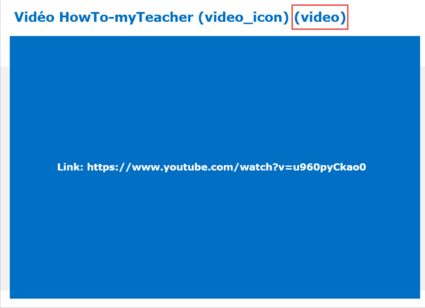
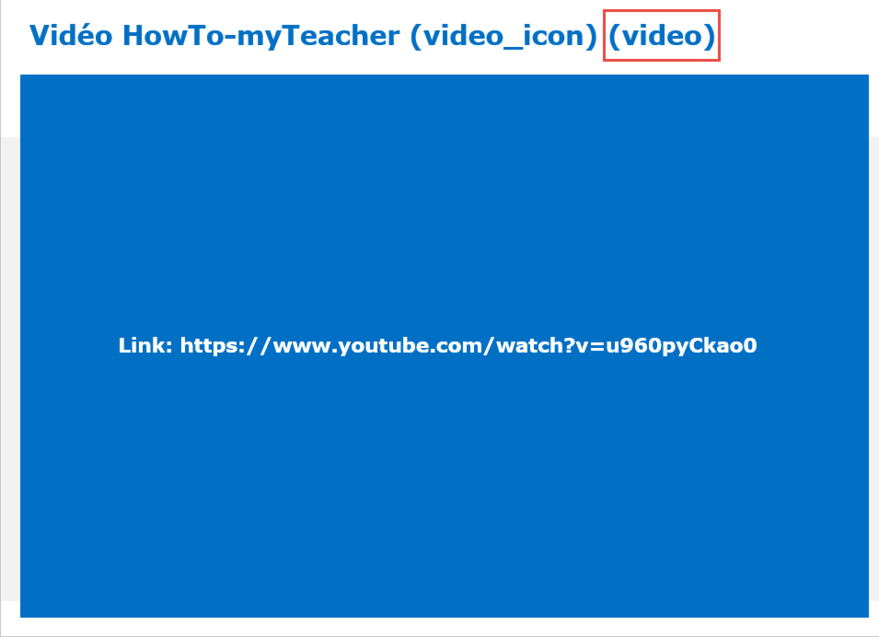
Vidéo Youtube
Dans le PowerPoint principal, la diapositive vidéo est une diapositive "normale" (pas masquée).
Elle contient le nom de la leçon dans le titre, éventuellement suivi de "video_icon" entre parenthèses, pour avoir l'icône vidéo dans le sommaire du module, puis obligatoirement le mot-clé "video" entre parenthèses, pour indiquer qu'il s'agit d'une vidéo externe.
Cette diapositive contient un rectangle avec le mot-clé "Link:", suivi de l'adresse de la vidéo YouTube.
Attention: l'adresse doit obligatoirement commencer par https://www.youtube.com.
Vidéo sans son
Il est possible de désactiver le son d'une vidéo.
Pour cela, ajouter le mot-clé "mute" dans le titre de la diapositive vidéo.
Remarque: vous pouvez de la même manière désactiver le son d'une vidéo qui se trouve dans une action.