
 FR
FR DE
DE EN
EN


Ecran principal
Tout se fait dans l'écran principal de myRenda, à l'exception du choix des serveurs.
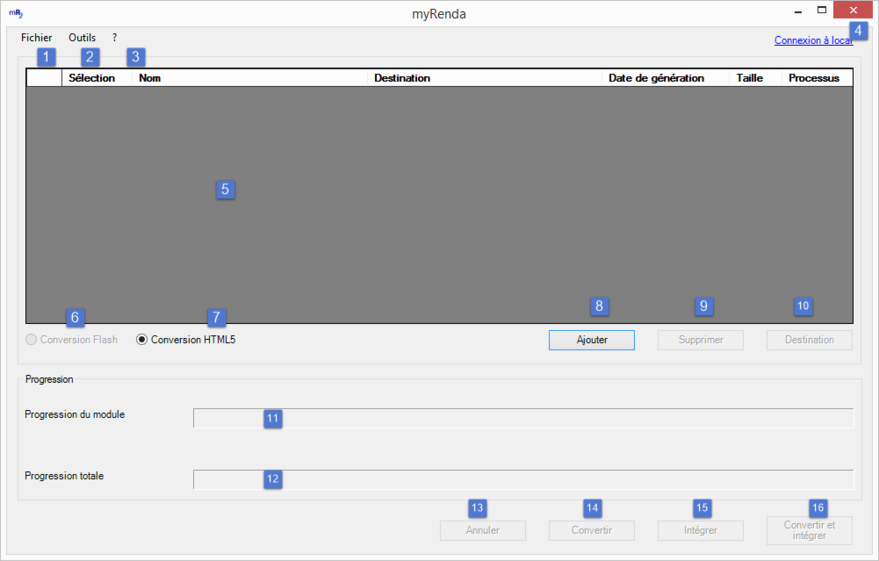
Au démarrage de l'application, voici l'écran principal qui s'affiche:
Ecran principal
| 1 | Menu Fichier: pour ajouter des modules à la liste ou fermer l'application. |
| 2 | Menu Outils pour gérer le choix du serveur et la langue de l'application. |
| 3 | Menu ? pour accéder à l'aide et A propos de myRenda (gestion des licences) |
|
4 |
Connexion au serveur myTeacher |
| 5 | Affichage de la liste des modules. |
| 6 | Radio bouton Conversion Flash pour convertir des présentations PowerPoint dans le format Flash (bouton grisé ou inexistant car le format Flash n'est plus pris en compte). |
| 7 | Radio bouton Conversion HTML5 pour convertir des présentations PowerPoint dans le format HTML5. |
| 8 | Bouton Ajouter pour ajouter des modules à la liste. |
| 9 | Bouton Supprimer pour supprimer les modules sélectionnés dans la liste. |
| 10 | Bouton Destination pour choisir le dossier de destination dans lequel convertir les modules sélectionnés dans la liste. |
| 11 | Barre de progression du module en cours de traitement. |
| 12 | Barre de progression selon le nombre de modules sélectionnés dans la liste. |
| 13 | Bouton Annuler pour arrêter tous les traitements en cours. |
| 14 | Bouton Convertir pour convertir les modules sélectionnés dans la liste. |
| 15 | Bouton Intégrer pour intégrer dans myTeacher les modules sélectionnés dans la liste. |
| 16 | Bouton Convertir et intégrer pour convertir et intégrer dans myTeacher les modules sélectionnés dans la liste. |