
 FR
FR DE
DE EN
EN


Sélection
Pour sélectionner des modules à convertir par myRenda et/ou intégrer dans myTeacher, utiliser la commande Ajouter du menu Fichier ou cliquer sur le bouton Ajouter.
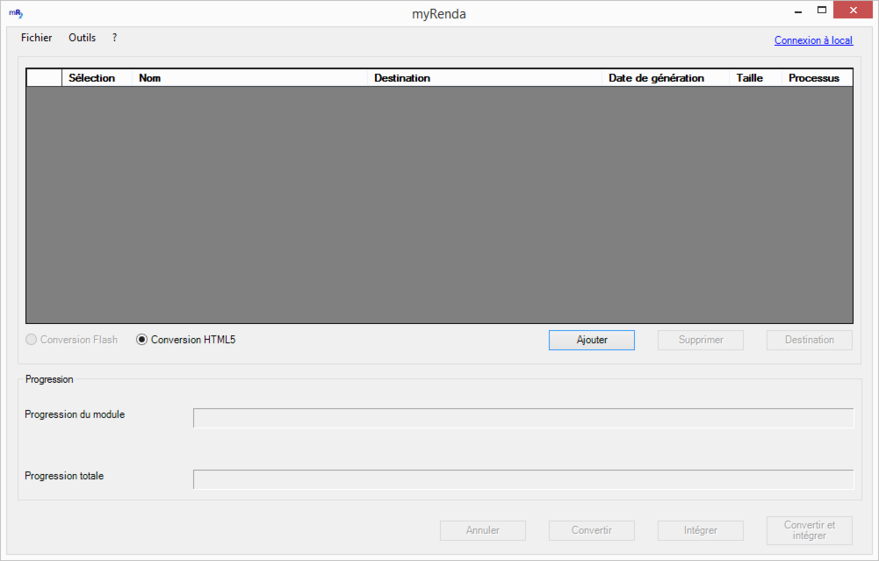
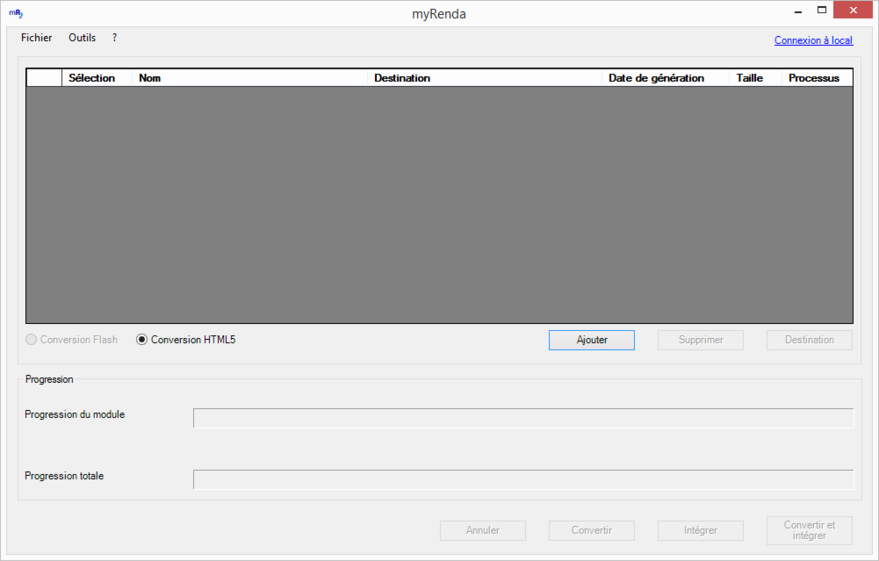
Ecran principal
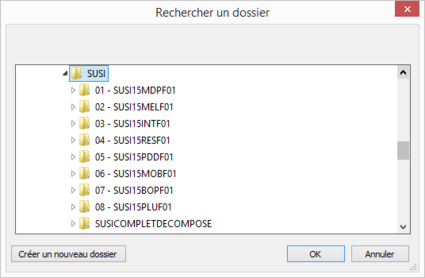
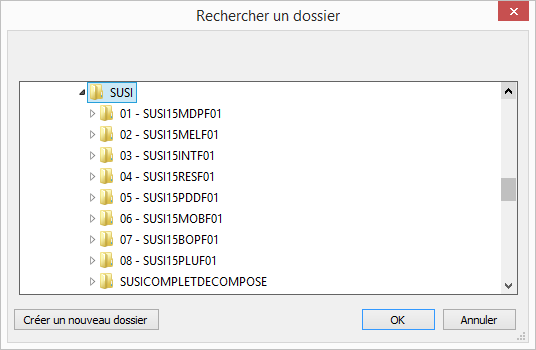
Rechercher un dossier
Parcourir votre ordinateur à la recherche du dossier contenant le dossier du module (format PowerPoint) à convertir en module myTeacher.
Le sélectionner et valider avec OK.
La liste des modules contenus dans le dossier sélectionné apparait dans la liste myRenda.
Il est possible de répéter cette opération pour lister plusieurs modules provenant de différents endroits.
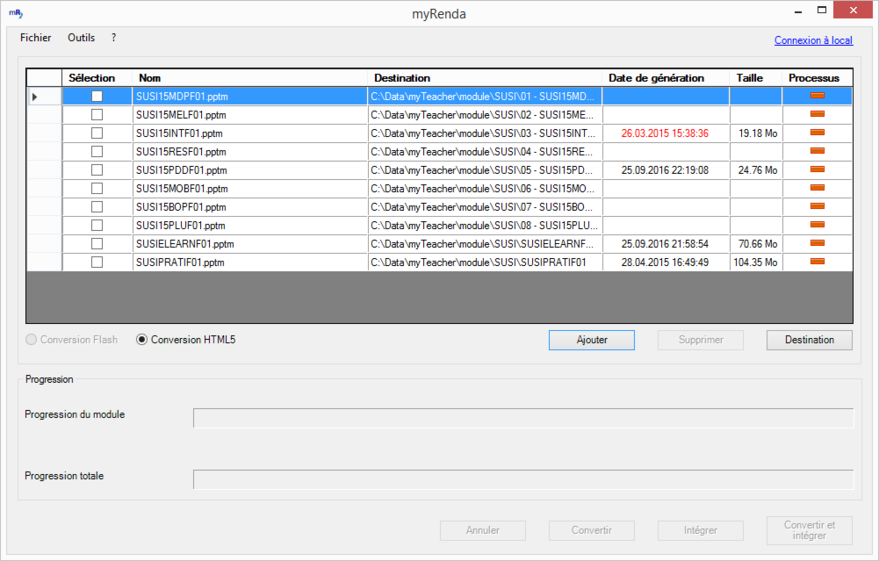
Liste des modules
Le lien Connexion à ... permet d'accéder à la plate-forme myTeacher.
La colonne Date de génération donne la date du fichier zip généré par myRenda (à intégrer ensuite dans myTeacher).
Si cette date est antérieure à la date du fichier PowerPoint du module, alors cette date s'affiche en rouge, et vous invite à reconvertir et intégrer le module.
Sélectionner le(s) module(s) à convertir au format myTeacher.
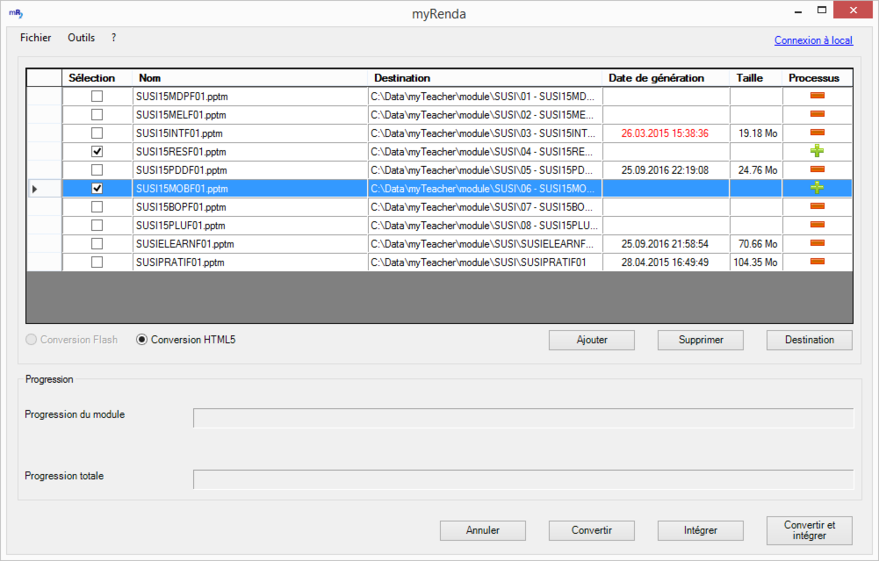
Sélection de modules
Si vous vous connectez au serveur myTeacher en cliquant sur le lien Connexion à ..., d'autres colonnes apparaissent dans la liste des modules.
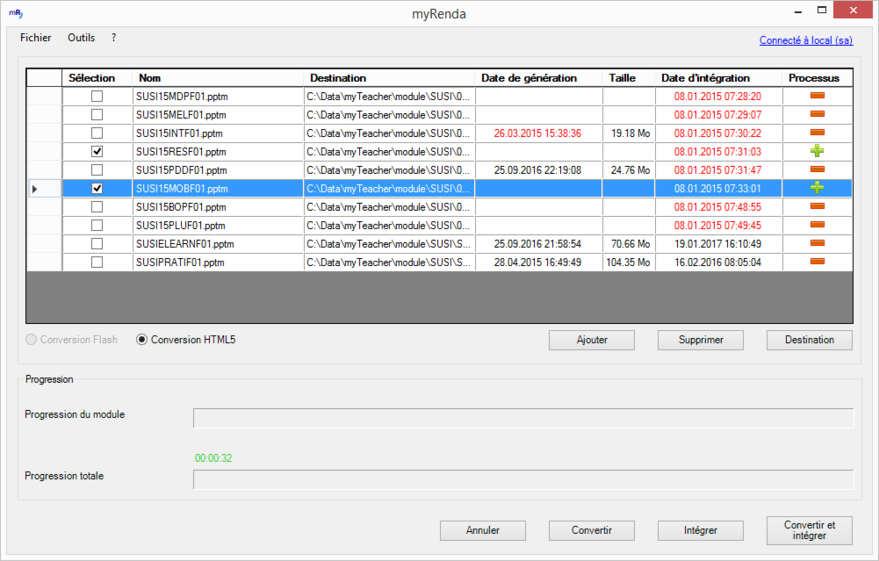
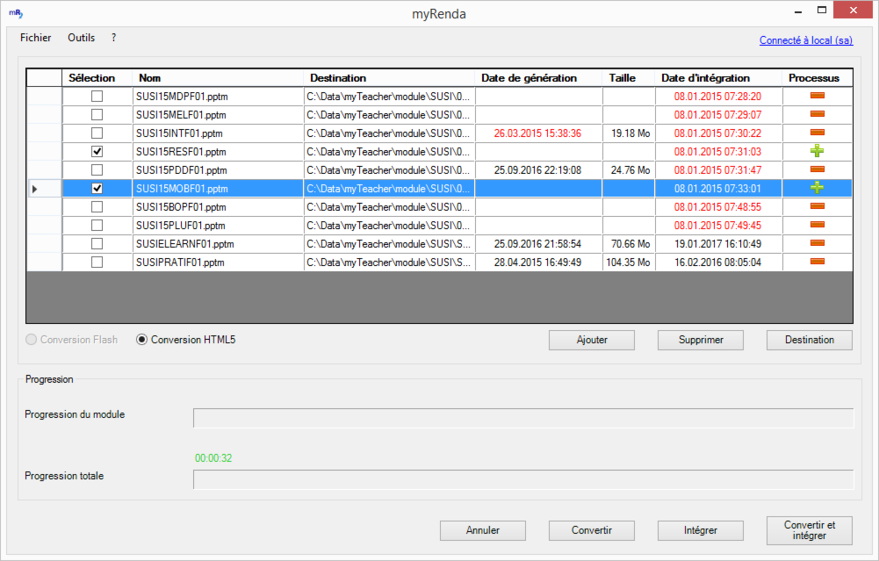
Liste des modules après connexion au serveur myTeacher
La colonne Date d'intégration donne la date du dernier import du module dans myTeacher.
Si cette date est antérieure à la date du fichier zip du module, alors cette date s'affiche en rouge, et vous invite à réintégrer le module.
Différentes icônes apparaissent dans la colonne Processus en fonction du traitement qui est fait sur le module concerné.
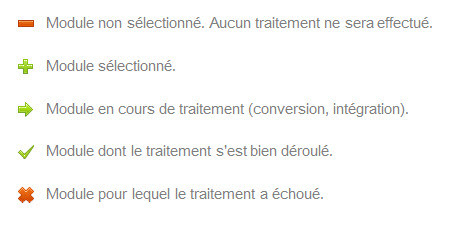 Légende des processus
Utiliser le bouton Supprimer pour retirer de la liste, les modules sélectionnés.
Cette option ne supprime pas physiquement le dossier de l'ordinateur, mais seulement de la liste myRenda.
Utiliser le bouton Destination pour changer l'endroit où le module myTeacher est créé. Par défaut, le module myTeacher est créé dans le dossier contenant le module PowerPoint.