
 FR
FR DE
DE EN
EN


Ausbildungsplan
Der Ausbildungsplan ist das Tor zu allen Schulungen, denen der Benutzer folgen kann.
Diese Ausbildung oder Module sind in Kurse unterteilt.
Ausbildungsplan
Bezeichnung
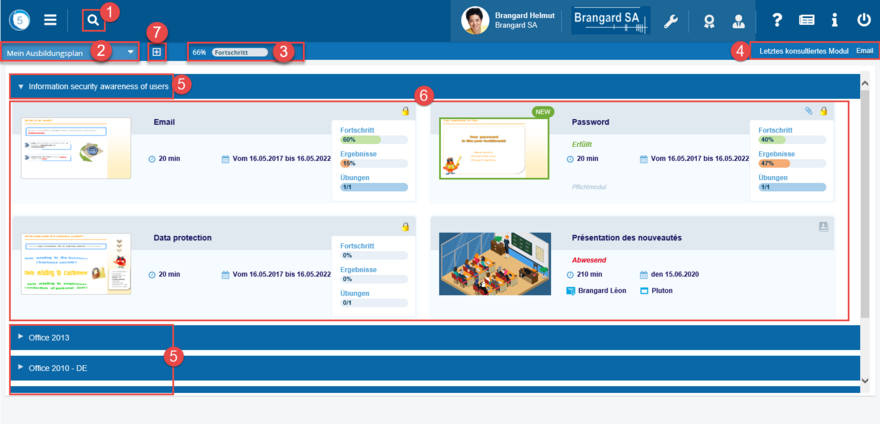
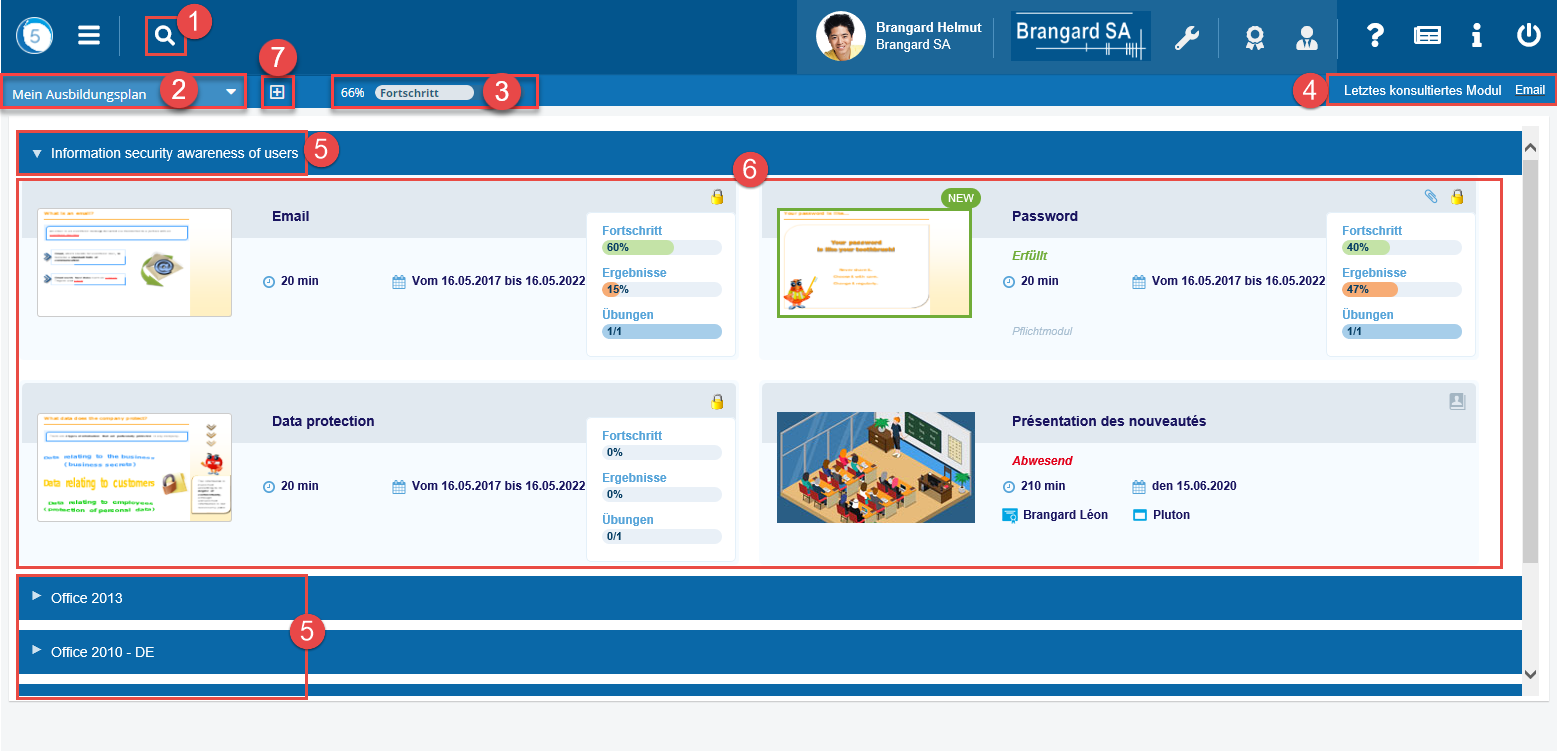
Der Ausbildungsplan enthält:
- a Suchbereich
- eine Dropdown-Liste Mein Ausbildungsplan
- den Gesamtfortschritt der Module
- Zugriff auf das zuletzt angezeigte Modul
- die Lehrgänge
- die Module des ausgewählten Lehrgäng
- eine Schaltfläche, mit der alle Kurse auf einmal erweitert / reduziert werden können
Klicken Sie auf einen Lehrgäng, um ihn zu öffnen und damit auf seine Module zuzugreifen.
Klicken Sie auf die Miniaturansicht eines Moduls oder auf dessen Namen, um darauf zuzugreifen.
Voraussetzungen zwischen den Modulen eines Lehrgangs
Es ist möglich, dass der Benutzer keinen Zugriff auf eines seiner Module hat, da der Administrator Voraussetzungen zwischen den Modulen eines Lehrgangs definiert hat.
Diese Voraussetzungen sind auf der Kursstufe eines Moduls und / oder auf der Erfolgsquote der Übungen festgelegt.
Dies erlaubt die Zuordnung der Module gemäß dem Prozentsatz der Erfolgsquote eines Quiz zum Beispiel. So lange diese Quote nicht erreicht ist, ist das Modul welches abhängig ist, gesperrt und ist im Ausbildungsplan gedimmt angezeigt. Bei Überstreifen des Moduls, erklärt ein Tooltip, warum es gesperrt ist.
Online-Modulinformationen
Online-Modulinformationen
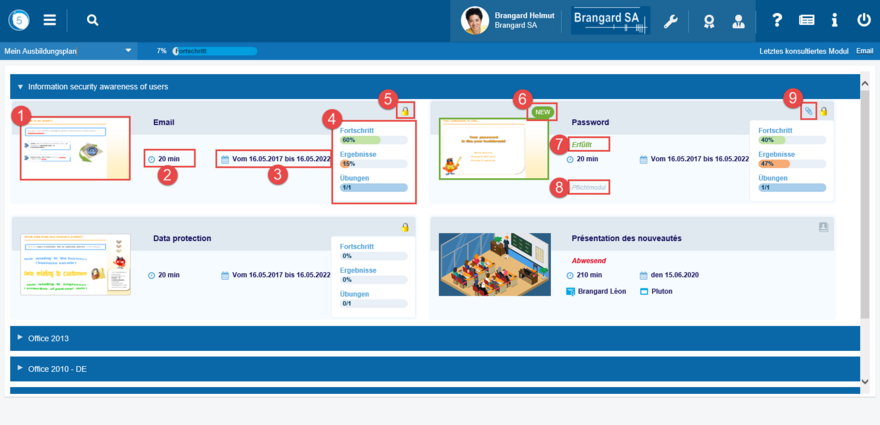
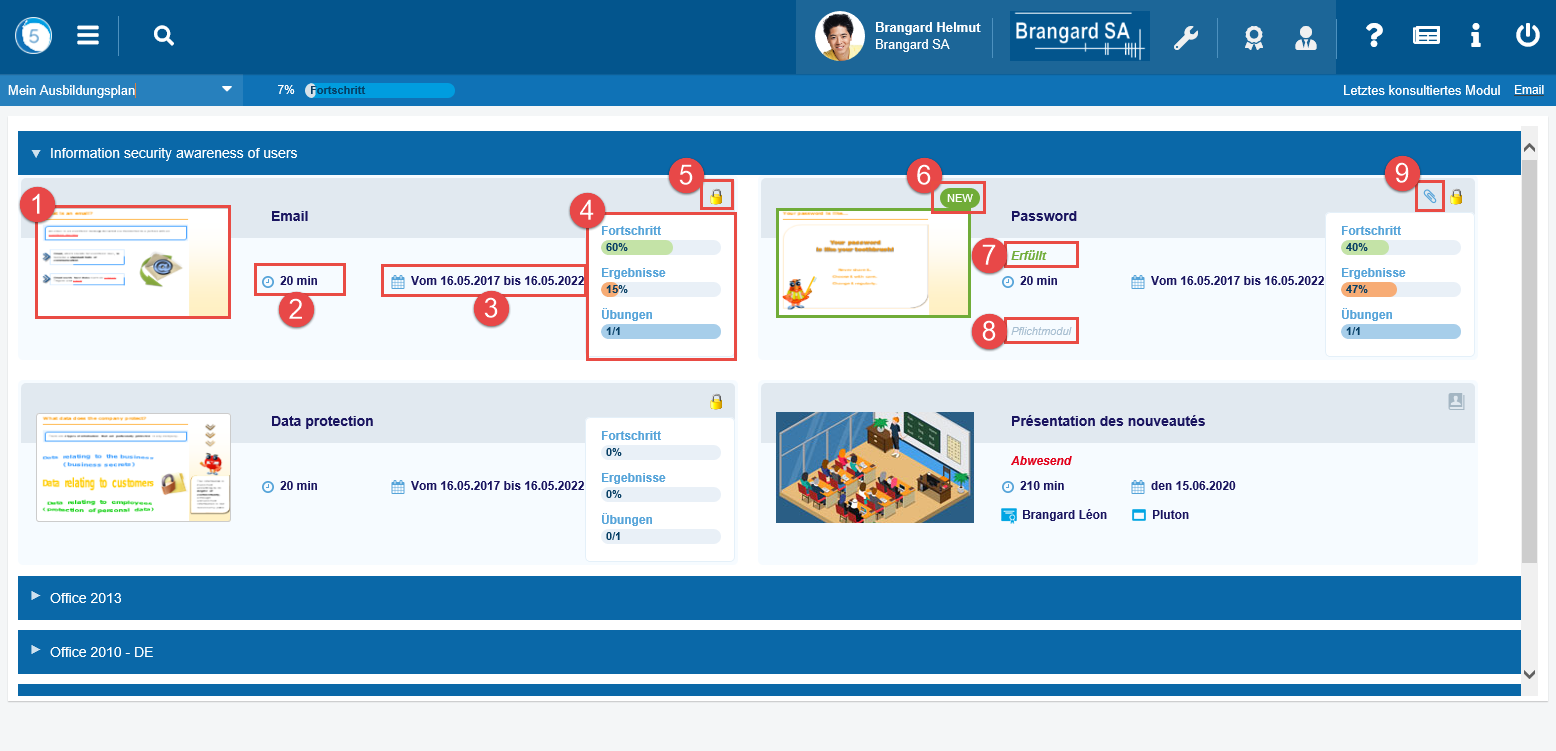
Grundlegende Informationen eines Online-Moduls
|
1. Miniaturansicht |
Diese Miniaturansicht einer Lektion im Modul bietet einen Überblick. Hinweis: Das gleiche Miniaturbild identifiziert alle Quizmodule und ein anderes identifiziert alle Umfragemodule. |
|
2. Dauer |
Geschätzte Dauer des Moduls |
|
3. Vom... bis... |
Gültigkeitsdaten des Moduls |
|
4. Modulfortschritt |
Anzeigen des Modulfortschrittes. Wenn für ein Modul Überprüfungsbedingungen vorliegen, werden die Fortschrittsbalken schraffiert angezeigt, solange das Modul nicht erfasst wird. |
|
4. Ergebnisse |
Anzeigen der Erfolgsrate auf allen Modulübungen |
|
4. Übungen |
Anzeigen der fortgeschrittenen Übungen (auf die gesamten Übungen des Moduls) |
|
5. Rubrik |
Das Symbol erlaubt Module zu kategorisieren. Standardmäßig gibt es 3 Kategorien: Schulungsraum, Online oder Übungen. Aber der Administrator von myTeacher kann neue hinzuzufügen. |
Optionale Informationen aus einem Online-Modul
|
6. New |
Symbol, das ein neues Modul anzeigt
|
|
7. Erfült / nicht Erfült |
Diese Erwähnung wird angezeigt, wenn ein Modul Validierungsbedingungen hat. |
|
8. Pflicht |
Symbol zeigt an, dass ein Modul durchgearbeitet werden muss |
|
9. Ressourcen |
Symbol (anklickbar), das angibt, dass Ressourcen an dieses Modul angehängt sind |
|
Audio |
Links neben dem Modulnamen befindet sich möglicherweise auch ein Audiosymbol, das darauf hinweist, dass das Modul Sound enthält. |
Informationen zum Modul Im Klassenzimmer
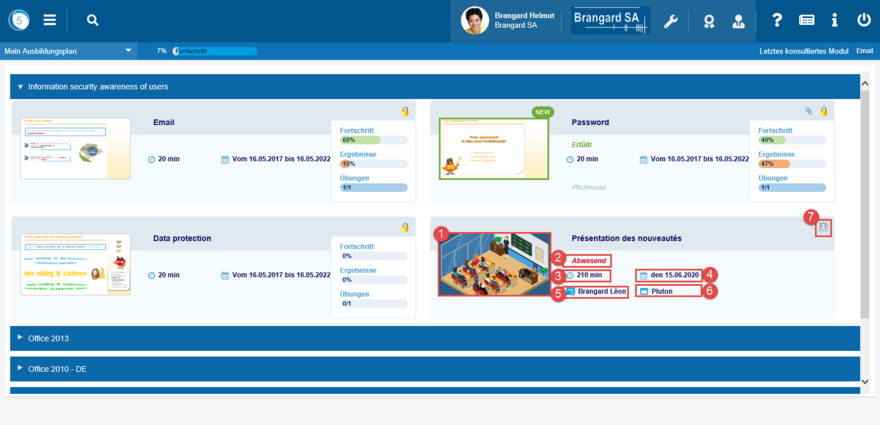
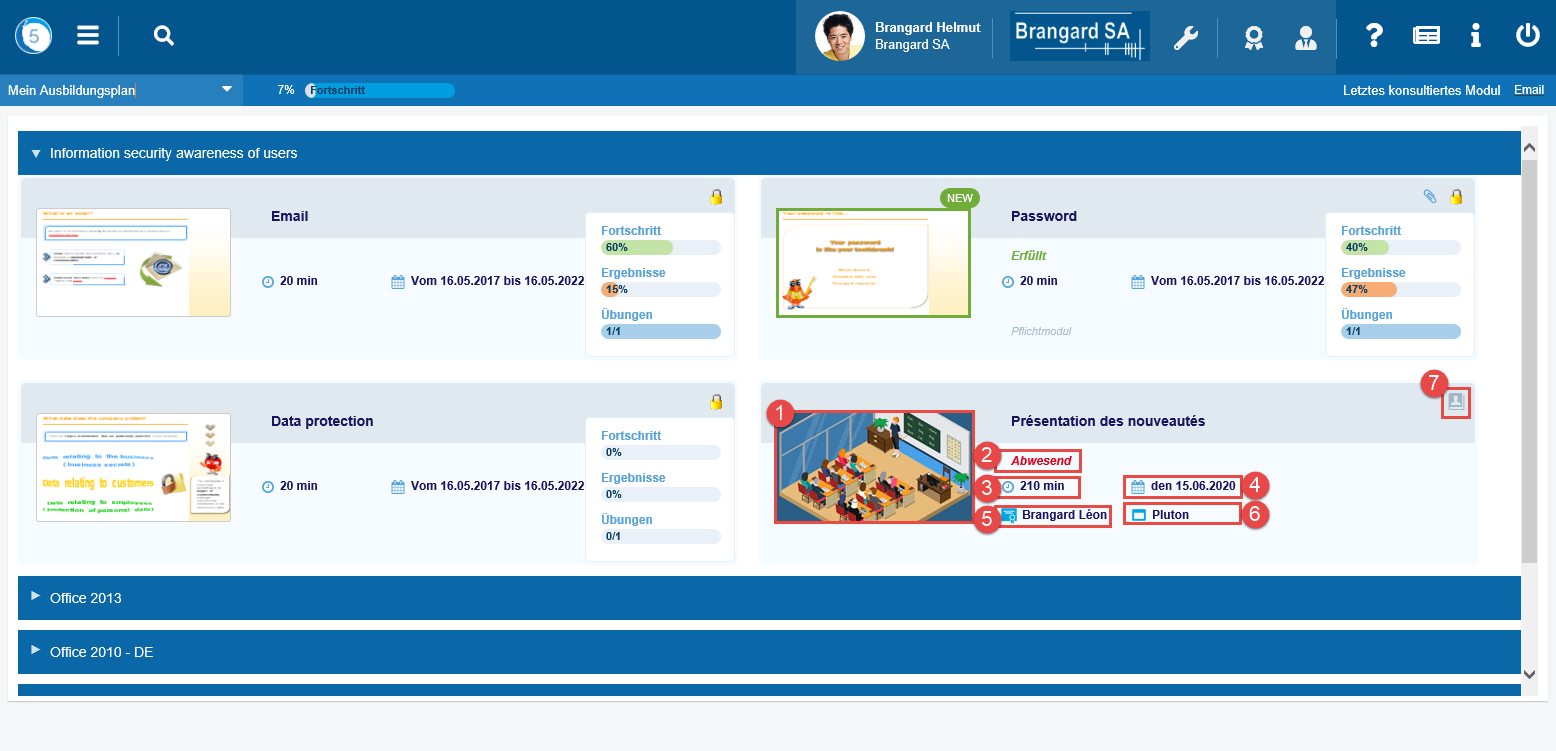
Informationen zum Modul Im Klassenzimmer
|
1. Miniaturansicht |
Eine einzige Miniaturansicht identifiziert alle Module im Klassenzimmer. |
|
2. Abwesend oder anwesend |
Zeigt die Teilnahme am Modul im Klassenzimmer. |
|
3. Dauer |
des Klassenzimmers |
|
4. Datiert |
des Klassenzimmers |
|
5. Dozent |
des Klassenzimmers |
|
6. Raum |
des Klassenzimmers |
|
7. Kategorie |
Klassenzimmer-Symbol
|
Den Ausbildungsplan personifizieren
Mein Ausbildungsplan Dop-down-Liste
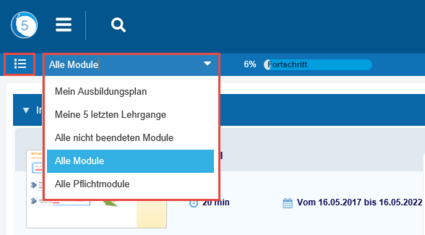
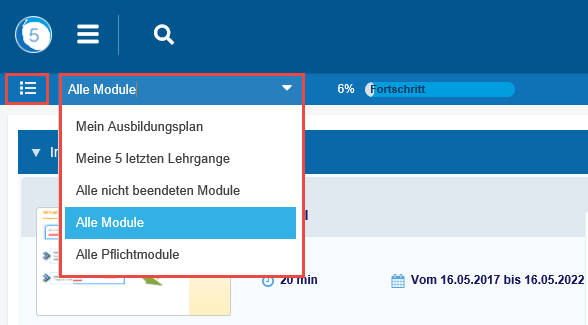
Mein Ausbildungsplan Dop-down-Liste
Der Benutzer kann die gewünschten Module Dank der Dropdown Liste Mein Ausbildungsplan filtrieren. Sie bietet 5-Optionen:
- Mein Ausbildungsplan (nur aktive Module)
- Meine 5 letzten Lehrgänge
- Alle nicht beendeten Module
- Alle Module
- Alle Pflichtmodule
Für die letzten 4 Optionen können Sie über ein Symbol (Auflistung) zu den aktiven Ausbildungen zurückkehren, d.h. zur Option Mein Ausbildungsplan, die die Standardansicht ist.
Achtung! Der Inhalt des gesamten Fortschritts der Module passt sich dann auf die Auswahl in der Dropdown-Liste Mein Ausbildungsplan an.
Die Personifizierung des Ausbildungsplans, wird nach der Schließung oder Trennung von myTeacher, gespeichert.
Die Suche
Mit dieser Funktion können Sie ein Wort oder einen Satz in den Modulen des Ausbildungsplans suchen.
Suchergebnisse
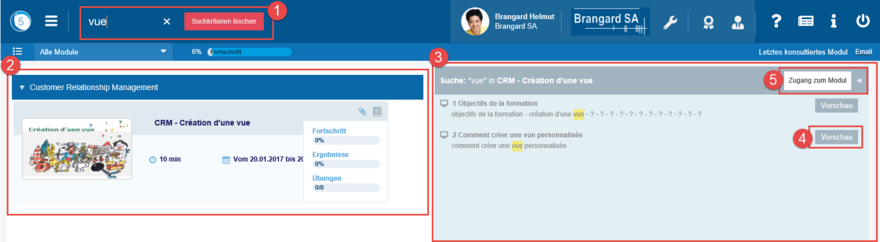
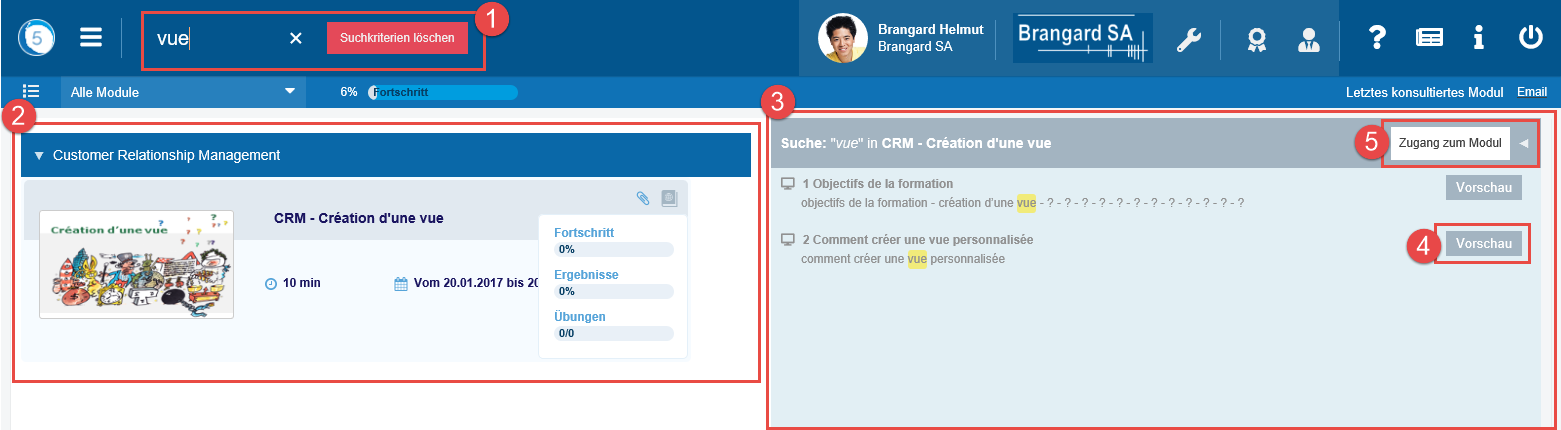
- Geben Sie das gewünschte Wort oder den gewünschten Ausdruck in das Suchfeld ein.... und bestätigen Sie mit der Enter-Taste.
- Die Liste der Module, die den gesuchten Begriff enthalten, erscheint.
- Ein Fenster listet die verschiedenen Elemente (Lektion, Aktion, Definition usw.) auf, die den Begriff enthalten.
- Eine Vorschau-Schaltfläche bietet einen Überblick.
- Eine Schaltfläche Auf Modul zugreifen ermöglicht den direkten Zugriff auf dieses Element im Modul.
Klicken Sie auf ein anderes Modul (2), um die Suchergebnisse für dieses Modul anzuzeigen.
Um die Anzeige von Suchergebnissen zu beenden, klicken Sie auf das kleine Kreuz im Suchfeld ... oder dem Button Suchkriterien löschen.
Andere Eigenschaften


Burger-Menü und Shortcut-Bar
Erinnerung an die MyTeacher-Funktionalität:
- Das Burger-Menü, mit dem Sie auf die verschiedenen Arbeitsbereiche (Ausbildungsbereich, persönlicher Bereich, sozialer Bereich) und damit auf verschiedene Funktionen zugreifen können
- Die Zertifikate (Kurse, Module, Kurse im Klassenzimmer), auf die über die Shortcut-Leiste zugegriffen werden kann
- Manager (Kurse, Module, Gruppen, Benutzer) können auch über die Shortcut-Leiste aufgerufen werden