
 FR
FR DE
DE EN
EN


Ajouter des modules à un cursus standard
On appelle cursus standard un cursus qui n'est pas géré par scénario.
Pour les cursus scénario, voir la rubrique Ajouter des modules à un cursus "scénario".
Sélectionner le cursus dans lequel vous souhaitez inclure des modules.
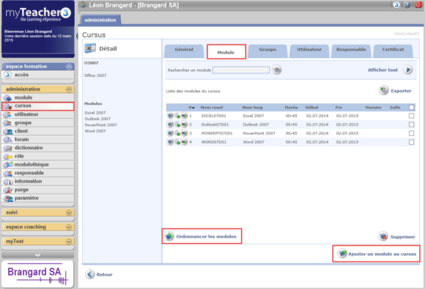
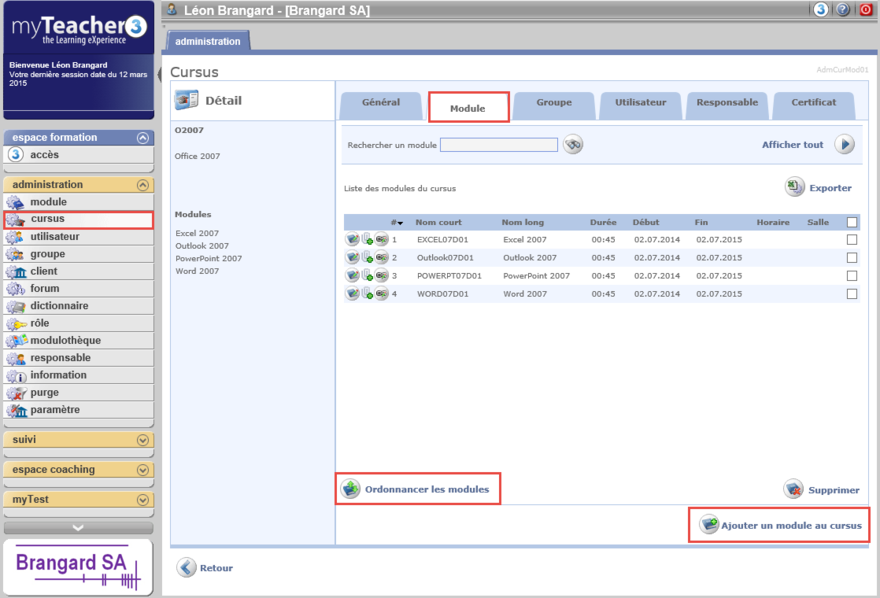
Détail du cursus
Dans le détail du cursus, cliquer sur l'onglet Module.
La liste des modules composant ce cursus apparaît (s'il y en a).
Le bouton Exporter fournit la liste des modules composant ce cursus, sous forme de fichier Excel. Il est ainsi possible de l'imprimer, de la retravailler ou de l'enregistrer.
Le bouton Ordonnancer les modules permet de modifier la séquence des modules dans le cursus, grâce à un glisser/déplacer.
Bien sûr, à la création du cursus, aucun module n’en fait partie.
Pour ajouter de nouveaux modules, cliquer sur Ajouter un module au cursus.
Etape 1 - Sélection des modules
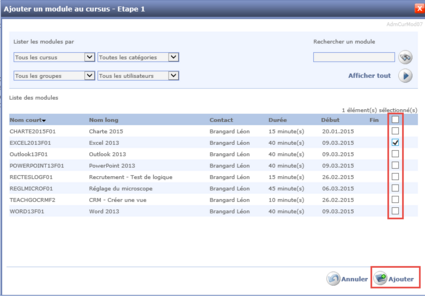
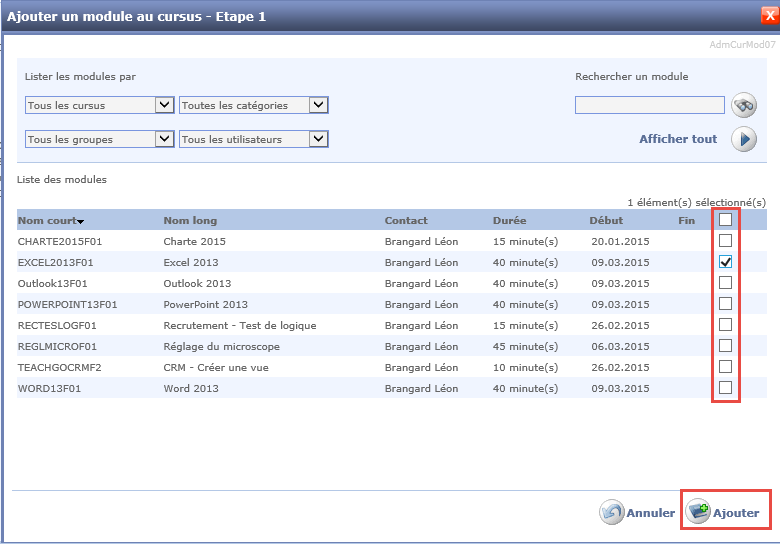
Ajouter un module au cursus - Etape 1
Les modules disponibles s’affichent dans une nouvelle fenêtre.
Seuls les modules ne faisant pas encore partie de ce cursus sont affichés.
Cocher le ou les module(s) désiré(s) puis cliquer sur Ajouter.
Etape 2 pour module en ligne
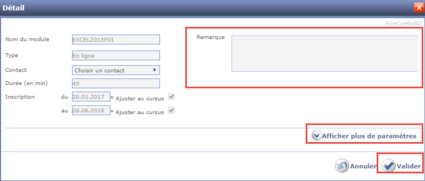
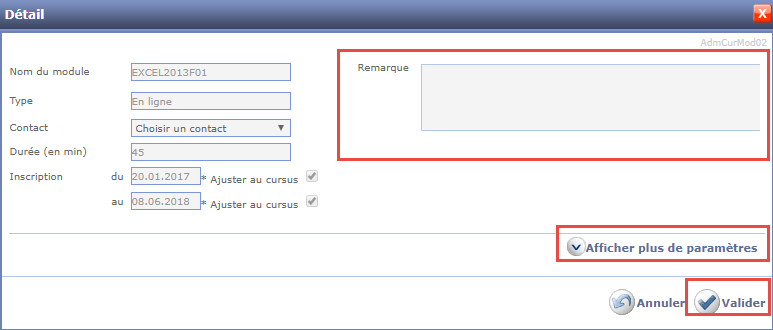
Ajouter un module au cursus - Etape 2
Vous pouvez ici éventuellement changer les dates d'inscription et les paramètres du module dans le cursus.
Le champ Remarque permet de renseigner des informations pour assurer une meilleure gestion des cursus, il est visible uniquement par les administrateurs du cursus.
Les dates d'inscription sont grisées et non modifiables car la case Ajuster les dates d'inscription des modules au niveau du cursus était cochée.
Cela permet de ne pas avoir à redéfinir ces dates lors de cette étape.
Si, au contraire, les dates d'inscription aux modules sont différentes de celles du cursus, décocher la case Ajuster les dates d'inscription des modules au niveau du cursus.
Le bouton Afficher plus de paramètres permet de définir plus de paramètres pour le module au niveau du cursus.
Nous recommandons bien de définir ces paramètres au niveau du module dans le cursus, et non directement au niveau du module.
Si l'on importe plusieurs modules en même temps dans un cursus, alors les paramètres définis dans cette fenêtre s'appliquent à tous ces modules importés. Il est ensuite possible de modifier individuellement ces paramètres pour un module donné en cliquant sur son nom, dans la liste des modules du cursus, et ainsi le modifier.
Après avoir éventuellement saisi les paramètres, cliquer sur le bouton Valider.
La liste des modules du cursus s'affiche et vous pouvez, si nécessaire:
- Paramétrer un module dans un cursus (si vous ne l'avez pas fait au niveau de l'ajout du module dans le cursus)
- Ajouter des ressources à un module
- Définir des prérequis à un module
Etape 2 pour cours en salle
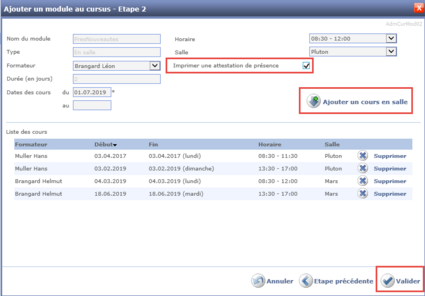
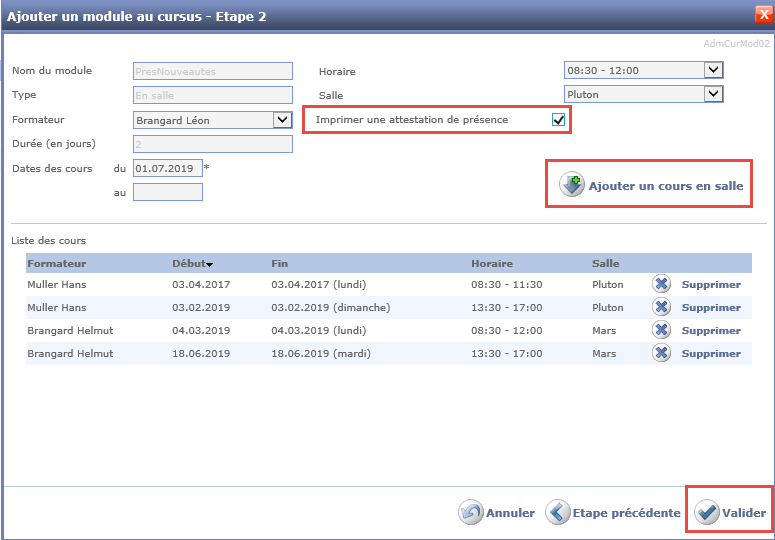
Ajouter un cours en salle
Si vous ajoutez un cours en salle au cursus, la fenêtre ci-contre apparait.
- Renseignez le formateur, les dates du cours, l'horaire et la salle
- Cochez si besoin, la case Imprimer une attestation de présence pour permettre à l’utilisateur de s’imprimer sa feuille de présence depuis l’onglet Attestation cours en salle du Plan de formation
- Puis cliquez sur Ajouter un cours en salle
- et Validez