
 FR
FR DE
DE EN
EN


Accès à myTeacher
Accès à myTeacher
Suivant le mode d'authentification retenu, l'accès à myTeacher nécessite un nom d'utilisateur et un mot de passe. Ces informations sont communiquées par l'administrateur de la plate-forme.
Cliquer sur le logo myTeacher pour accéder à la fenêtre de login.
Ci-dessous, à gauche, la fenêtre de login standard.
Mais on peut la personnaliser (ci-dessous, à droite) avec une image personnelle.
Attention au droit à l’image!
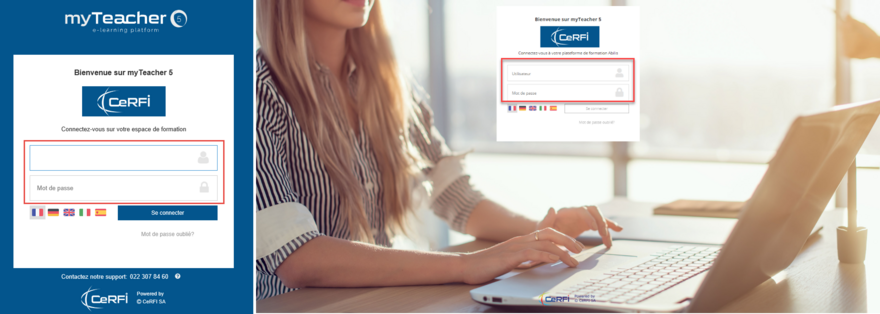

Fenêtres de login standard et personnalisée
Dans la fenêtre de login, saisir le nom d'utilisateur et le mot de passe.
Cliquer sur Se connecter.
Une possibilité de mot de passe complexe est proposée dans myTeacher.
(au moins 8 caractères, une majuscule, une minuscule, un chiffre et un caractère spécial)
Les fonctionnalités de fenêtre de login personnalisable et de mot de passe complexe sont activables au niveau du fichier de configuration de l’application (Web.config), et nécessitent un accès direct sur le serveur myTeacher.
Par conséquent, pour des questions de sécurité, les clients qui désirent ces fonctionnalités sont priés de s'adresser à notre support pour qu’il vous indique la marche à suivre.
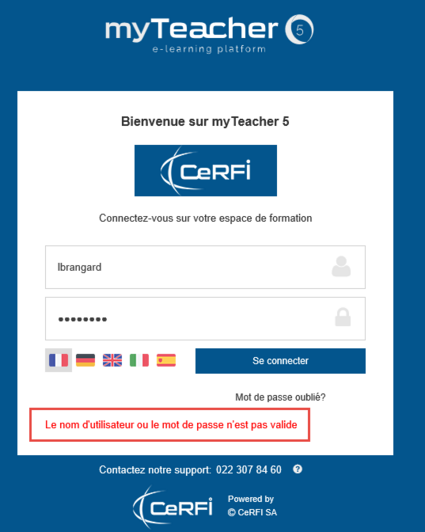
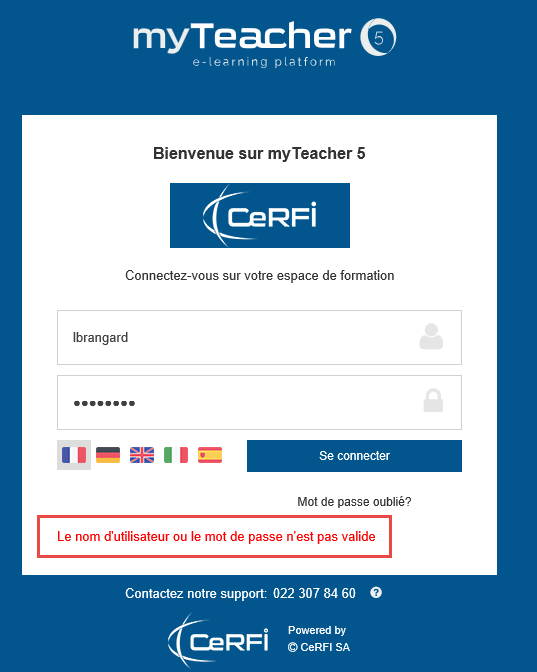
Erreur dans le nom de l'utilisateur ou dans le mot de passe
Un message s'affiche en cas d'erreur dans le nom de l'utilisateur ou le mot de passe.