
 FR
FR DE
DE EN
EN


Présentation de myTeacher
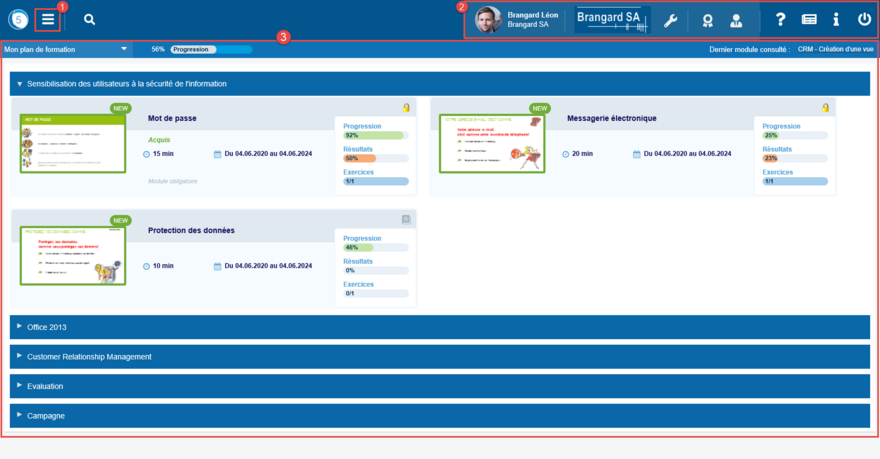
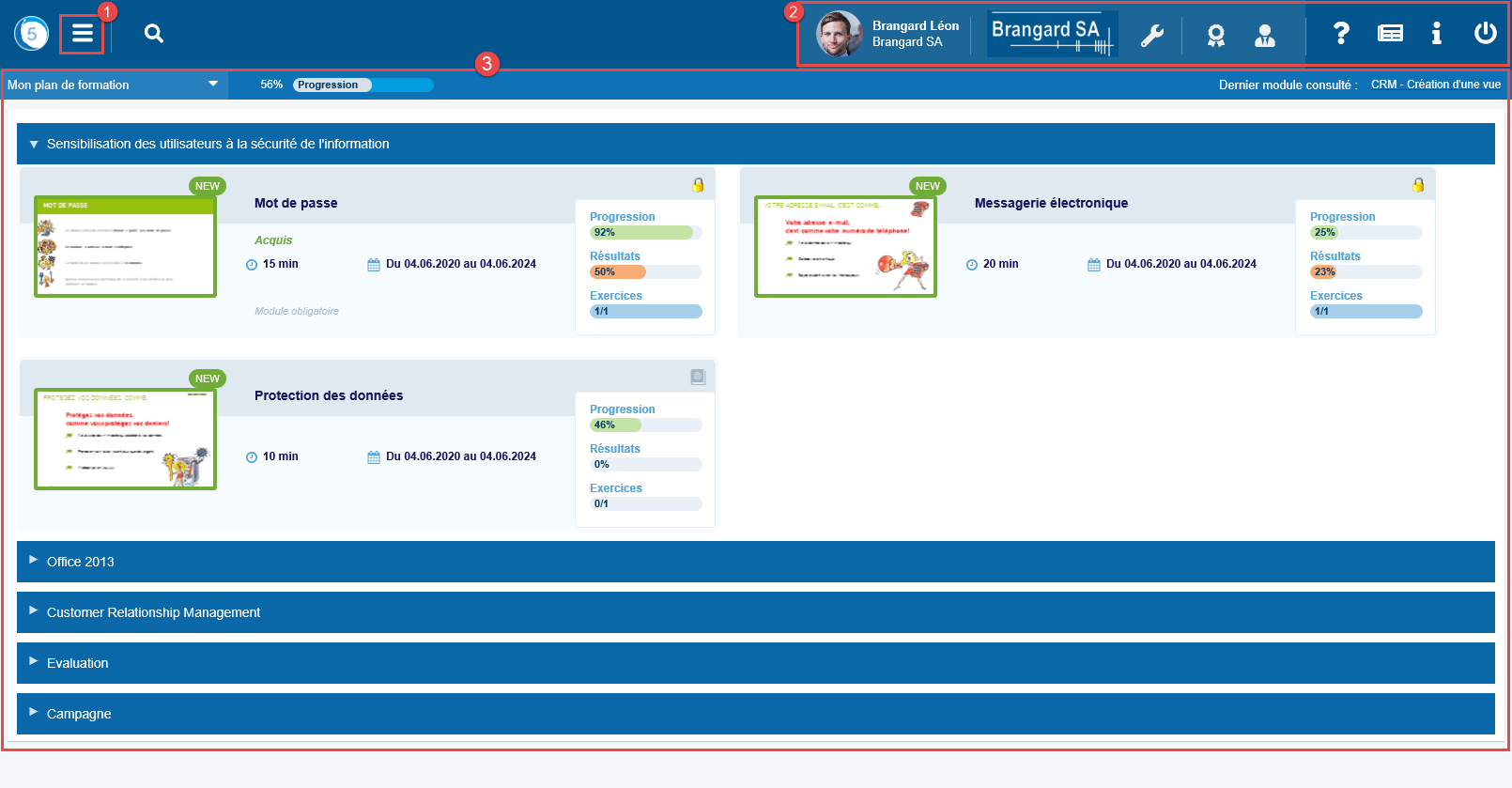
Ecran d'accueil
Bienvenue dans myTeacher. L'écran de formation se compose de trois zones distinctes:
- Le menu Burger qui permet d'accéder aux différents espaces de travail (espace formation, espace personnel, espace social) et d'accéder ainsi à diverses fonctionnalités
- La barre de raccourcis qui permet, entre autres, d'accéder aux attestations, aux responsables, à l'aide en ligne ou encore de se déconnecter
- Le plan de formation qui permet un accès direct à vos formations
Chaque fonctionnalité de myTeacher s'ouvre dans une nouvelle fenêtre à cet emplacement.
Fermer cette dernière pour revenir à votre plan de formation.
Le logo myTeacher (en haut, à gauche), permet à tout moment de revenir au plan de formation.
Plan de formation et nouvelles
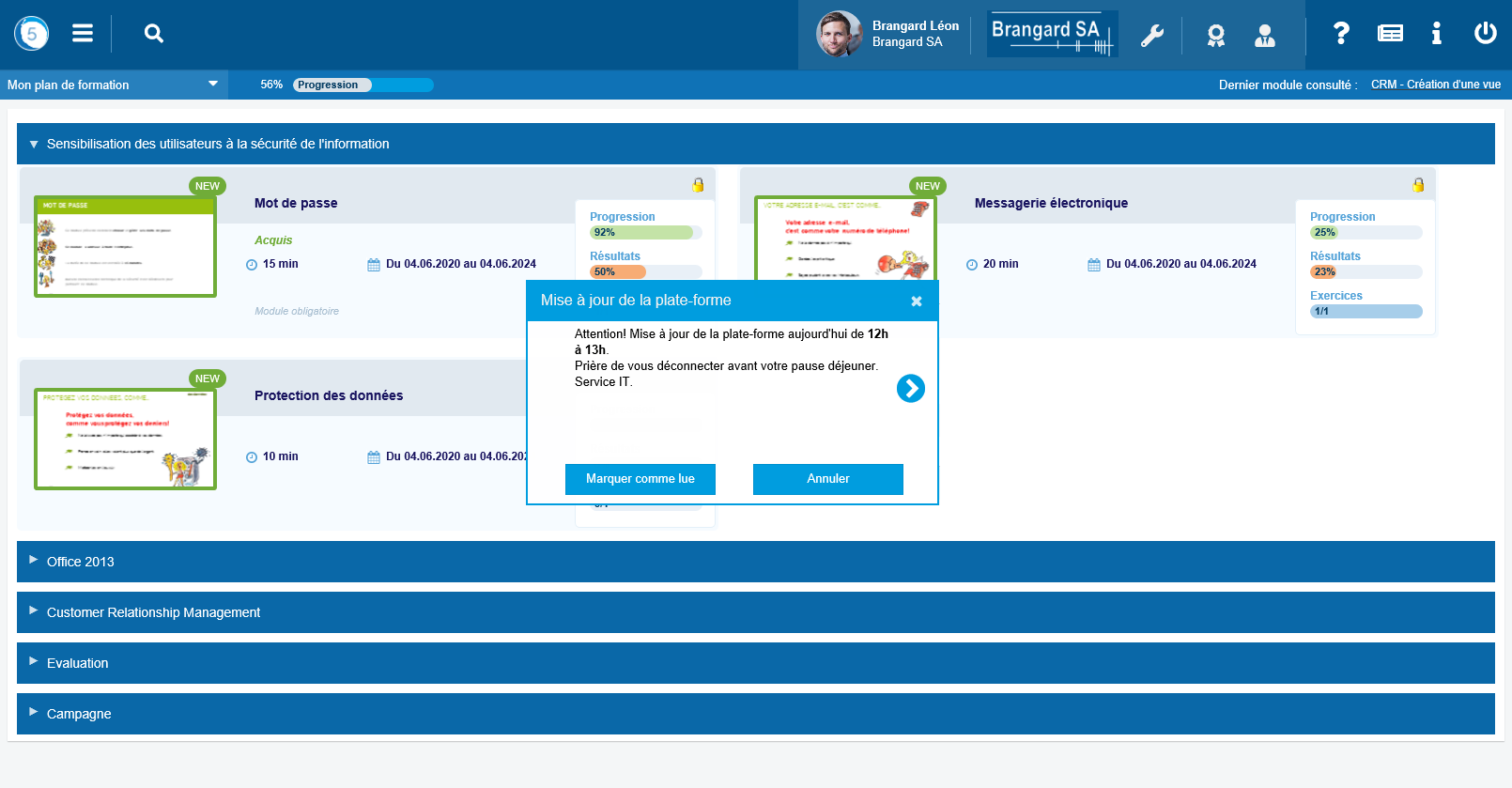
Il se peut qu'au démarrage de myTeacher, une fenêtre s'ouvre, affichant des nouvelles.
- le bouton Annuler permet d'aller au plan de formation.
- le bouton Marquer comme lue permet à l'utilisateur de ne plus avoir cette information au démarrage
- les flèches permettent de se déplacer de nouvelle en nouvelle, si plusieurs nouvelles en cours non lues
Vous accédez aussi à ces informations depuis l'icône Nouvelle de la barre de raccourcis.
Cliquer sur les différentes rubriques dans le bandeau de gauche de l'Aide myTeacher pour plus d'explications sur ces différents éléments.