
 FR
FR DE
DE EN
EN


Barre de raccourcis
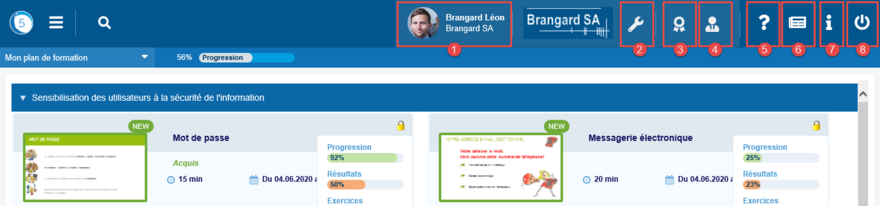
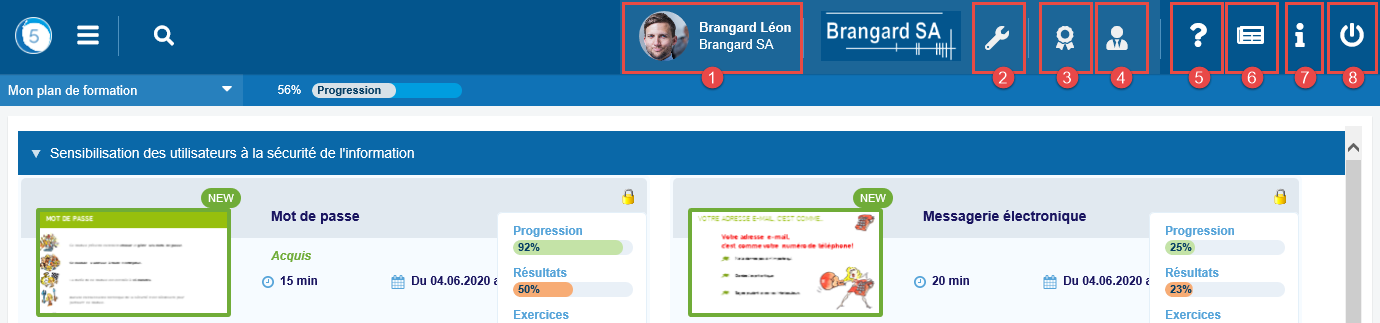
Barre de raccourcis
La barre de raccourcis permet l'accès à plusieurs fonctionnalités:
- paramètres utilisateur
- administration de myTeacher (pour ceux qui en ont les droits)
- attestations (cursus, modules et cours en salle)
- responsables (cursus, modules, utilisateurs, groupes)
- aide en ligne myTeacher
- nouvelles et forum
- informations sur la plate-forme
- déconnexion
La plupart de ces options ne sont accessibles que depuis la barre de raccourcis.
1. Paramètres utilisateur
Les paramètres utilisateur (nom, prénom, langue, mot de passe, etc.) sont aussi accessibles depuis le menu Burger de myTeacher > Espace personnel > Paramètres.
Voir la rubrique Espace personnel > Paramètres de l'Aide en ligne.
2. Administration
Cliquer sur l'icône n°2 de la barre de raccourcis pour accéder à l'Administration de myTeacher (pour ceux qui en ont les droits).
3. Attestations


Barre de raccourcis
Cliquer sur l'icône n°3 pour accéder aux attestations.
3.1 onglet Attestation cursus
Attestation cursus
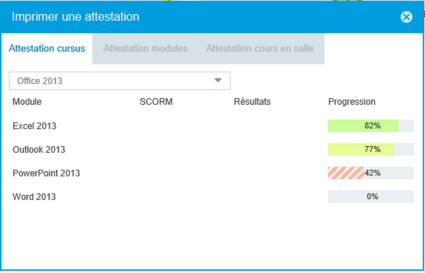
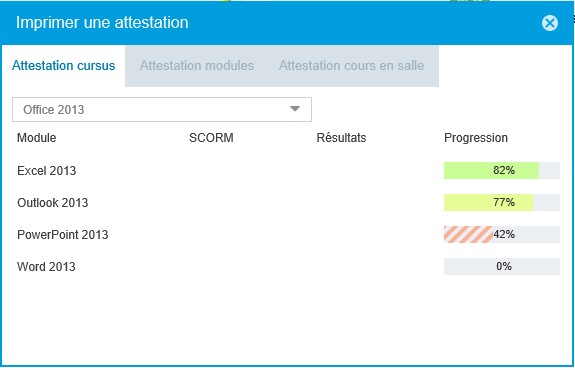
L'onglet Attestation cursus permet à l'utilisateur d'imprimer l'attestation d'un cursus qu'il a réussi (c'est-à-dire dont tous les modules sont réussis).
Rappel: les conditions de réussite d'un module peuvent être:
- un taux de réussite aux exercices requis
- et/ou un taux de parcours de module requis
Au préalable, l'administrateur doit avoir permis l'impression de l'attestation au niveau du cursus.
Sélectionner le cursus désiré dans la liste des cursus et cliquer sur l'imprimante pour imprimer l'attestation.
3.2 onglet Attestation modules
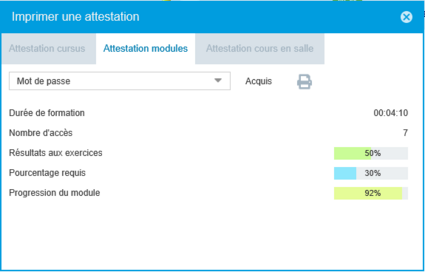
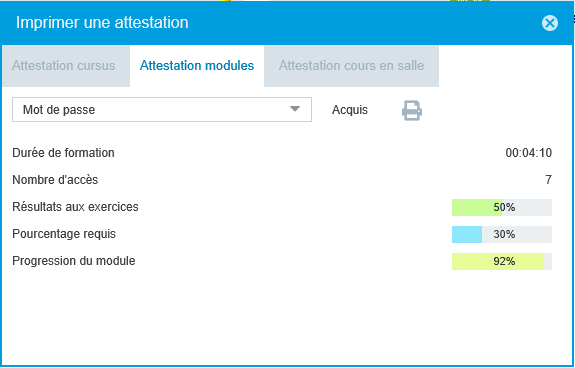
Attestation modules
Le deuxième onglet, Attestation modules, permet à l'utilisateur d'imprimer l'attestation d'un module (qu'il l'ait réussi ou non).
Rappel: les conditions de réussite d'un module peuvent être:
- un taux de réussite aux exercices requis
- et/ou un taux de parcours de module requis
Au préalable, l'administrateur doit avoir permis l'impression de l'attestation au niveau du module dans le cursus.
Sélectionner le module désiré dans la liste des modules et cliquer sur l'imprimante pour imprimer l'attestation.
3.3 onglet Attestation cours en salle
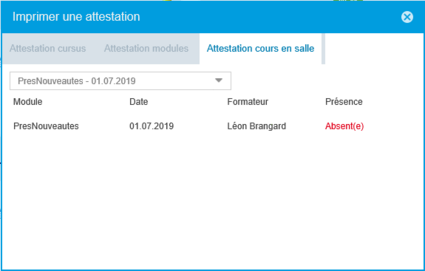
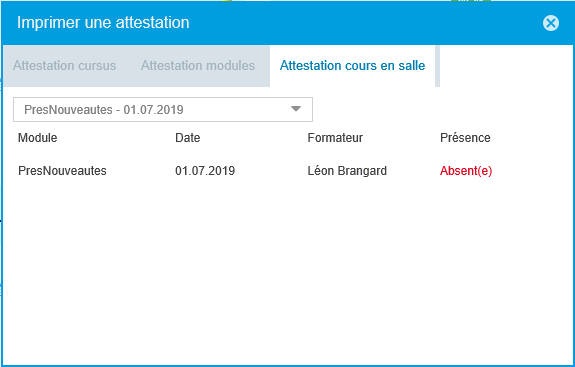
Attestation cours en salle
Le troisième onglet, Attestation cours en salle, permet à l'utilisateur d'imprimer son attestation de présence à un cours en salle.
Rappel: la colonne Présence affiche:
- - si le cours est dans le futur
- Absent(e) tant que l’administrateur n’a pas coché la case Présent du cours sélectionné (dans espace coaching > suivi des absences)
- Présent(e) sinon
Au préalable, l'administrateur doit avoir permis l'impression de l'attestation de présence, au niveau du module dans le cursus.
Sélectionner le cours en salle désiré dans la liste des modules et cliquer sur l'imprimante pour imprimer l'attestation.
4. Responsables


Barre de raccourcis
Cliquer sur l'icône n°4 pour accéder aux responsables.
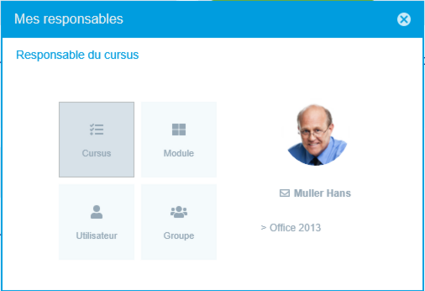
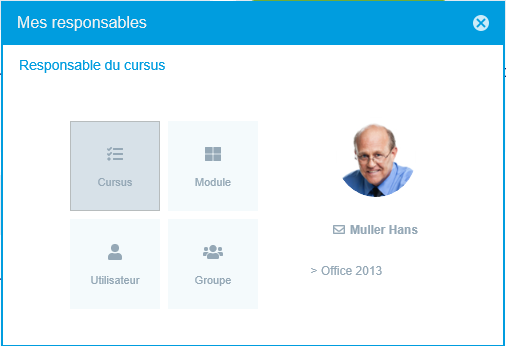
Mes responsables
Cette fenêtre affiche tous les responsables (s'ils ont été définis) qui ont une vue sur la progression de l'utilisateur dans sa formation. Les responsables concernent:
- les cursus
- les modules
- les groupes
- les utilisateurs
Cliquer sur l'enveloppe sous le responsable pour lui envoyer un mail.
5. Aide en ligne


Barre de raccourcis
L'icône n°5 permet d'accéder à l'Aide en ligne.
6. Nouvelles


Barre de raccourcis
Cliquer sur l'icône n°6 pour accéder aux nouvelles.
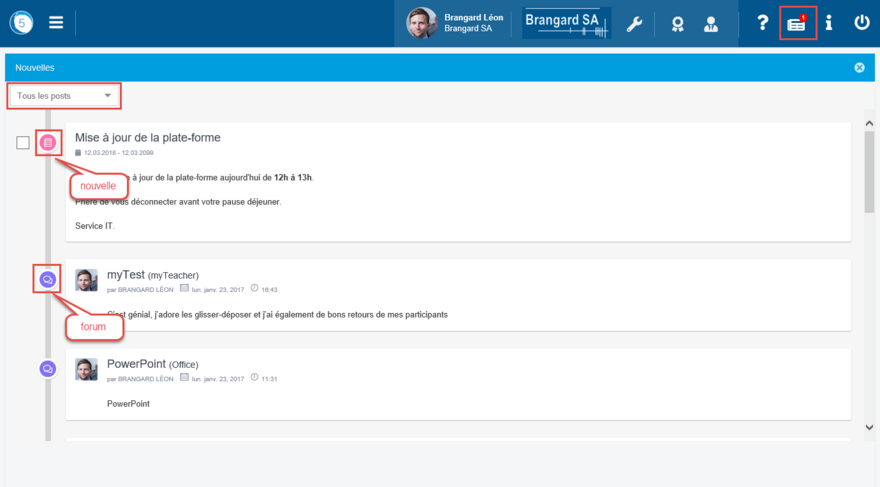
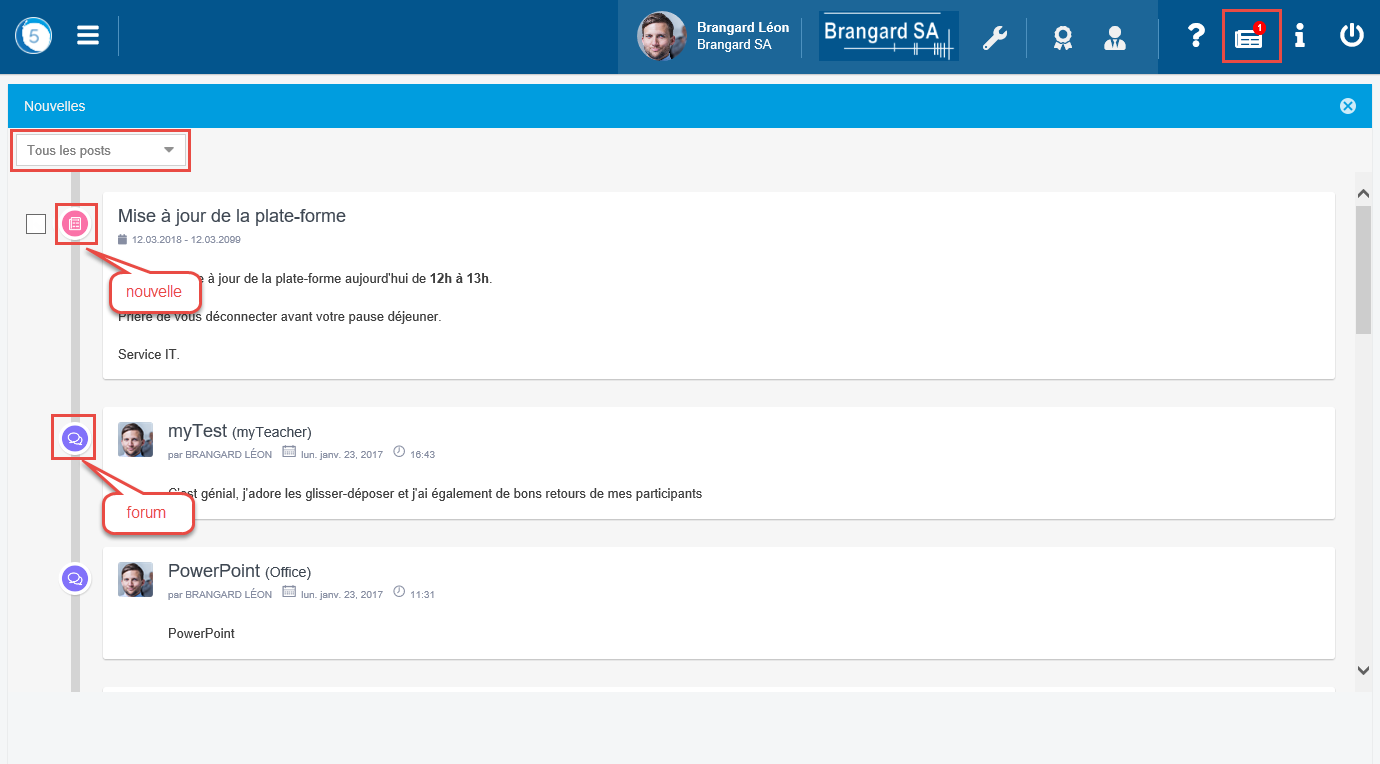
Nouvelles et forum
Les nouvelles sont des informations générales. Le nombre d'informations non lues est affiché dans un rond sur l'icône Nouvelles.
Cette fenêtre contient également les posts des forums auquels l'utilisateur est inscrit.
La liste déroulante Tous les posts permet de filtrer sur les nouvelles ou les posts des forums.
La case à cocher en regard d'une nouvelle permet à l'utilisateur de la marquer comme lue, et ainsi de ne plus l'avoir dans la fenêtre, au démarrage.
7. Informations


Barre de raccourcis
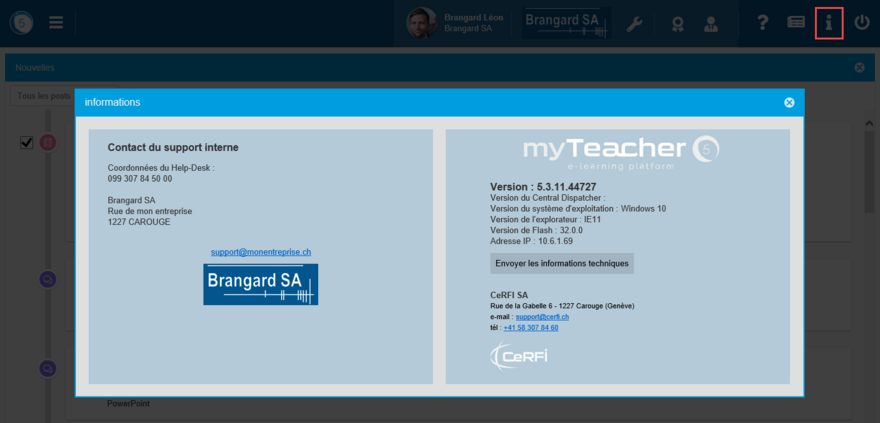
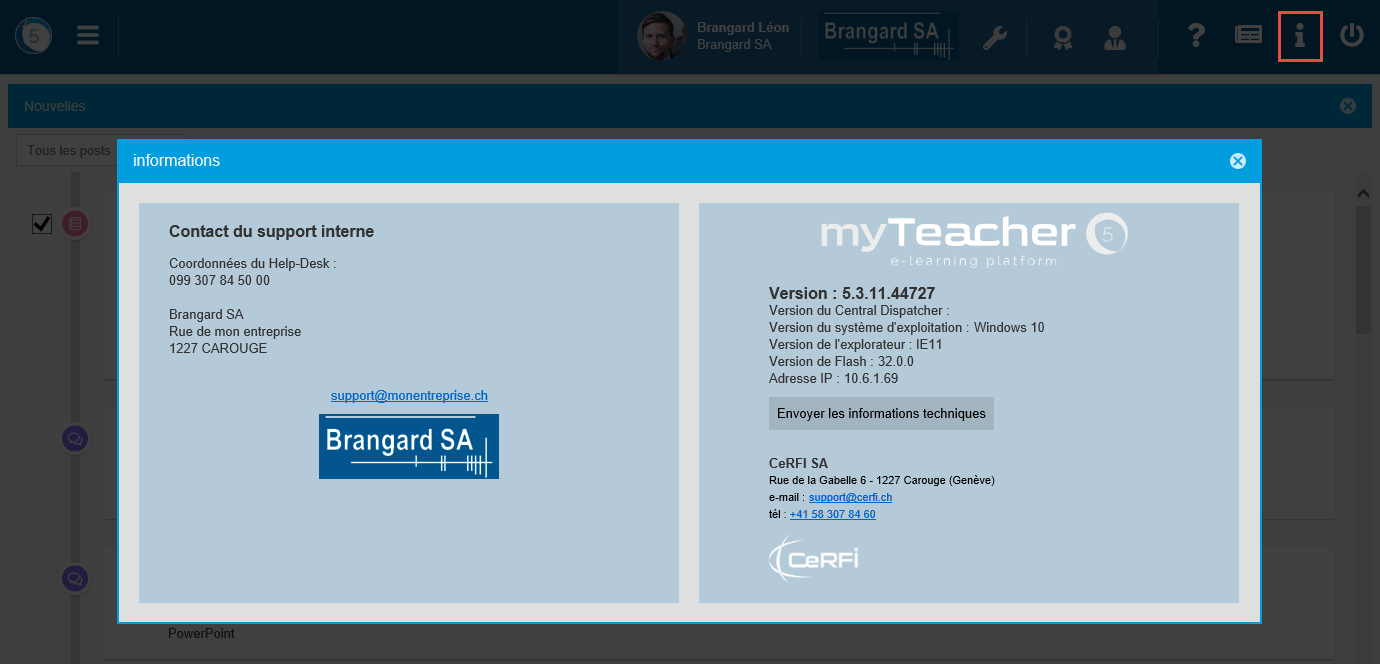
Cliquer sur l'icône n°7 pour accéder aux informations techniques (version de myTeacher, etc.).
Informations
Cette boîte de dialogue permet d'atteindre les coordonnées de contact du support à appeler en cas de problème avec la plate-forme.
Elle identifie aussi tous les logiciels utilisés par myTeacher avec leur version.